Paperless-ngx, Teil 27: Wiedervorlagen mit Benachrichtigung einrichten

Auf manche Dokumente, die man in Paperless-ngx gespeichert hat, muss man zu einem späteren Zeitpunkt noch einmal zugreifen: Ein Ansprechpartner ist gerade in Urlaub, vor einer Verlängerung möchte man einen Vertrag überprüfen, ein Projekt kann erst abgeschlossen werden, wenn alle Unterlagen eingegangen sind usw. Früher hatte man dafür eine Wiedervorlagenmappe mit einem Tagesregister. Die Rechnung von Maurer Maier wurde dann in das Fach „14“ geschoben. Am 14. November schlug man morgens die Mappe an der entsprechenden Stelle auf und hatte das Dokument in der Hand. Die Tage davor bekam man es nicht zu Gesicht.
Digitale Wiedervorlagenmappe mit Alarmfunktion
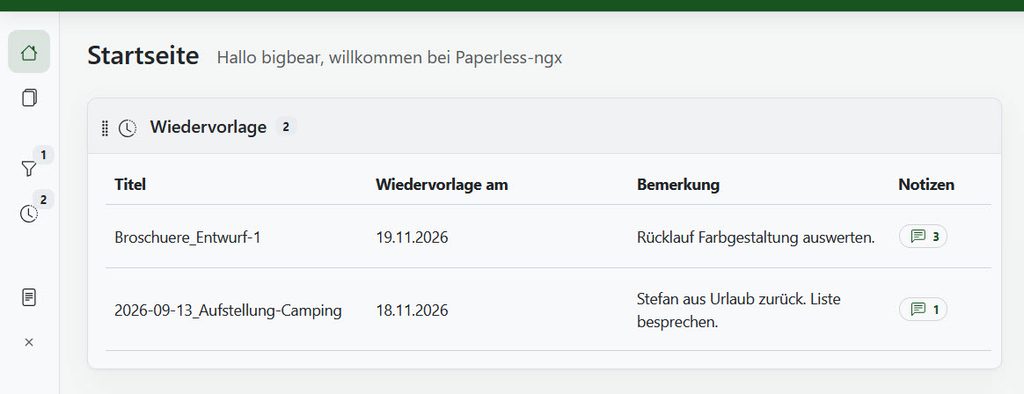
Nun könnte man derartige Dokumente in Paperless-ngx einfach mit einem Schlagwort kennzeichnen (z. B. „todo“), aber zusammen mit anderen Markierungen führt so etwas rasch dazu, dass ein Archiv unübersichtlich wird. Besser ist es, wenn das Dokument sich vor dem Wiedervorlagetermin „unauffällig“ verhält – und erst mit dem Termin auftaucht. Noch besser: Eine Tabelle auf der Startseite aktualisiert sich dynamisch und zeigt nur jene Dokumente an, bei denen gerade Handlungsbedarf besteht:
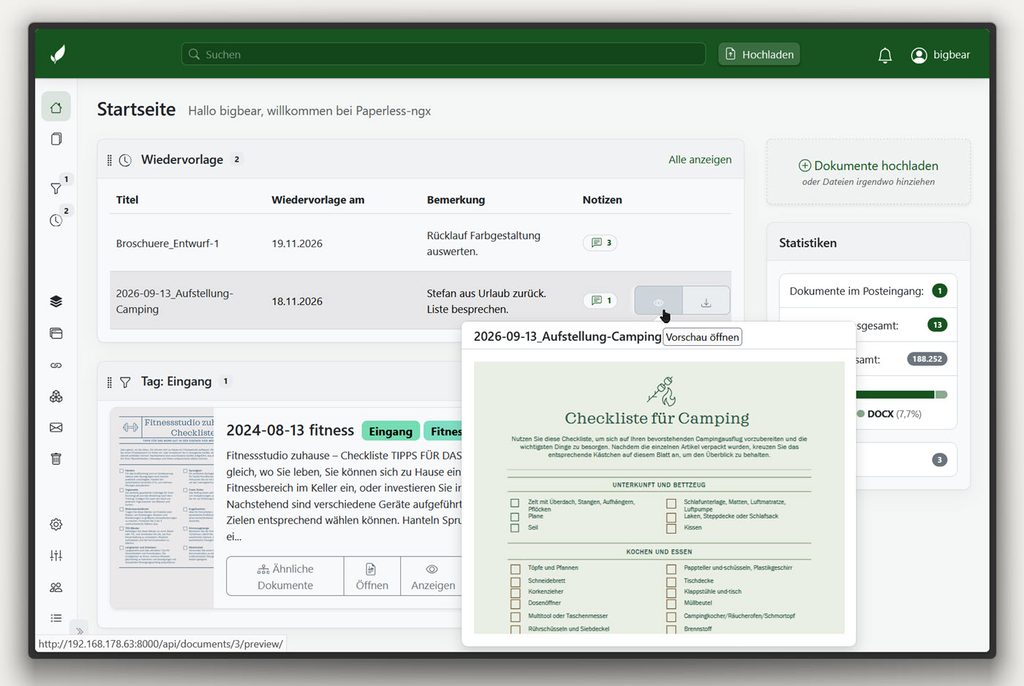
So etwas lässt sich in Paperless-ngx recht einfach einrichten, wie wir gleich sehen werden. Aber es geht noch mehr: Die meisten Anwender werfen nicht täglich einen Blick auf das Dashboard ihres Dokumentenarchivs. Deshalb richten wir Paperless-ngx so ein, dass es am Wiedervorlagetermin eine E-Mail mit einer Erinnerung und einem internen Link zum Dokument verschickt: „Wiedervorlage – Broschuere_Entwurf-1.pdf. Hier ist der direkte Link zum Dokument.“
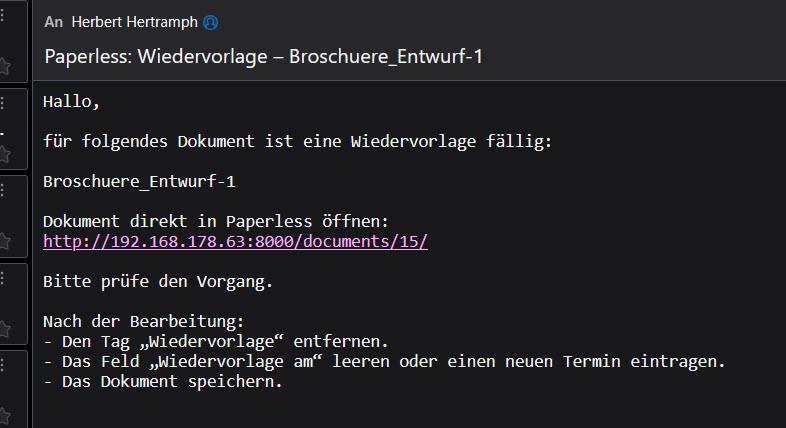
All dies kann direkt mit Bordmitteln von Paperless-ngx umgesetzt werden – es sind also keine zusätzlichen Skripte notwendig.
Einfachen Arbeitsablauf/Workflow einrichten
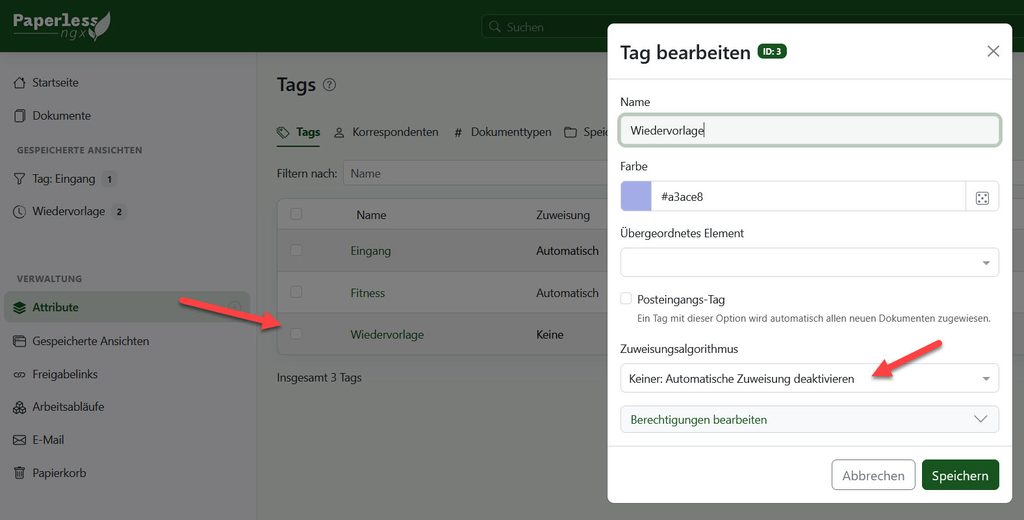
Tag „Wiedervorlage“
Zunächst wird ein neuer Tag (Schlagwort) mit der Bezeichnung „Wiedervorlage“ erzeugt. Wichtig ist die Einstellung, dass keine automatische Zuordnung erfolgen soll:
Datumsfeld „Wiedervorlage am“
Mit Attribute/Zusatzfelder wird ein benutzerdefiniertes Feld mit der Bezeichnung „Wiedervorlage am“ angelegt:
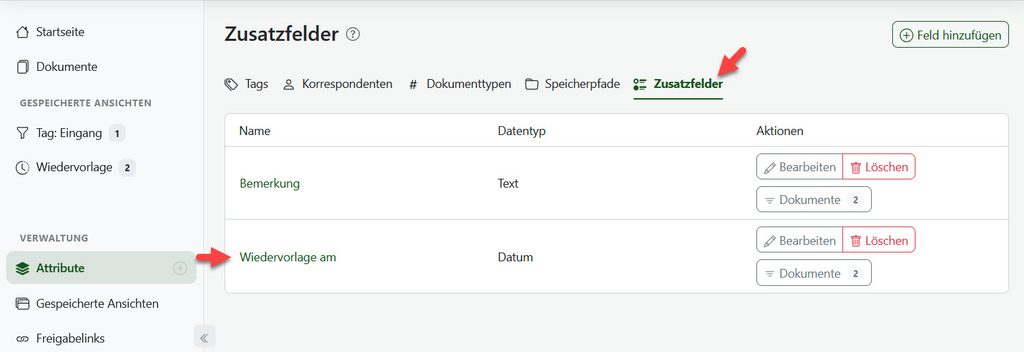
Für den Feldtyp wird „Datum“ ausgewählt.
Arbeitsablauf konfigurieren
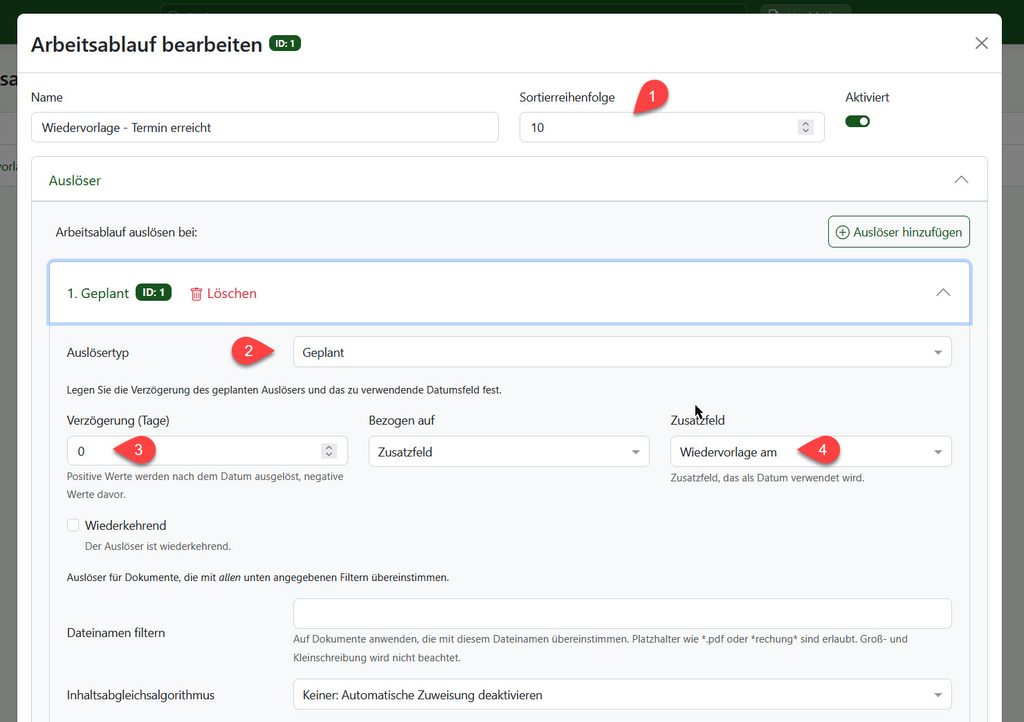
Für den Auslöser des Arbeitsablaufs wird der Typ „Geplant“ (2) ausgewählt. Bei „Bezogen auf“ wählt man „Zusatzfeld“, bei „Zusatzfeld“ anschließend „Wiedervorlage am“. Optional lässt sich auch ein Vorlauf in Tagen einstellen (3). Soll der Wiedervorlagetermin beispielsweise der 10. Dezember sein, erhält man mit dem Wert „-2“ im Feld „Verzögerung“ bereits am 8. Dezember eine Benachrichtigung. Nicht vergessen: Bei „Sortierreihenfolge“ (1) ebenfalls einen Wert eintragen.
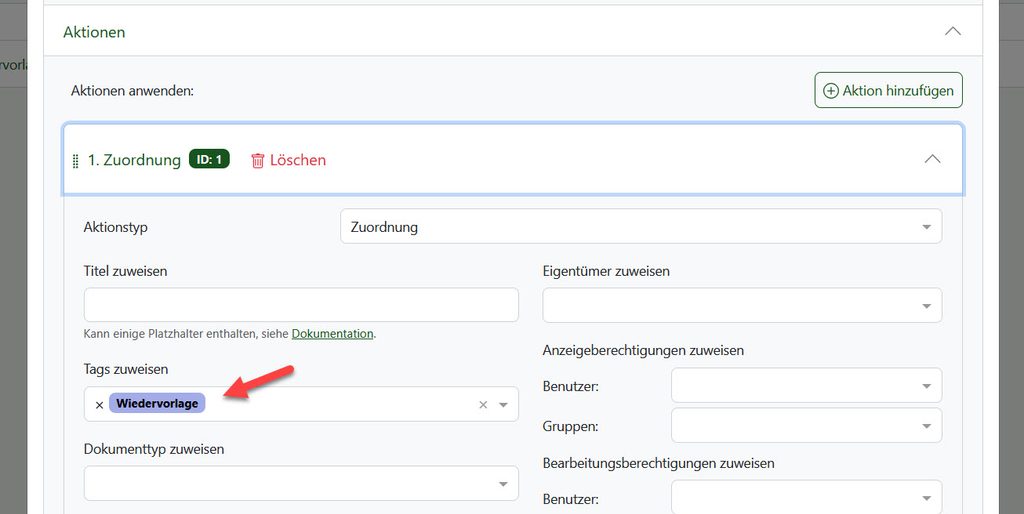
Im zweiten Abschnitt – „Aktionen“ – wird lediglich eingetragen, dass bei Erreichen des Wiedervorlagedatums der Tag „Wiedervorlage“ vergeben werden soll:
Damit ist die Einrichtung des Workflows bereits abgeschlossen.
Vorlagedatum vergeben und Anzeigetabelle einrichten
Datum vergeben
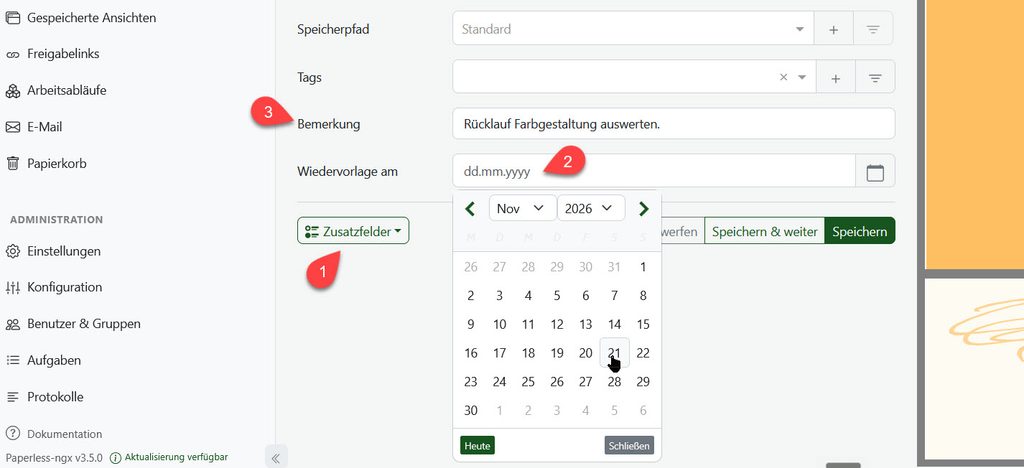
Nun das gewünschte Dokument auswählen, die Einstellungen öffnen und das Feld „Wiedervorlage am“ (1) zuweisen. Anschließend das Datum auswählen (2). Sinnvoll ist oft noch ein zweites Feld: „Bemerkung“ (Feldtyp: Text) (3). Oft erinnert man sich nach längerer Zeit nicht mehr, was man genau mit dem Dokument machen wollte. Im Unterschied zu „Notizen“ kann der Text aus dem Feld „Bemerkung“ später direkt auf der Startseite von Paperless-ngx angezeigt werden.
Ansicht speichern
Damit die Speicherung einer Ansicht möglich ist, zunächst den Tag „Wiedervorlage“ auswählen. Aktuell hat noch kein Dokument diesen Tag, so dass nichts angezeigt wird. Das ist aber so in Ordnung.
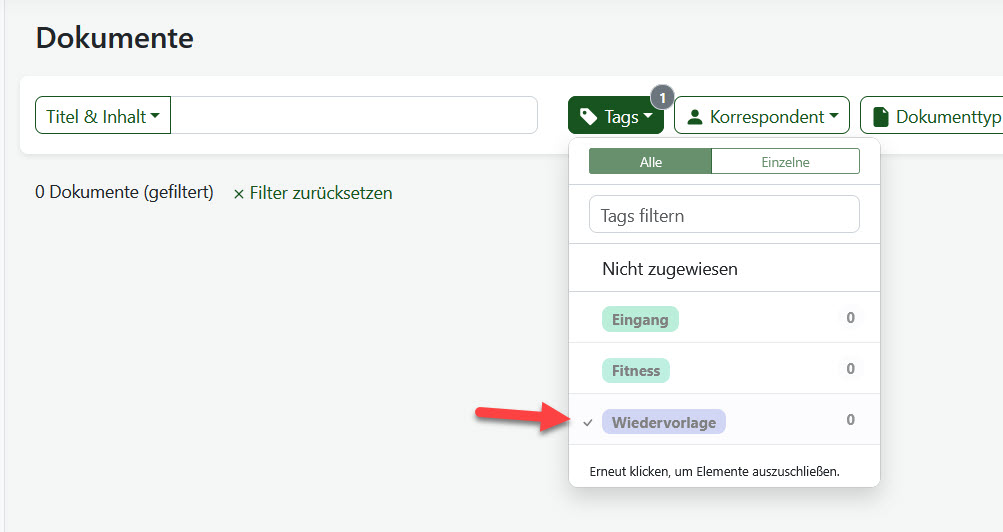
Die Ansicht unter dem Namen „Wiedervorlage“ speichern, dabei „Auf Startseite zeigen“ aktivieren:
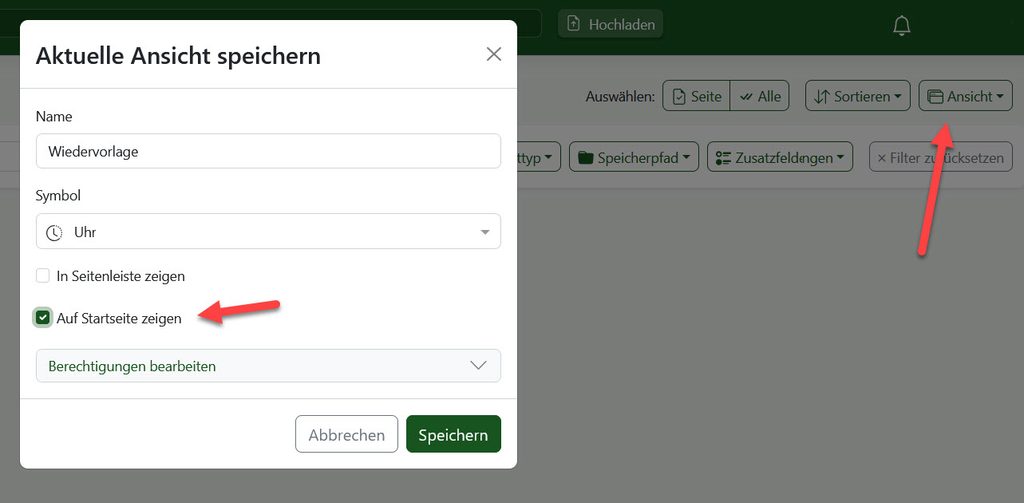
Tabelle einrichten
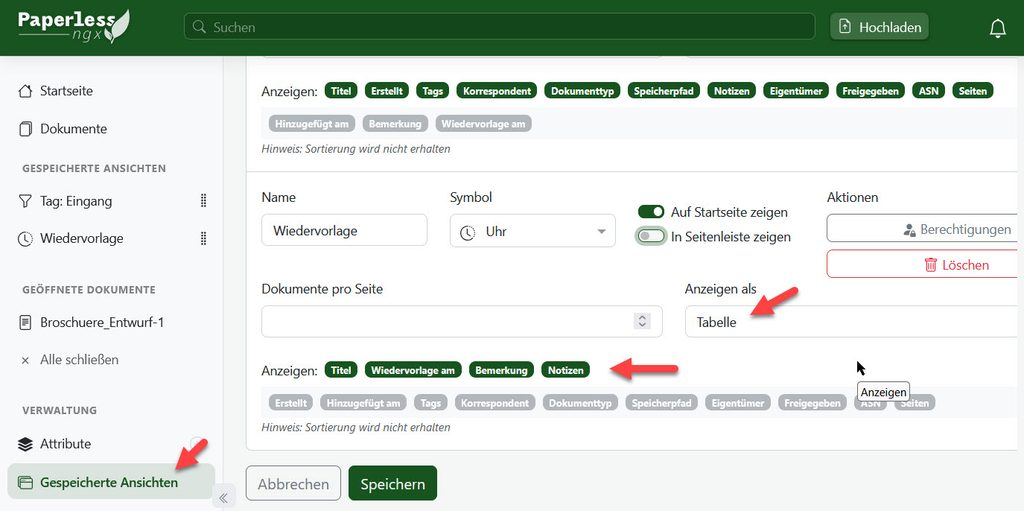
Nun noch die Art der Ansicht auf der Startseite definieren. Dazu den Menüpunkt „Gespeicherte Ansichten“ wählen und zur Ansicht „Wiedervorlage“ gehen. Dort „Tabelle“ einstellen und die gewünschten Felder auswählen. In diesem Beispiel also „Titel“, „Wiedervorlage am“, „Bemerkung“ und „Notizen“.
Die Tabelle bleibt leer, bis bei den ersten Dokumenten ein Vorlagedatum erreicht wird. Sobald der Arbeitsablauf einem Dokument den Tag „Wiedervorlage“ zuweist, erscheint dieses in der Tabelle:
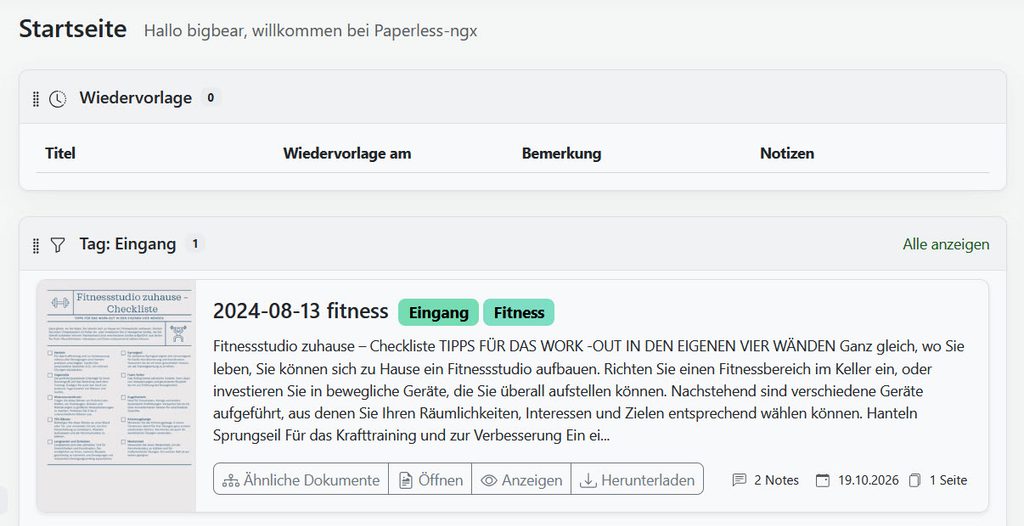
Hat sich der Vorgang erledigt, so entfernt man einfach den Tag „Wiedervorlage“ vom Dokument. Damit verschwindet es auch aus der Tabelle, sodass man immer eine aufgeräumte Startseite hat:
Nun schaut man nicht unbedingt täglich auf die Startseite. Damit einem keine wichtigen Dokumente entgehen, kann man sich von Paperless-ngx per Mail benachrichtigen lassen. Auch dafür benötigt man keine besonderen Skripte. Ein vorhandenes E-Mail-Konto genügt.
Mail-Benachrichtigungen über fällige Dokumente
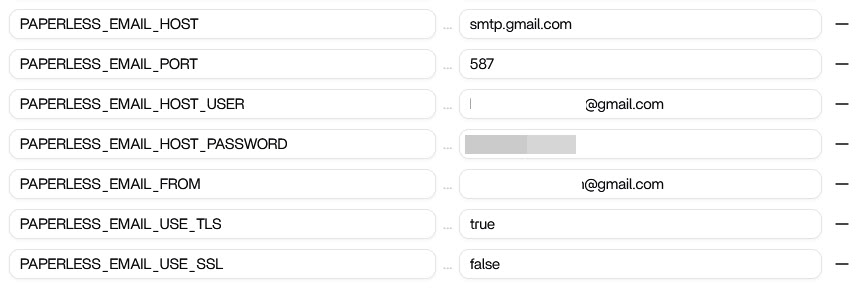
In einem früheren Artikel meiner Paperless-ngx-Serie bin ich bereits auf die Möglichkeiten eingegangen, die das Programm in Verbindung mit einem Mail-Account nutzen kann. Ob man nun Web.de/GMX.de, T-Online, Gmail, Mailbox oder was auch immer nutzt – das Vorgehen ist für alle Dienste ähnlich. Bei aktivierter Zwei-Faktor-Authentifizierung muss man eventuell vorab ein gesondertes App-Passwort erzeugen. Das ist aber rasch erledigt. Für Gmail können die Einträge in der YML-Datei z. B. so aussehen:
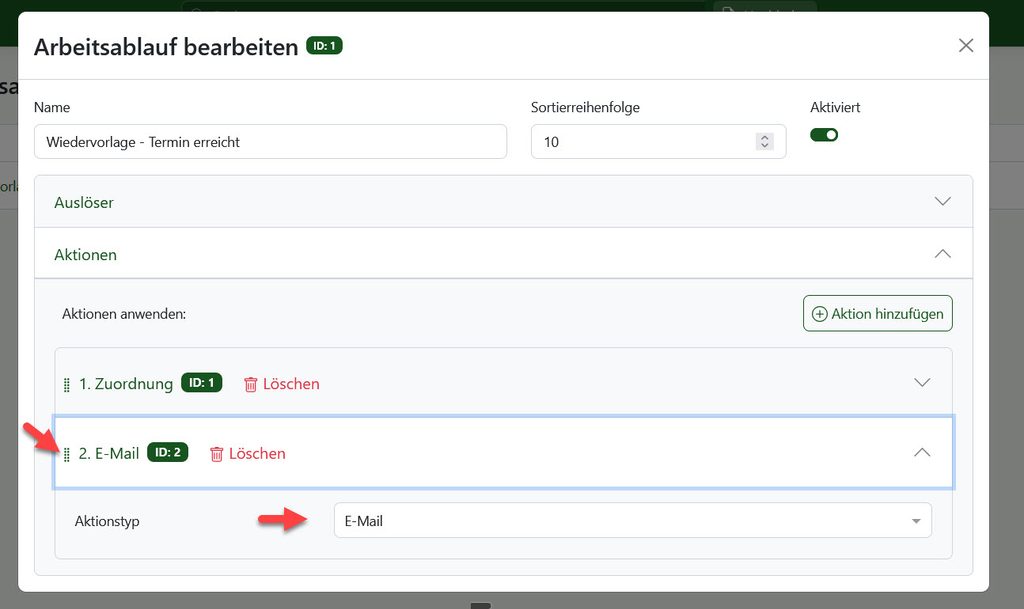
Nun erhält der gleiche Arbeitsablauf, den wir gerade für die Zuweisung des Tags „Wiedervorlage“ erstellt haben, noch eine zweite Aktion: „E-Mail“ mit der Zuweisung des Aktionstyps „E-Mail“.
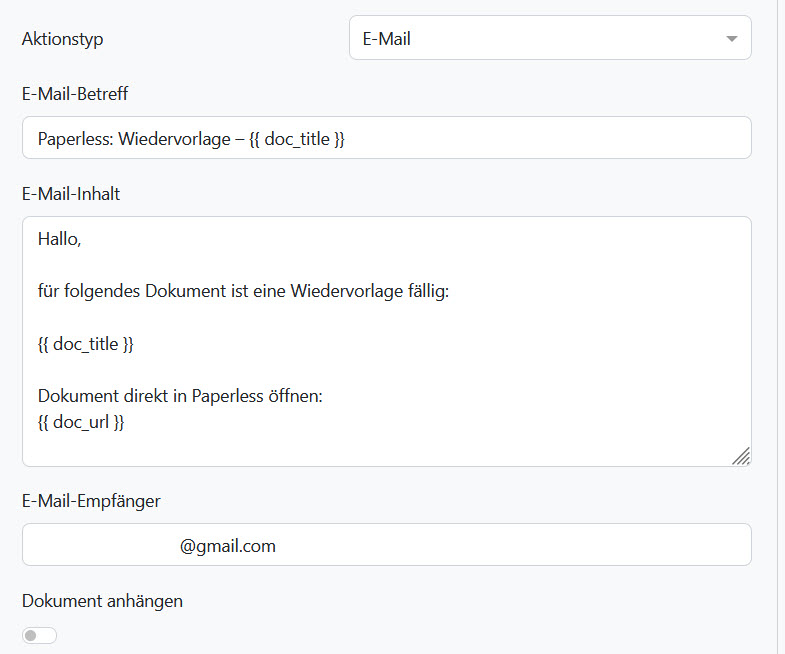
Bei „Betreff“ und „Inhalt“ können die Platzhalter {{ doc_title }} und/oder {{ doc_url }} gesetzt werden, damit in der E-Mail-Benachrichtigung sowohl der Titel des Dokuments als auch der direkte (interne) Link für die Dokumentanzeige enthalten ist. Als „Empfänger“ trägt man die eigene Mail-Adresse ein.
Manueller Auslöser
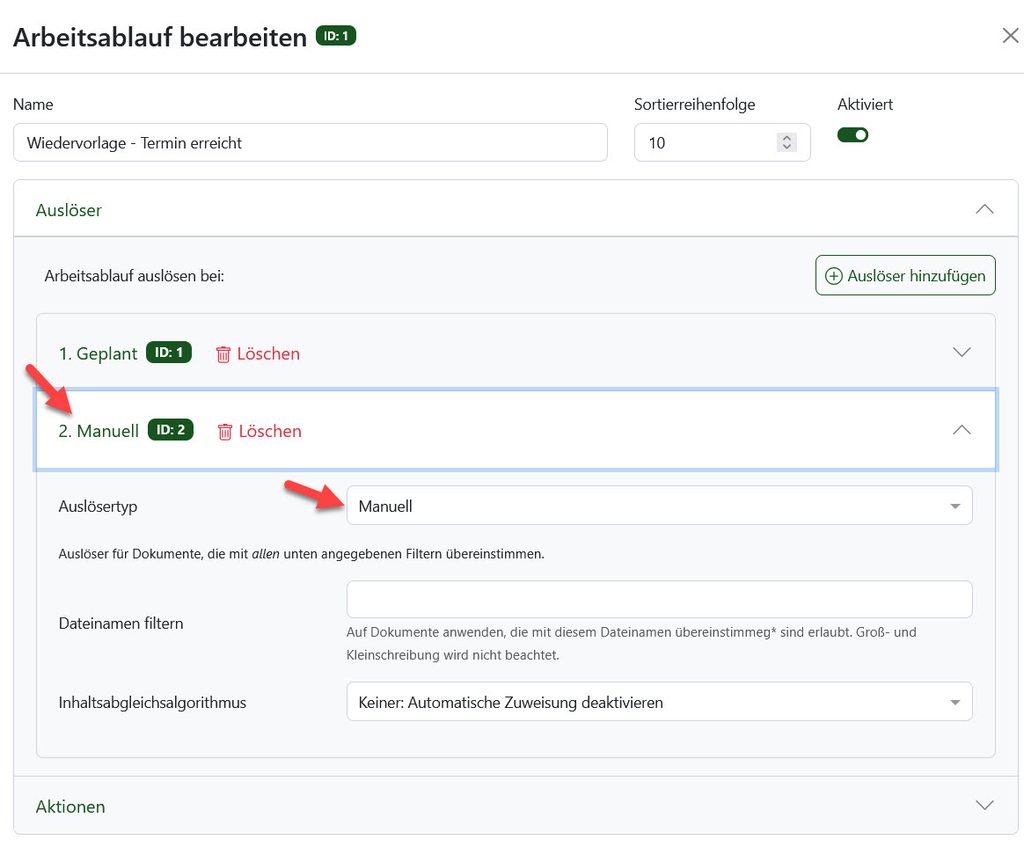
Natürlich möchte man direkt ausprobieren, ob alles so funktioniert, wie man es sich gedacht hat. Seit der Paperless-ngx-Version 3.5 ist dies durch den zusätzlichen Schalter „Manuell“ möglich. Dazu setzt man – wiederum beim gleichen Arbeitsablauf – einen zweiten Trigger mit dem Auslösetyp „Manuell“:
Nun öffnet man ein Dokument, dem man bereits ein Wiedervorlagedatum zugewiesen hat. Unter „Aktionen – Workflow ausführen“ wählt man dort den Wiedervorlagen-Workflow:
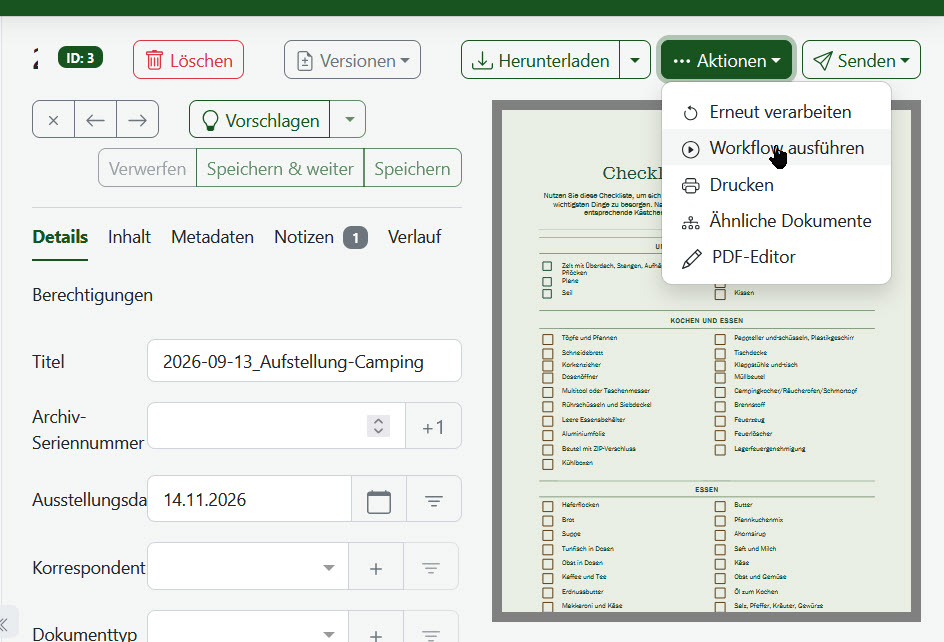
Dadurch wird der Workflow sofort ausgeführt, der Tag „Wiedervorlage“ zugewiesen und die Tabelle ergänzt. Ist man mit dem Ergebnis zufrieden, so löscht man den Tag einfach wieder.
Fazit
Durch die vielen Schritt-für-Schritt-Screenshots könnte der Eindruck entstehen, dass die Einrichtung eines solchen Workflows komplex ist. Tatsächlich ist der Workflow in zwei bis drei Minuten konfiguriert. Wenn bisher noch kein E-Mail-Konto eingerichtet ist, kommen vielleicht noch einmal fünf Minuten hinzu. Die Arbeit macht man sich ja nur einmal – die Monate danach profitiert man von der Umsetzung. Für Paperless-ngx-Anwender:innen, die bisher noch gar nichts mit Workflows zu tun hatten, ist dies zugleich ein guter Einstieg. Man erhält damit einen raschen Eindruck, wie mächtig diese Funktion in Paperless-ngx ist.
Bisherige Teile der Paperless-ngx-Serie:
Teil 1: Ausführlicher Überblick
Teil 2: Suche & Tags
Teil 3: consume-Ordner – Einsatz von Scannern
Teil 4: Speicherpfade konfigurieren
Teil 5: Installation auf dem Raspberry Pi
Teil 6: Neue Funktionen in Version 2
Teil 7: Dokumente unterwegs über das eigene Modem abrufen
Teil 8: Exportfunktion nutzen
Teil 9: Update durchführen
Teil 10: Das Rundum-sorglos-Backup
Teil 11: Mail-Abruf mit vielen Extras
Teil 12: Mein Alltag mit Paperless-ngx
Teil 13: Ein Quanten-Code für das Papier-Archiv
Teil 14: Automatisierte Ablage auf Speicherpfaden
Teil 15: Neue Funktion für das Verbinden und Trennen von Dokumenten
Teil 16: Dashboard, smarte Widgets und erweiterte Ansichten
Teil 17: Unterordner des consume-Verzeichnisses nutzen
Teil 18: Paperless-ngx auf Synology/NAS ohne Docker nutzen
Teil 19: Praxisbeispiel – kleine Hausverwaltung
Teil 20: Dokumente per Mail aus dem Heimnetz versenden
Teil 21: Die 1-Klick-Sicherung mit allem Drum und Dran
Teil 22: Update der Datenbank – super-simpel
Teil 23: Neuer PDF-Editor
Teil 24: Der Mega-All-in-One-Befehl für die Sofortinstallation
Teil 25: Der Briefmarken-PC für die Weitergabe
Teil 26: Versionierung und erweiterte Freigabemöglichkeiten
Teil 27: Wiedervorlagen mit Benachrichtigung einrichten
Das könnte dich ebenfalls interessieren

Sammelkörbchen für Dateien: Dropshelf und Collector

UpNote, Teil 2: Markdown und mehr