Paperless-ngx, Teil 25: Der Briefmarken-PC
Mich erreichen immer wieder Anfragen, ob ich nicht die Installation von Paperless-ngx für jemanden übernehmen könnte. Oft von Personen, für die das Wort „Homeserver“ eher abschreckend wirkt. Durch die Artikelserie hat man eine Vorstellung, dass Paperless-ngx eigentlich außerordentlich nützlich für den eigenen Alltag wäre – aber Installation, Einstellungen, Backup-Programme usw. usw. … all das traut man sich nicht zu. Der Erwerb eines Raspberry Pi für 50, 60 Euro ist nicht das Problem – aber Paperless-ngx sollte halt „Out-of-the-box“ laufen. Ja, das ist machbar. Und zwar wirklich so, dass man nur den Raspberry Pi einschalten muss – und sofort von seinem gewohnten Desktop-PC aus das Dokumentenmanagement aufrufen kann!
Inhalt
Besonderheit des Raspberry Pi
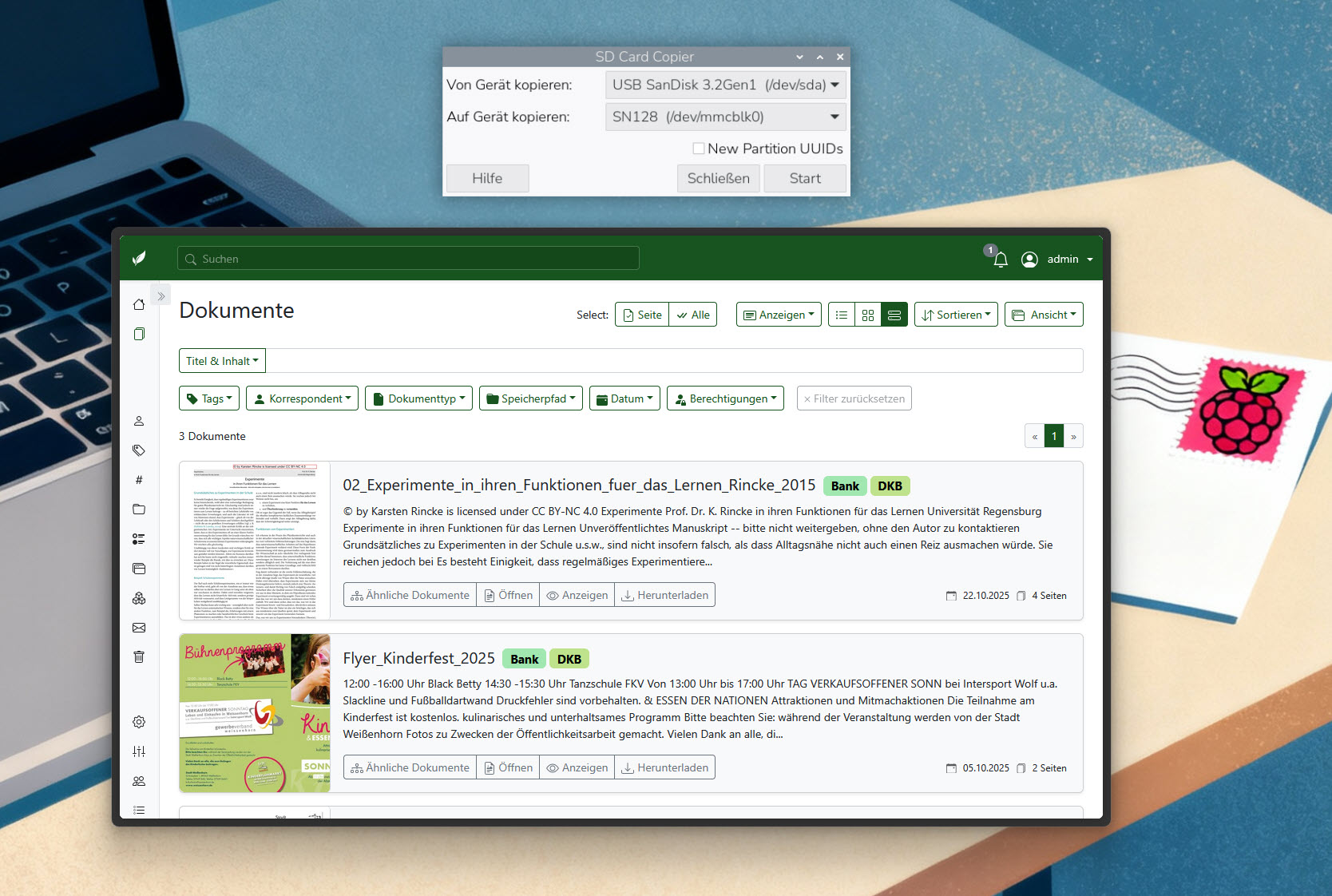
Der große Unterschied zwischen einem Raspberry Pi und einem „normalen“ PC liegt in der microSD-Karte. Auf der befindet sich, einfach ausgedrückt, der gesamte „PC“. Dazu kommt: Ein Raspberry Pi kann sich selbst „vervielfältigen“. Man kann also bei sich zu Hause ein System vollständig einrichten, abgestimmt auf die Wünsche des Empfängers. Von diesem System erzeugt man auf einer zweiten microSD-Karte einen „Klon“. Diesen Doppelgänger steckt man in einen Umschlag, der Empfänger schiebt die Karte in den eigenen Raspberry Pi, schaltet ein – und alles funktioniert!
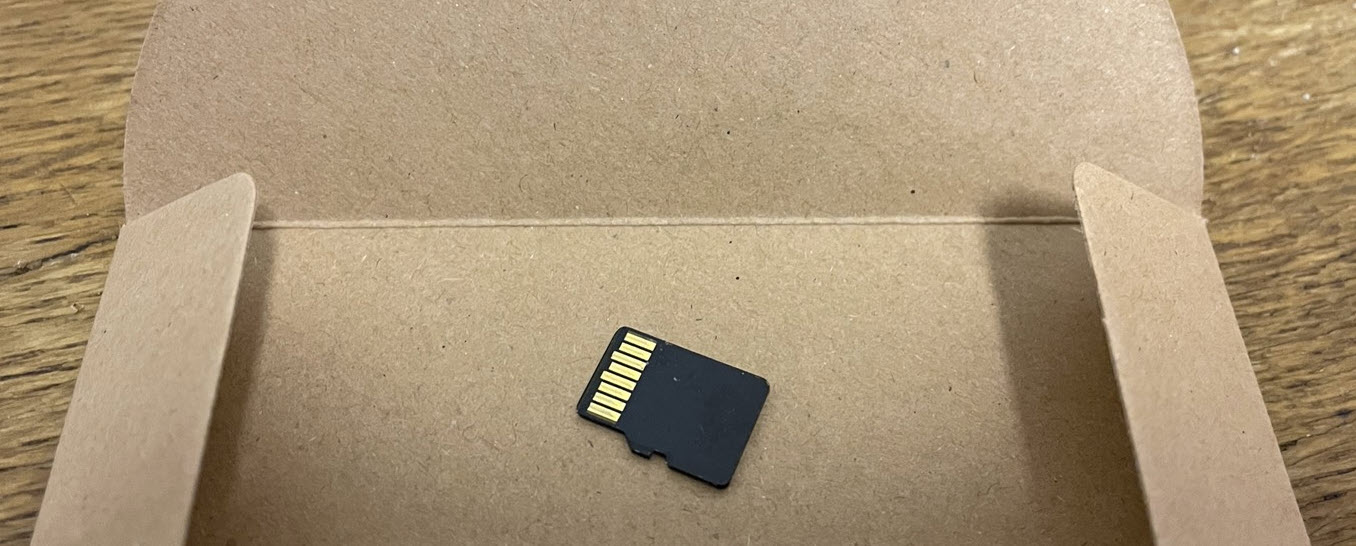
Alternativ kann man das System auch auf einen USB-Stick überspielen – auch in diesem Fall ist das Vorgehen gleich: Der Empfänger steckt den Stick in seinen Raspberry Pi und bootet von diesem.
Vielleicht erhaltet Ihr in Eurem Bekanntenkreis ähnliche Anfragen – dann wäre dieses Vorgehen eine sehr einfache Möglichkeit, jemandem einen großen Gefallen zu erweisen.
Was gehört auf unseren „Briefmarken-PC“?
Mein Vorschlag ist, dass als Basis das aktuelle 64-Bit-System von Raspberry Pi OS mit Desktop genommen wird. Gerade Windows-Anwender haben auf diese Weise ein relativ gewohntes Bild vor Augen, falls sie später einmal via Remote den dortigen Filemanager starten möchten. Meist wird man ohnehin eine 128-GB-SD-Karte oder eine mit 256 GB verwenden, so dass ausreichend Platz für tausende von Dokumenten vorhanden sein sollte.
Paperless-ngx plus Anleitung
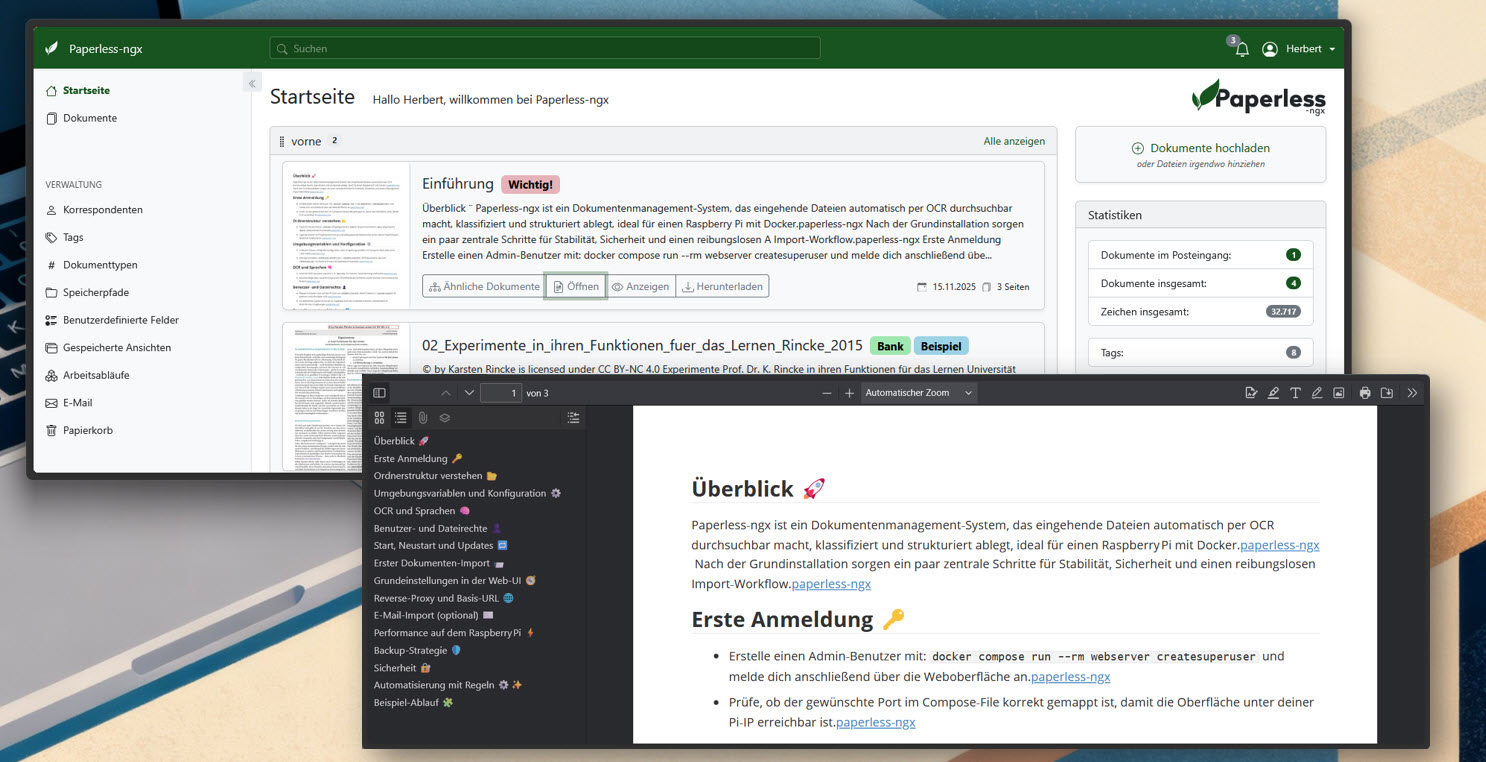
Darauf wird die Hauptanwendung Paperless-ngx installiert. Im letzten Teil der Folge habe ich ja gezeigt, dass die Installation mit einem einzigen Befehl erledigt ist. Dazu noch 2, 3 Beispieldokumente plus Eingang-Tag – und der Empfänger hat beim ersten Aufruf sofort etwas Inhalt vor Augen. Eines dieser Dokumente kann direkt eine Handreichung oder Checkliste zu Paperless-ngx sein:
Paperless-Commander und zeitgesteuertes Backup
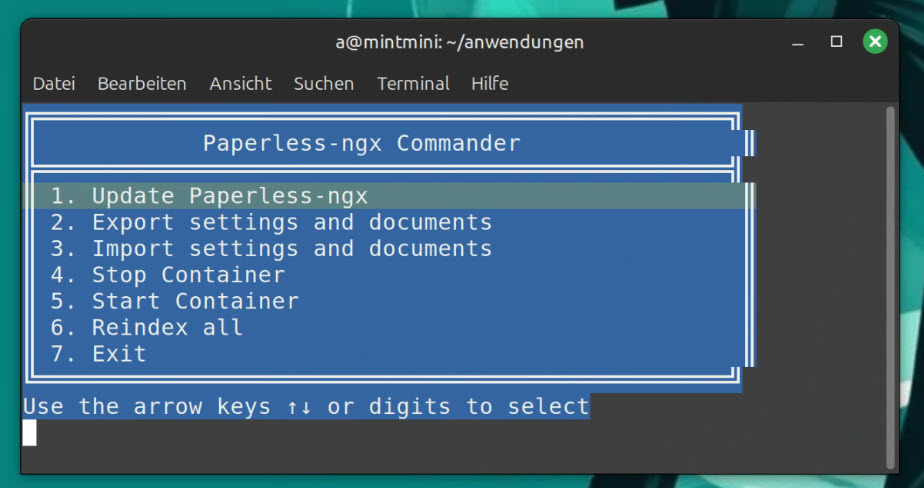
Befehle für Update-Vorgänge, Sicherung via Export/Import usw. – all dies kann man in ein kleines Menü packen, das man auf dem Desktop verlinkt. Ich habe dazu vor einiger Zeit das Skript „Paperless-Commander“ angefertigt, das man den eigenen Vorstellungen anpassen kann.
Für zeitgesteuerte Backup-Vorgänge kann Vorta zum Einsatz kommen. Ich habe in einem anderen Artikel beschrieben – „Die 1-Klick-Sicherung“ – wie man das Backup-Programm für Paperless-ngx konfiguriert. Als Sicherungsziel kann man zunächst die SD-Karte nehmen, da man nicht unbedingt weiß, ob der Empfänger einen zusätzlichen USB-Speicher oder eine Cloud für die Sicherung der Dokumente verwendet.
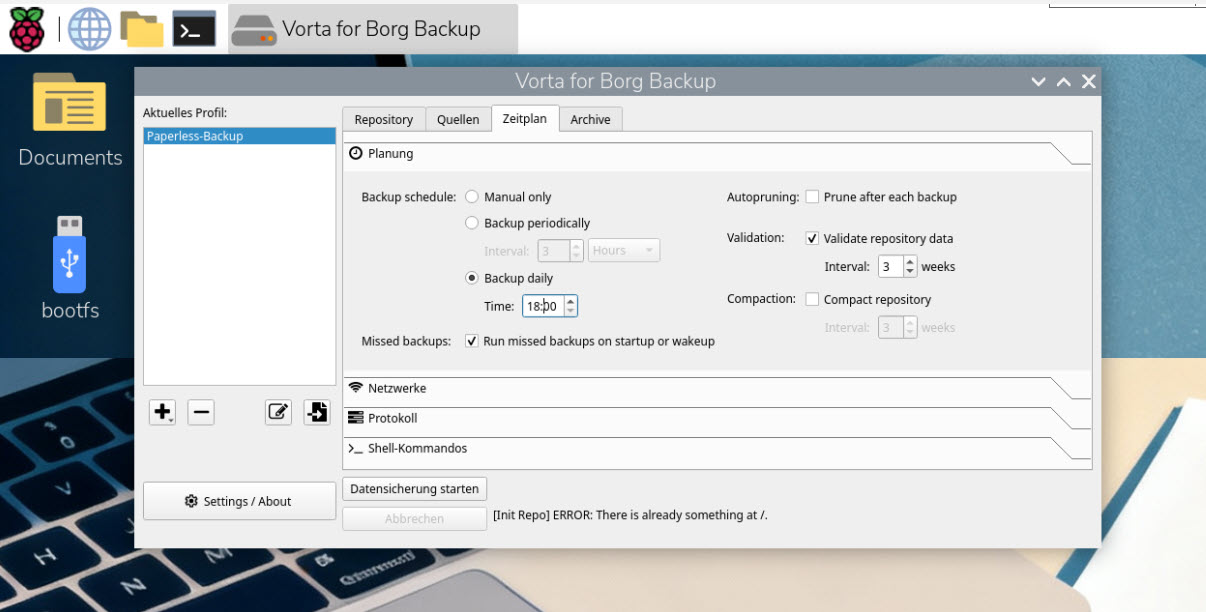
Bonus: Da auch die Wallpaper-Einstellungen übernommen werden, kann man einen Hintergrund einrichten, der den Desktop etwas netter erscheinen lässt. Aber wie gesagt: Eigentlich wird der Raspberry-Pi-Desktop nicht unbedingt aufgerufen, da man auf Paperless-ngx via eigenem Browser zugreift.
Aufnahme neuer Dokumente
Neue Dokumente können ohne zusätzliche Tools über die Web-Ansicht mit Drag-and-drop in Paperless-ngx aufgenommen werden. Zusätzlich kann der consume-Ordner via Samba freigegeben oder Syncthing eingerichtet werden. Beide Möglichkeiten habe ich in der Artikelreihe ausführlicher beschrieben. Ich persönlich würde aber nicht zu viele Programme auf die Karte packen und mich lieber darauf konzentrieren, dass der Start reibungslos funktioniert. Tools können auch später noch nachinstalliert werden.
Wie wird die microSD-Karte vervielfältigt?
Für die Ausgangskarte sollte man ein „sauberes“/neues System installieren. Man möchte ja nicht, dass persönliche Daten transportiert werden. Damit auch nicht das private WLAN-Passwort ausgeliefert wird, sollte man für die Installation seinen Raspberry Pi per LAN-Anschluss betreiben. Wenn alles erledigt ist, kann man ja wieder seine „Haupt“-SD-Karte einlegen.
Zugleich hat man damit eine „Master-SD“ erzeugt. Sagt also zwei Wochen später Naomi: „Ui – der Udo hat so ein tolles System von Dir bekommen – das will ich auch haben!“ – so zückt man diese SD-Karte und erzeugt einen weiteren Doppelgänger.
In einen freien USB-Platz steckt man einen der zahlreichen Adapter, die es für (micro)SD-Karten zu kaufen gibt.
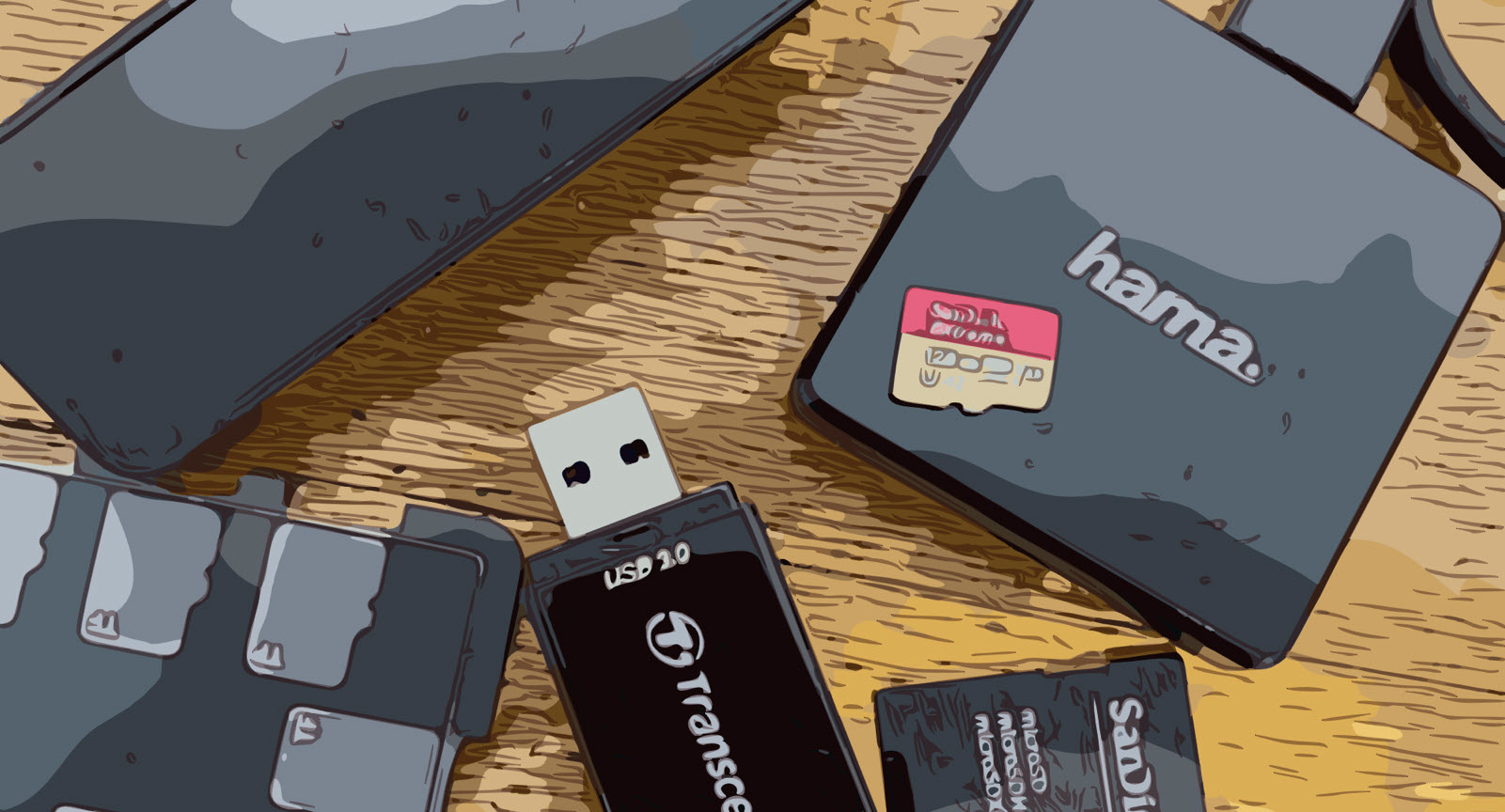
Das Original steckt also im eigentlichen Karten-Slot, die anzufertigende SD in einem Adapter. Auf dem Raspberry Pi gibt es unter dem Menüpunkt „Zubehör“ ein kleines Tool, das sich „SD Card Copier“ nennt. Dieses startet man und wählt die gewünschten Laufwerke aus:
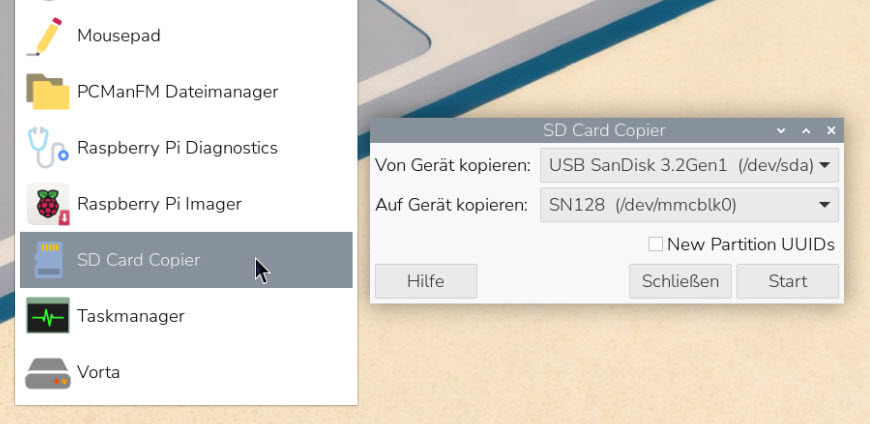
Dabei müssen sich die beiden Medien in der Größe nicht 1:1 entsprechen. Bei meinem aktuellen Test hatte ich beispielsweise als Ausgangsmedium eine microSD-Karte mit 128 GB, das Zielmedium war ein USB-Stick mit 32 GB. Die Doppelung hat tadellos geklappt.
Hinweise für den Empfänger
Wichtig ist der korrekte Aufruf im Browser des Empfängers. Es gibt eine Reihe von Möglichkeiten, wie er die IP seines Raspberry Pi ermitteln kann (FritzBox, App-Scan usw.). Man kann der SD-Karte aber auch einen Hostnamen wie „paperless“ oder „rp4“ mitgeben. Dies geschieht über das Kontrollzentrum des Raspberry Pi:
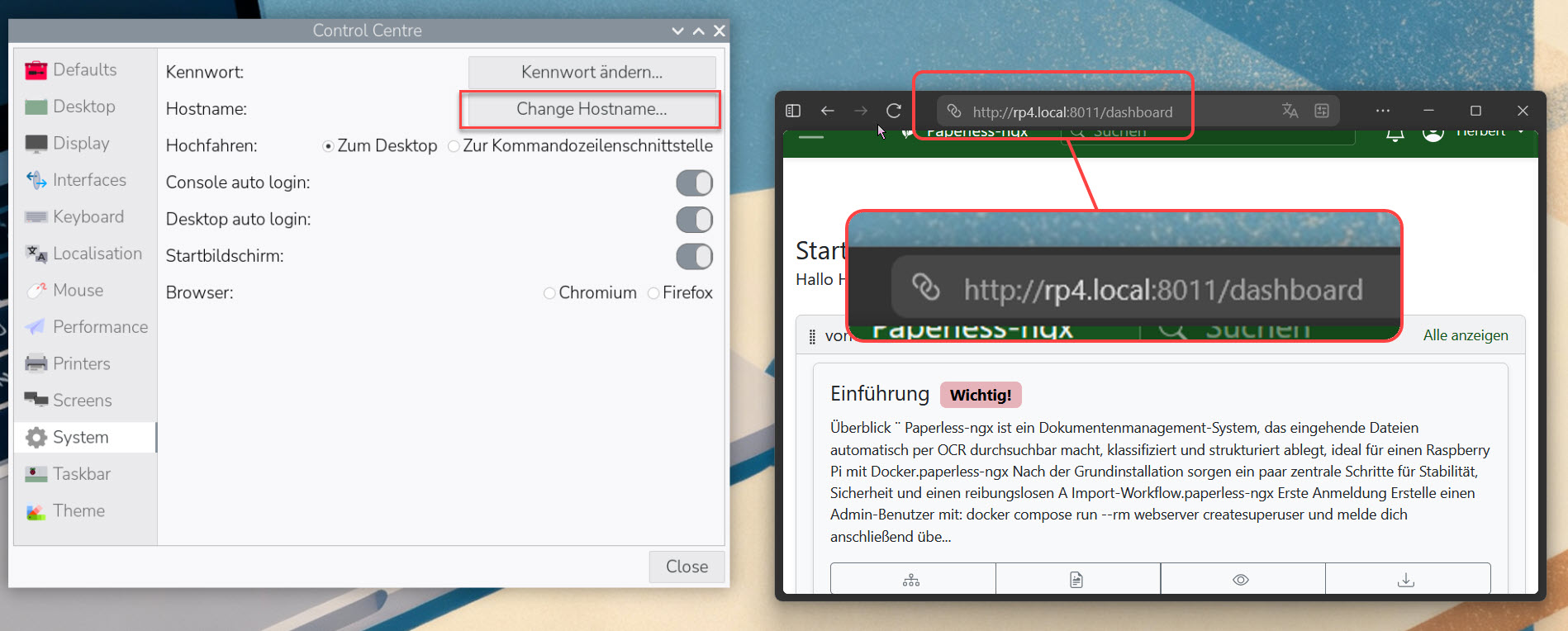
Auf diese Weise muss der Empfänger nicht die IP seines Geräts kennen. Er kann einfach im Browser eingeben „paperless.local:8080“ oder „rp4.local:8011“ – je nachdem, welcher Port vergeben wurde. Dazu die Anmeldedaten für den ersten Aufruf – z. B. „admin/admin“ – und der Hinweis, wie das Passwort geändert werden kann. Alternativ kann auch ein kurzes Video aufgenommen werden, das die ersten Schritte zeigt.
Der Start ins neue System zur Dokumentenverwaltung klappt auf diese Weise, nach meiner Erfahrung, sehr gut. Wenn dann die ersten eigenen Dateien via Drag-and-drop aufgenommen wurden und nach wenigen Sekunden zu sehen sind, ist die Motivation groß, sich weiter in Paperless-ngx einzuarbeiten. Nun, Weihnachten oder ein Geburtstag steht vor der Tür – warum sich nicht einmal die Mühe für einen guten Freund machen?
Bisherige Teile der Paperless-ngx-Serie:
Teil 1: Ausführlicher Überblick
Teil 2: Suche & Tags
Teil 3: consume-Ordner – Einsatz von Scannern
Teil 4: Speicherpfade konfigurieren
Teil 5: Installation auf dem Raspberry Pi
Teil 6: Neue Funktionen in Version 2
Teil 7: Dokumente unterwegs über das eigene Modem abrufen
Teil 8: Exportfunktion nutzen
Teil 9: Update durchführen
Teil 10: Das Rundum-sorglos-Backup
Teil 11: Mail-Abruf mit vielen Extras
Teil 12: Mein Alltag mit Paperless-ngx
Teil 13: Ein Quanten-Code für das Papier-Archiv
Teil 14: Automatisierte Ablage auf Speicherpfaden
Teil 15: Neue Funktion für das Verbinden und Trennen von Dokumenten
Teil 16: Dashboard, smarte Widgets und erweiterte Ansichten
Teil 17: Unterordner des consume-Verzeichnisses nutzen
Teil 18: Paperless-ngx auf Synology/NAS ohne Docker nutzen
Teil 19: Praxisbeispiel – kleine Hausverwaltung
Teil 20: Dokumente per Mail aus dem Heimnetz versenden
Teil 21: Die 1-Klick-Sicherung mit allem Drum und Dran
Teil 22: Update der Datenbank – super-simpel
Teil 23: Neuer PDF-Editor
Teil 24: Der Mega-All-in-One-Befehl für die Sofortinstallation
Teil 25: Der Briefmarken-PC für die Weitergabe


Das könnte dich ebenfalls interessieren

Zeiterfassung im Alltag: WorkingHours (alle Systeme)
Neues Buch: Raspberry Pi 400
9 Kommentare
Pingback:
Tim
Hi,
das ist ja ne richtig coole Idee mit ner tollen Umsetzung.
Ich habe Paperless selbst auf meiner Synology laufen und Deine Reihe war schon oft sehr hilfreich.
Ich habe mir schon die Frage gestellt, wie bekomme ich die Installation nun sauber auf einen Raspberry Pi umgezogen, damit die HDDs der Synology wieder öfters ruhen können und die Synology wieder als reines NAS und Backup Laufwerk dient. Das muss ich mal angehen demnächst.
Der Briefmarken PC ist eines super Möglichkeit für die Portierung frischer Instanzen auf andere Systeme.
Ich stelle mir gerade die Frage, ob es sogar möglich wäre aus einer frischen Instanz ein Image für den Raspberry Pi Imager zu bauen.
Somit könnte man den Leuten einfach das Image zum Download bereitstellen. Die Installation über den Imager ist ja sehr Neulings freundlich.
Ich freue mich auf weitere Beiträge in der Reihe 🙂
Grüße aus Mainz!
Herbert
Danke für die Rückmeldung! Ja, das mit dem Image als Download ist im Falle de Raspberry Pi sogar sehr einfach zu bewerkstelligen – habe ich im Backup-Artikel der Serie mal kurz erwähnt. Vielleicht schreibe ich dazu auch noch einen Beitrag.
Miron
Ich habe die Beiträge über Paperless & Dietpi (25€ NAS) mit Spannung gelesen und somit meinem gefährlichen Halbwissen noch mehr gefährliches Halbwissen zugefügt. Ich habe mir einen Thin Client besorgt (Igel M340C) und Dietpi installiert, das einzige was etwas gedauert hat, war der Zugriff auf die Weboberfläche, mir war das Http“S“ nicht klar weil ich bei dir nur Http gelesen hatte. Nun läuft das gute Teil und ich denke über die Software nach die drauf laufen soll. Das sind natürlich Paperless, PiHole, Homeassistent und die Nextcloud. Vielleicht auch ein Entertainment System wie libreelec und ein Konsolen Emulator wie Recalbox. Wenn ich es richtig gelesen habe laufen bei Dietpi alle Programme paralel, wo ist der Unterschied wenn ich sie unter Docker installiere? HA macht unter Docker für mich nicht viel Sinn da ich unter Docker HACS nicht installieren kann. Macht das NAS denn überhaupt noch Sinn wenn ich die Nextcloud zuhause stehen habe? Ich kann Baikal installieren, hätte einen Kalender aber auch in der Nextcloud. Wie also gestalte ich die digitale Ordnung am sinnvollsten, hast du da einen Leitfaden oder eine Vorstellung?
Herbert
Das sind recht viele Fragen, die man leider nicht mit 2, 3 Sätzen beantworten kann. Homeassistant ist eine größere Geschichte, Nextcloud auch usw., wenn Du große Pakete gleichzeitig laufen lassen willst, musst Du auf eine entsprechende Ausstattung Deines Servers achten. In solchen Fällen ist das Betreiben eines Homeservers nicht ganz einfach, so dass man sich die entsprechenden Kenntnisse auf irgendeine Weise aneignen muss. Mein Tipp wäre: Teste einfach einmal verschiedene dieser Anwendungen und schaue, ob sie flüssig bei Dir laufen. Wenn diese Hürde geschafft ist, dann ein Konzept für Deinen persönlichen Arbeitsalltag machen – nicht zu viel gleich am Anfang reinpacken und erst einmal die Dinge nehmen, die für Dich auch wirklich einen Mehrwert bringen.
Andre Kuhlow
Hallo Herbert,
tolle Seite, gut gemacht. Ich bin durch Paperless-ngx auf dich aufmerksam geworden. Ich nutze zwar Windows, Linux nur am Rande, weil Linux für meine Zwecke nicht praktikabel genung ist, aber für Nischen schon.
Aber Paperless-ngx auf nur ienem RPI???? Ist das nicht etwas lahm?
Ich hatte eigentlich es auf einem Proxmox zu installieren wo auch meine W11 VM laufen.
Wenn aber RPI gehen würde wäre das schon charmant.
Gruß
Andre
Herbert
Nein, Paperless-ngx auf einem Raspberry Pi 4 mit 4 GB ist sogar in vielen Fällen einfachen/älteren Synology-Systemen überlegen. Hatte damals über Mastodon Vergleiche gemacht. Einfache NAS-Systeme müssen ja meist mit 1 GB auskommen. Wie auch immer: Im Alltag sehr flott. Lediglich wenn man Dokumente ohne OCR übergibt und eine große PDF auf dem Raspberry Pi die Arbeit vornehmen muss, gibt es Unterschiede: Bei meinem Raspberry Pi 5 mit 8 GB und M2-SSD wird das sehr schnell erkannt, beim 4-er kann es auch mal ein, zwei Minute dauern. Aber sobald der Inhalt im Index aufgenommen wurde, gibt es keine spürbaren Unterschiede mehr.
Joachim Zilian
Hallo Herbert,
eine sehr tolle Seite hier, mit einer fantastischen und gut zu verstehende Dokumentation zu
Papperless NGX, ich habe selten eine so guten Leitfaden zu einen Thema gehabt wie hier, sehr
ausführlich gut zu Lesen und sehr verständlich geschrieben, auch die Screenshot sind toll
gemacht.
Meine Respekt und mein dank gilt Dir Herbert …
Dank Paperless NGX und Dir habe ich endlich wieder mut und Hoffnung dem Papier bei mir nach dem
Tod meiner Mutter Herr zu werden …
Merci
Vielen dank für alles und bleib Gesund und Munter
Gruß Joachim
Herbert
Danke Dir für die sehr nette Rückmeldung!