Paperless-ngx auf dem Raspberry Pi – erstaunlich gut – Teil 1
Bei Paperless-ngx handelt es sich um eine schlanke Dokumentenverwaltung, die sich rasch im Rahmen eines „papierlosen“ Arbeitsplatzes als ausgesprochen nützlich erweisen kann. Der Unterschied zu gewohnten Anwendungen wie Evernote, OneNote oder Joplin: Bei Paperless-ngx handelt es sich um einen privaten Dokumentenserver. Das hat den großen Vorteil, dass man mit allen Geräten und Systemen auf die Unterlagen zugreifen kann – Windows, MacOS, Android oder iOS. Man öffnet den Browser und bekommt sofort sein Archiv angezeigt. Allerdings schrecken „normale“ Anwender zurück, wenn man von ihnen erwartet, eine Serveranwendung zu installieren. Im Falle von Paperless-ngx kann man sich die Sache einfach machen: Ein paar Installationszeilen genügen – und schon funktioniert das System.
Oft wird Paperless-ngx auf Geräten wie z.B. einem Synology-NAS installiert, den man für Backups oder als Medienserver ohnehin schon im Haus stehen hat. Ich nutze aus einer Reihe von Gründen lieber einen Raspberry Pi, der nur ein paar Euro kost und kaum größer als eine Zigarettenschachtel ist. Dazu später mehr.
Inhalt
Was kann Paperless-ngx? Und werde ich davon abhängig?
Meine erste Frage ist immer: Funktioniert mein Dokumentenarchiv problemlos weiter, wenn das Tool irgendwann einmal nicht mehr funktioniert? Ja. Man kann 1:1 die gewohnte Ordnerstruktur übernehmen, die man sich die vergangenen Jahre eingerichtet hat. Und die bleibt – samt Dateinamen-Muster usw. – auch erhalten, wenn es Paperless-ngx einmal nicht mehr gibt oder das Servergerät einen Stromschlag bekommt oder ein Wasserrohrbruch alles verwüstet.
Meine zweite Frage ist dann: Und, was kann es so? Daher soll es in diesem ersten Teil darum gehen, sich einen Überblick zu verschaffen.
Erster Überblick
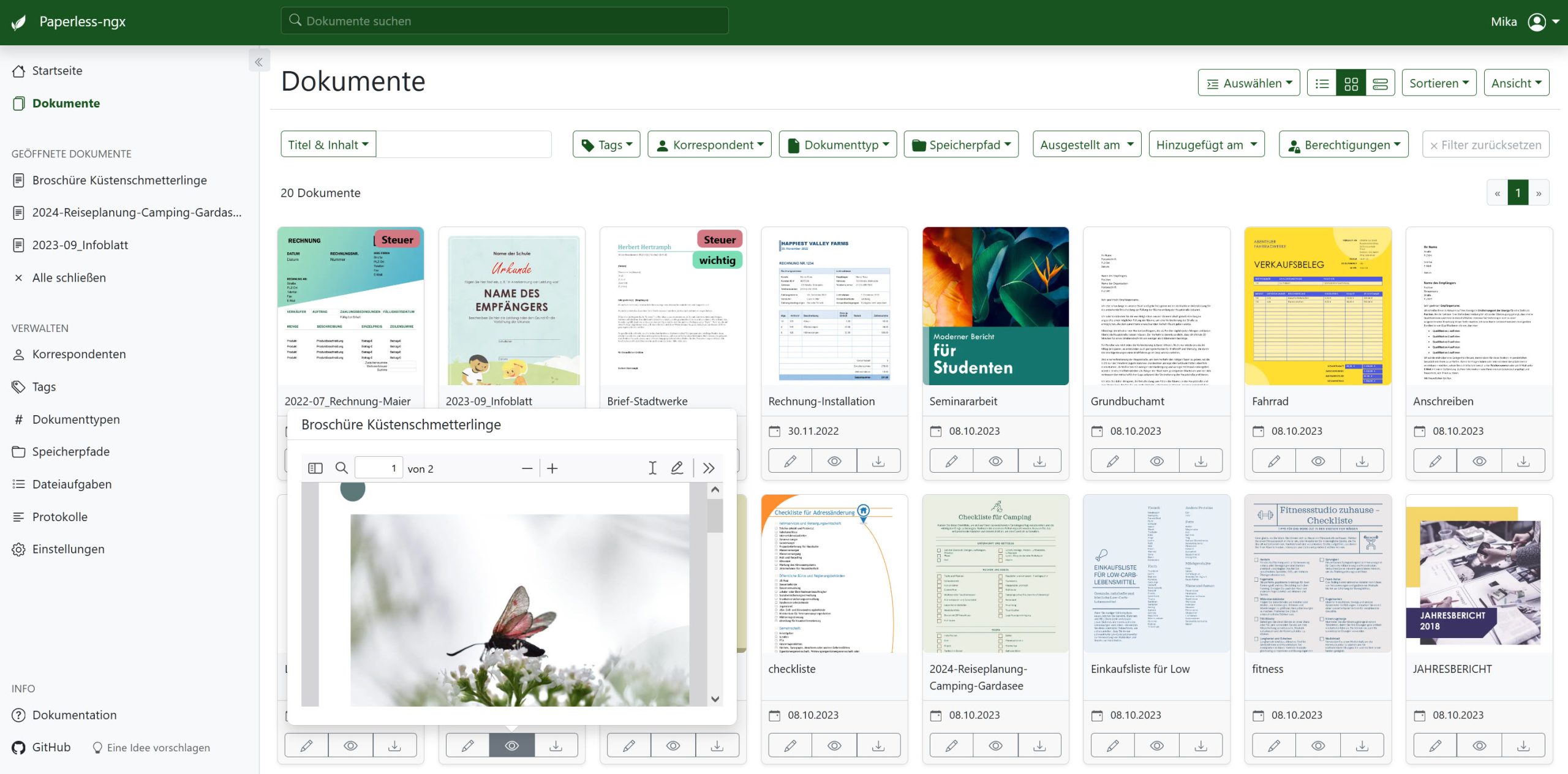
Die gespeicherten Dokumente kann man sich in verschiedenen Layouts anzeigen lassen. Neben der oben abgebildeten Thumbnail-Ansicht gibt es noch eine erweiterte Ansicht, die zusätzlich einen Text-Teaser liefert. Eine Tabellenansicht ist auch dabei.
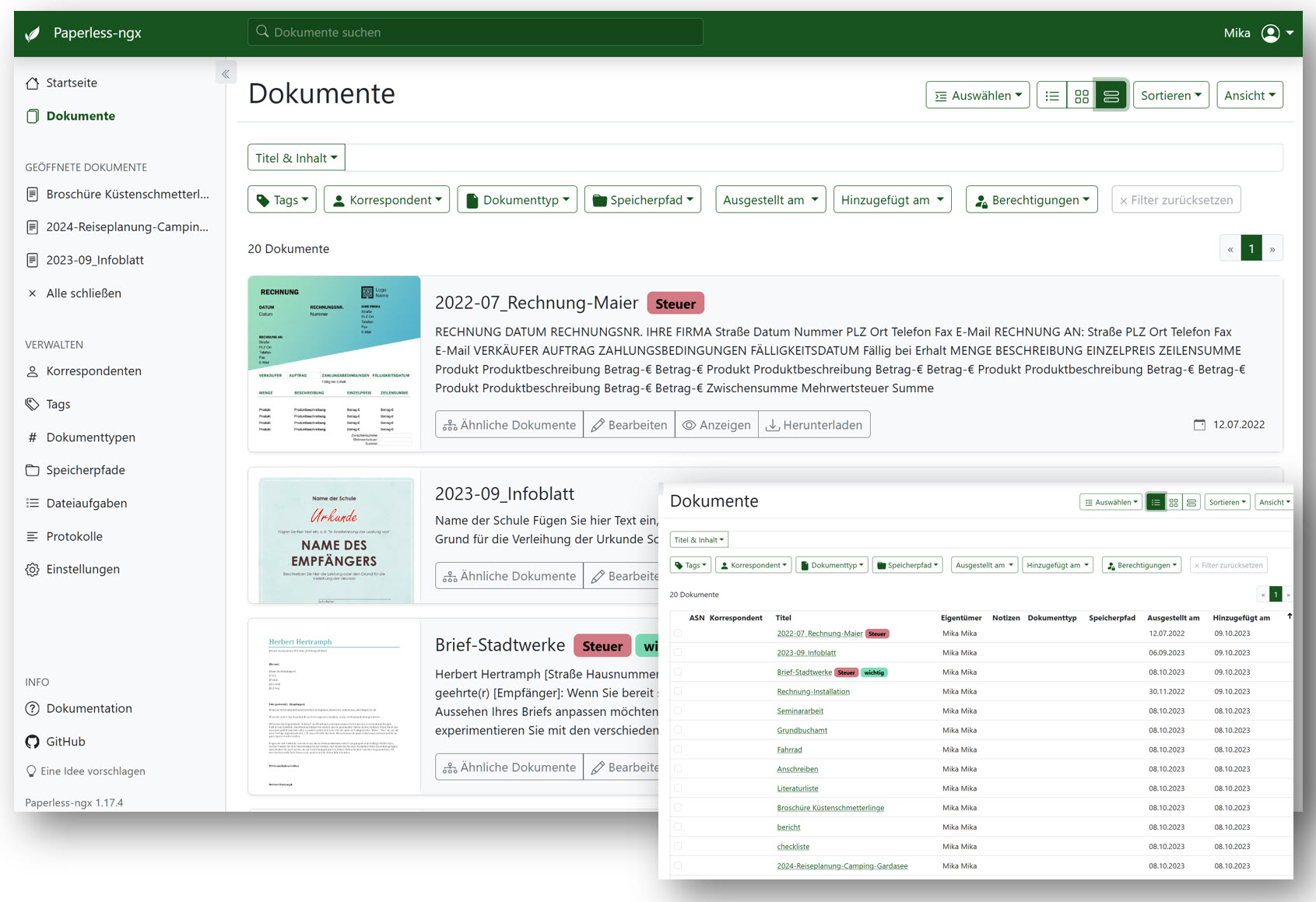
Alle Ansichten enthalten Such-, Filter- und Bearbeitungsfunktionen. Auch die Bearbeitung von mehreren Dokumenten gleichzeitig – etwa das Hinzufügen eines Tags – lässt sich direkt in der Hauptansicht bewerkstelligen.
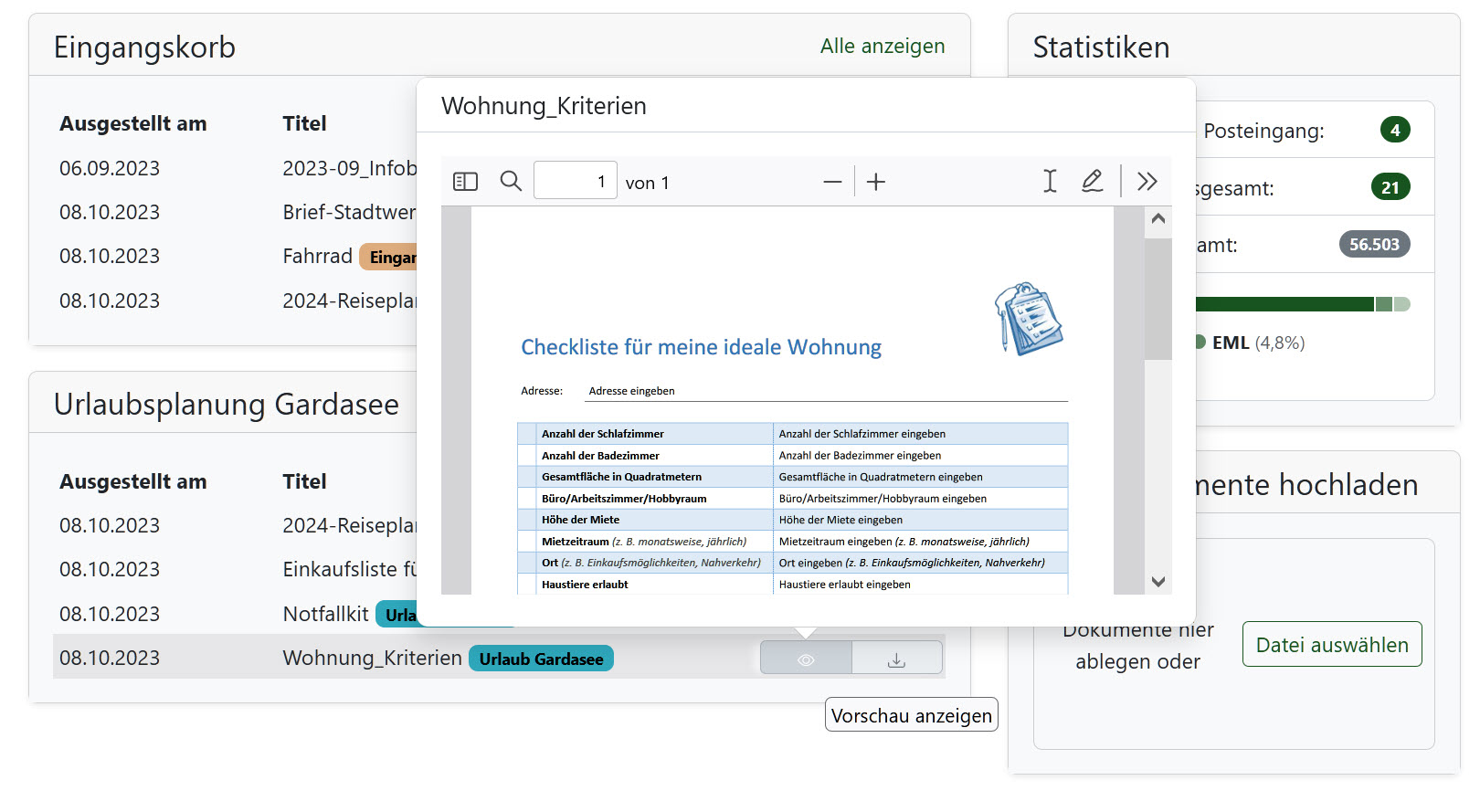
Der eigentliche Startbildschirm von Paperless-ngx ist ziemlich clean. Neben einigen Menüpunkten stellt er hauptsächlich den Button für den Upload neuer Dateien zur Verfügung. Zusätzlich kann man eigene „gespeicherte Ansichten“ (dazu später mehr) einblenden.

Man kann also neue Dokumente einfach via Drag’n’Drop auf die Startseite ziehen, um diese dem Archiv hinzuzufügen. Das klappt auch mit mehreren Dateien gleichzeitig. Es gibt noch eine Reihe weiterer Möglichkeiten, z.B. der direkte Weg vom Scanner oder von einem Nextcloud-Ordner – aber das kriegen wir noch ;-).
Die Seitenleiste, die man auch einklappen kann, stellt die wichtigsten Punkte zur Verfügung: Ansichtswechsel zwischen Startseite und Dokumentüberblick, eigene Filter, bereits geöffnete Dokumente usw. Dazu alle Einstellungen für Tags, Pfade oder die allgemeine Systemverwaltung (z.B. Design-Anweisungen für einen dunklen Modus). Das Layout passt sich jeder Bildschirmgröße an, ist also auch gut auf einem Tablet oder Smartphone zu nutzen.

Zentrale Elemente von Paperless-ngx
Zu jedem Dokument gibt es eine Vorschau, die in einem Popup-Fenster eingeblendet wird, wenn man auf das entsprechende Icon mit der Maus zeigt.
Filter und gespeicherte Ansichten
Sofern man zuvor eine Suche durchgeführt hat: gefundene Suchbegriffe werden bereits in dieser Vorschau markiert.

Neben der Suche steht auch eine Reihe von Filtern zur Verfügung. Am Beispiel der Tags sieht man, dass sowohl UND- als auch ODER-Verknüpfungen recht leicht umgesetzt werden können. In der Abbildung wurden alle Dokumente gefunden, die den Tag „Eingang“ ODER „Steuer“ aufweisen. Zusätzlich wird die Anzahl der markierten Elemente gezeigt. Und mit einem Klick auf das Häkchen wird das Filter-Kriterium wieder entfernt.

Auch Kombinationen verschiedener Filterkriterien sind möglich. Das Tag-Beispiel von eben wurde noch um die Suche nach dem Stichwort „Empfänger“ ergänzt. Sehr nützlich: Derartige Such- und Filtervorgänge lassen sich speichern, so dass man sich nicht immer wieder neu die Kriterien auswählen muss. Man kann einen eigenen Namen vergeben und diesen unter „Ansicht“ speichern. Klickt man nun eine der gespeicherten Ansichten an, so erhält man sofort die Resultate der Suche. Die Ergebnisse sind dabei auf dem aktuellen Stand – neue Dokumente werden also automatisch in die Ergebnisliste aufgenommen.

Wenn man mag, kann man eine gespeicherte Ansicht auch als Widget auf die Startseite legen oder in die Seitenleiste aufnehmen. Ein Klick genügt später – und man hat alle Steuerunterlagen für 2023 zur Hand. Auch immer dabei: „Filter zurücksetzen“ – auch hier genügt ein Klick und schon sieht man wieder alle Dokumente.
Dokumenteninfos
Man kann Dokumente mit zusätzlichen Infos versehen. Wenn nun jemand denkt: „Hilfe! Was für ein Pflegeaufwand!“ – dann kann er das auch sein lassen. Paperless-ngx funktioniert auch ausgesprochen unkompliziert: Datei reinziehen – fertig. Oder: Datei reinziehen – Tags vergeben – fertig. Später werden wir noch sehen, dass Paperless-ngx sogar über einen kleinen (lokalen) KI-Anteil verfügt und „lernt“, wie man seine Dokumente gerne mit Informationen versehen möchte. Auch werden Datumsangaben meist erkannt, ausgelesen und in das „Ausgestellt am“-Feld vom System eingetragen.
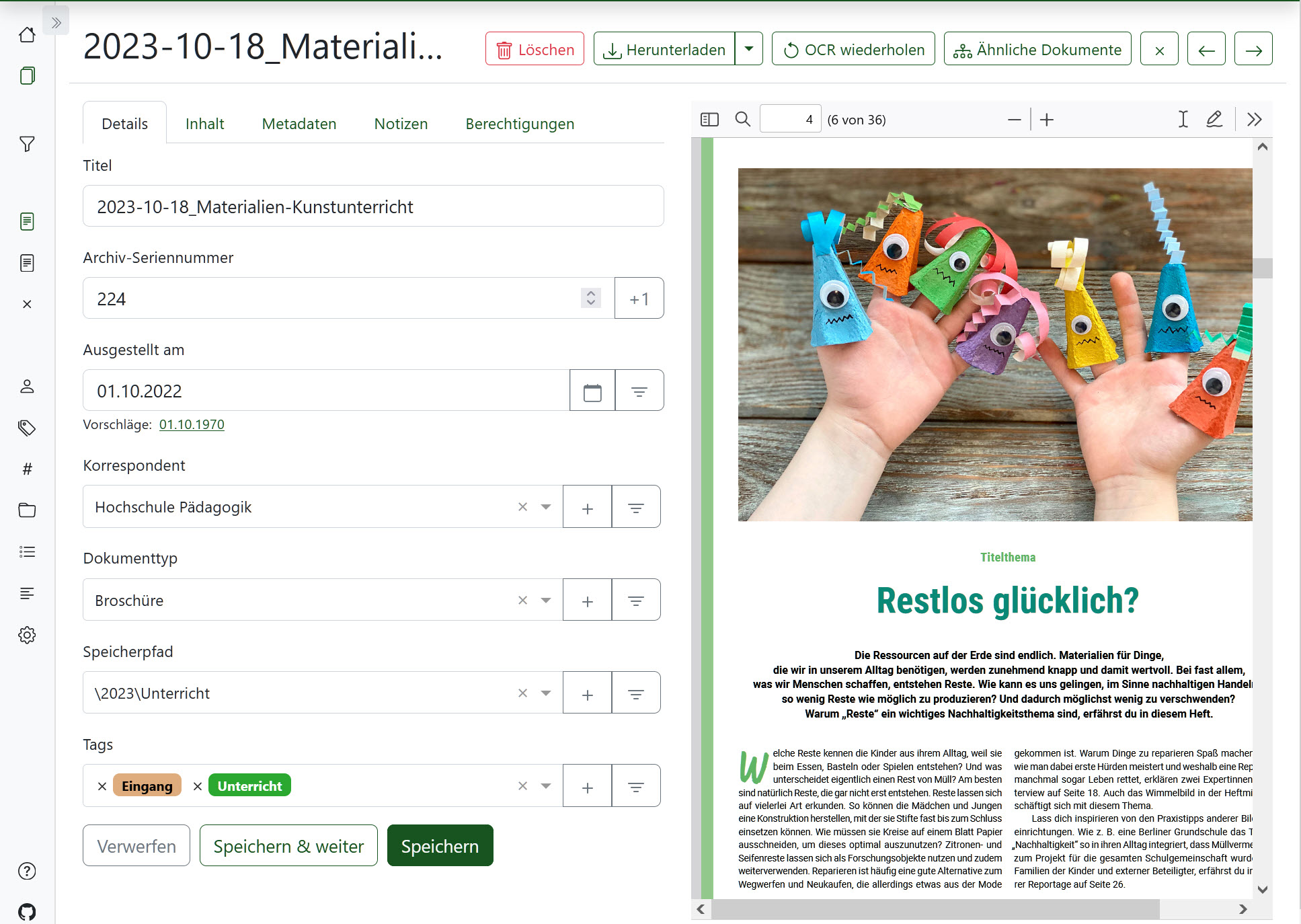
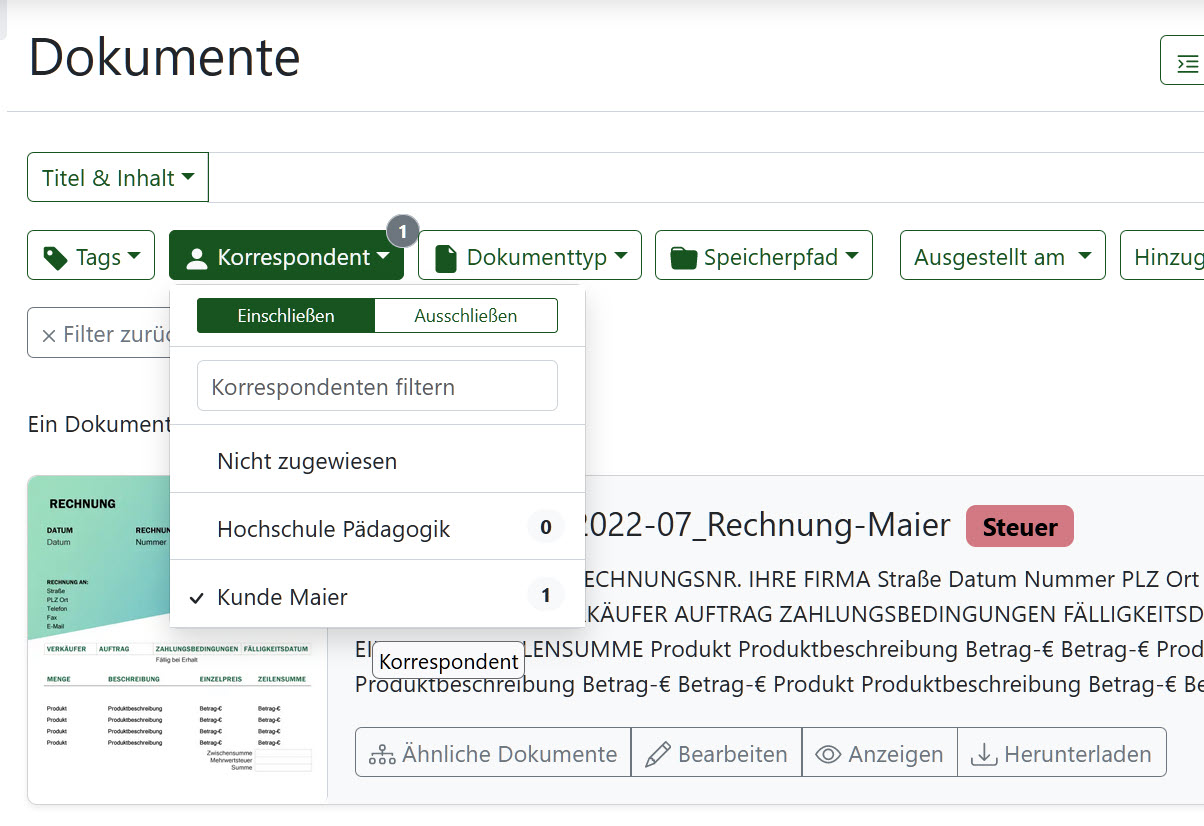
Das aktuelle Dokument wird während der Eintragungen angezeigt. Die meisten Bereiche müssen nicht groß erklärt werden. Wichtig für unser System wird noch das Feld „Speicherpfad“ werden. Und „Korrespondent“ kann für einige Dokumente sinnvoll sein, z.B. für den Austausch mit bestimmten Kunden/Klienten, dem Finanzamt oder Arbeitgeber. Zwar könnte man einen Tag bilden wie „Kunde Maier“, aber dann hat man auf der Übersichtsseite ein buntes Gewimmel an Tags. So klickt man später im Reiter „Korrespondent“ einfach „Kunde Maier“ an oder „Hochschule“ – und schwupp: alle entsprechenden Dokumente werden gefiltert.
OCR
Der Reiter „Inhalt“ zeigt den puren Text eines Dokuments an. Via OCR erkennt Paperless-ngx auch den Inhalt von Fotos und kann später danach suchen.
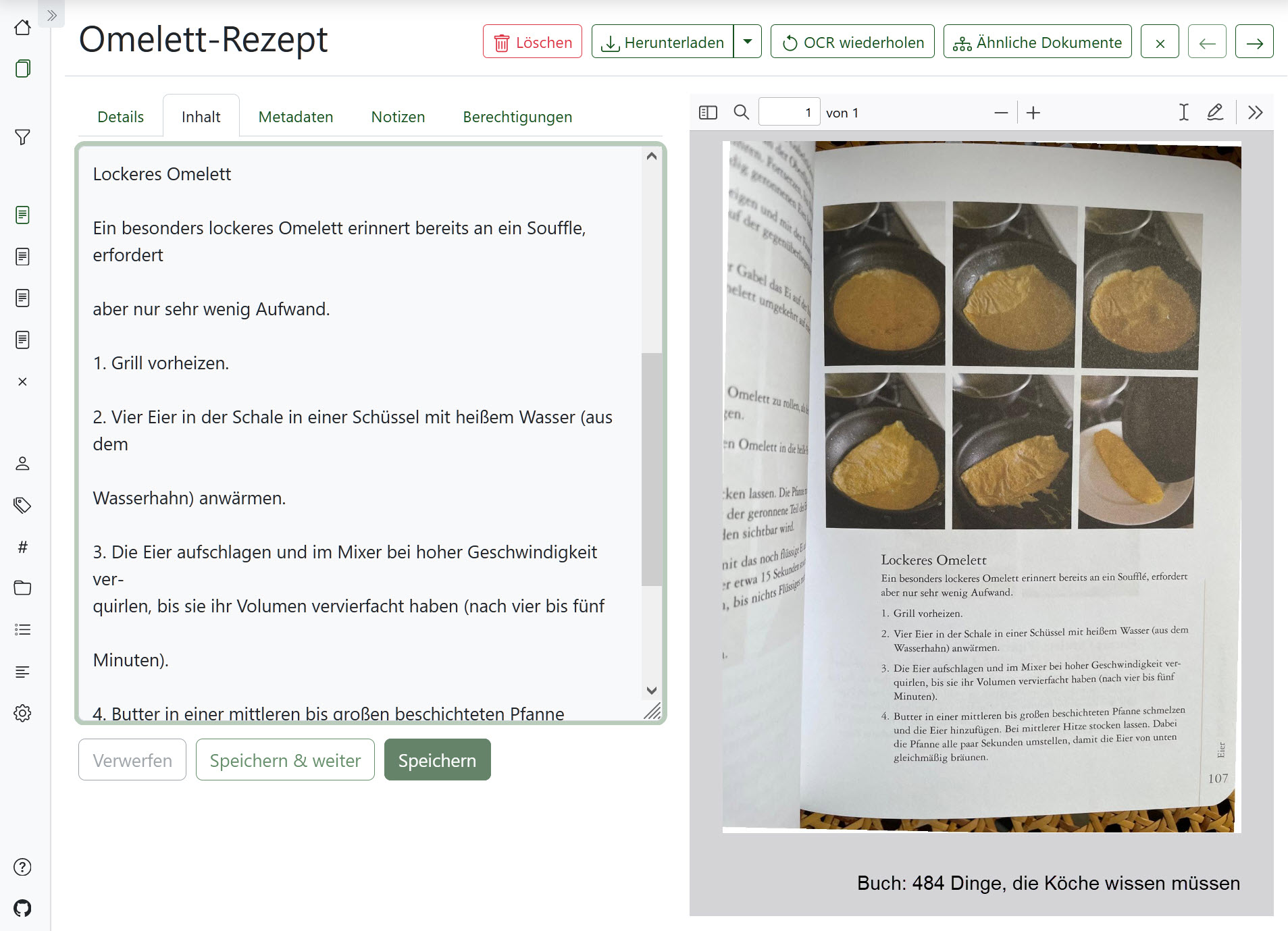
Für eine Buchseite würde ich zwar eigentlich eine Scanner-App auf dem Smartphone verwenden, aber so sieht man etwas besser, dass die Vorlage ein Foto ist. Nebenbei – auch Scans über das Smartphone kann man automatisieren.
Download der Dokumente
Die eingegebenen Zusatz-Infos tauchen später auch wieder auf den Überblicksseiten auf.

Möchte man die Dateien wieder zur Verfügung haben, so kann man eine Auswahl treffen und die Dokumente gebündelt downloaden. Zusätzlich kann man ankreuzen, ob man die Original-Datei benötigt. Bei unserem Beispiel-Bild speichert Paperless-ngx zwei Versionen ab:
- das ursprüngliche Foto
- eine PDF-Version des Fotos mit dem erkannten Text

Diese Zweiteilung betrifft alle Dokumente – man hat also immer die Original-Version, die Paperless nicht anrührt, weiter zur Verfügung.
Möchte man nur eine Einzel-Datei laden, so gibt es einen kürzeren Weg, der kein Zip-Archiv benötigt: In den Ansichten ist immer auch ein kleiner Download-Pfeil dabei.

Bisherige Teile der Paperless-ngx-Serie:
Teil 1: Ausführlicher Überblick
Teil 2: Suche & Tags
Teil 3: consume-Ordner – Einsatz von Scannern
Teil 4: Speicherpfade konfigurieren
Teil 5: Installation auf dem Raspberry Pi
Teil 6: Neue Funktionen in Version 2
Teil 7: Dokumente unterwegs über das eigene Modem abrufen
Teil 8: Exportfunktion nutzen
Teil 9: Update durchführen
Teil 10: Das Rundum-sorglos-Backup
Teil 11: Mail-Abruf mit vielen Extras
Teil 12: Mein Alltag mit Paperless-ngx
Teil 13: Ein Quanten-Code für das Papier-Archiv
Teil 14: Automatisierte Ablage auf Speicherpfaden
Teil 15: Neue Funktion für das Verbinden und Trennen von Dokumenten
Teil 16: Dashboard, smarte Widgets und erweiterte Ansichten
Teil 17: Unterordner des consume-Verzeichnisses nutzen
Teil 18: Paperless-ngx auf Synology/NAS ohne Docker nutzen
Teil 19: Praxisbeispiel – kleine Hausverwaltung
Teil 20: Dokumente per Mail aus dem Heimnetz versenden
Teil 21: Die 1-Klick-Sicherung mit allem Drum und Dran
Teil 22: Update der Datenbank – super-simpel
Teil 23: Neuer PDF-Editor
Teil 24: Der Mega-All-in-One-Befehl für die Sofortinstallation
Teil 25: Der Briefmarken-PC für die Weitergabe


Das könnte dich ebenfalls interessieren
PDF-Informationen mobil verknüpfen (iOS, Android)

Paperless-ngx, Teil 16: Dashboard, smarte Widgets und erweiterte Ansichten

24 Kommentare
villon
Hallo Herbert,
vielen Dank für die ausführliche Doku, die ich mir in Ruhe in den anstehenden Herbstferien antun werde.
Grüße villon
Herbert
Gern geschehen 🙂 Es kommen ja noch einige Teile, dann lohnt sich in den Herbstferien die Lektüre – und man findet die Zeit, auch gleich mal was auszuprobieren.
Pingback:
Pingback:
Pingback:
Pingback:
Nils
Hallo Herbert,
selten habe ich eine so gute, auf das wesentlich beschränkte und trotzdem ausführliche Dokumentation (Blog) gesehen, wie diese(n) hier. Ich kommentiere eigentlich auch nie, aber hier muss ich einfach einen „Daumen hoch“ dalassen!
NILS
Noch ein Nachtrag: Hatte die Installation auf einem Raspberry Pi 3, den ich noch rumliegen hatte ausprobiert. Aber dieser kommt sehr sehr schnell an seine Grenzen. Habe mir statt eines Pi 5 oder 400, einen Intel N100 Mini-PC mit 512GB SSD und 16GB RAM geschossen für den gleichen Preis, den mich ein Pi 5 gekostet hätte.
An der Stelle noch ein Danke, dass du auch die Export/Import Funktion erklärt hast. Aktuell läuft mein paperless noch auf einer VM und habe schon eine Migration zu einer anderen VM getestet, funktionierte Problemlos. Werde dann auch auf den Mini-PC migrieren und die VM als „Dev System“ weiter nutzen.
Nicolai Geider
Moin Herbert,
vielen Dank für dieses super tolle paperless Serie!
Ich habe paperless-ngx soweit eingerichtet und es läuft alles. Habe eine Mailabfrage auf meine Rechnungsmail. Läuft. Aber ein Lieferant sendet mir Rechnungen mit Titeln: „RL_123456.pdf“.
Nun gelingt es mir nicht das paperless diese Rechnung automatisch in Rechnung_123456.pdf umbenennt.
Hast du eine Idee wie ich das lösen kann?
PS: Würde dir auch gerne einen Kaffee per PP ausgeben für diese Wissenssammlung 🙂
Herbert
Danke für die nette Rückmeldung! Hm, zuerst würde ich an die Funktion Arbeitsabläufe denken. Aber damit kommt man wahrscheinlich nicht ganz hin. Eher würde der Weg über reguläre Ausdrücke klappen können. Mal auf die Schnelle – Änderungen in der YAML-Datei:
Umgebungsvariable: PAPERLESS_FILENAME_FORMAT={created_year}/{correspondent}/{title} bzw.
PAPERLESS_FILENAME_FORMAT={created_year}/{correspondent}/Rechnung_{title}
Dann:
1. Aktivieren der Ausdrücke: PAPERLESS_FILENAME_FORMAT_REMOVE_NONE=True
2. „RL“ in „Rechnung“ umwandeln: PAPERLESS_FILENAME_FORMAT={created_year}/{correspondent}/{title:re.sub(‚RL_‘, ‚Rechnung_‘, ‚{}‘)
Nach den Änderungen:
docker-compose run –rm webserver document_renamer
Habe ich aber noch nicht ausprobiert – vorher Sicherung machen und dann mal testen 🙂
Britta
Moin Herbert,
wow, was für eine klasse umfangreiche Dokumentation! Ich habe mir gestern auf einen Raspberry Pi 4 das Raspi OS installiert, dann Docker, Portainer und Paperless ngx. Es läuft wie geschmiert und ich bin happy!
Das ich Paperless installiert habe, war mehr oder weniger Zufall, eigentlich wollte ich Nextcloud versuchen. Aber der erste Eindruck von Paperless war so gut, dass ich mich jetzt richtig damit beschäftigen werde – da bin ich sehr dankbar deine Doku gefunden zu haben! 😀
Harry
Hallo Herbert,
vielen, vielen Dank für diese klasse Serie!
Dank Dir habe ich mich endlich an paperless herangetraut!
Grüßle
Harry
Herbert
Hallo Harry, danke für die nette Rückmeldung! Du wirst sehen, dass sich der Einsatz von Paperless-ngx im Alltag wirklich lohnt!
Pingback:
Pingback:
Kevin
Hallo Herbert,
Ich würde auch sehr gerne paperless-ngx benutzen aber ich bin was das angeht ein Kompletter Anfänger kannst du mir sagen was genau ich alles brauche und hast du eine Schritt für Schritt Anleitung.
2. Ich Nutze das als privat anwedner das heißt Alltägliche briefe oder schreiben die ich erstelle würde ich gerne mit meinem Epson Workforce pro WF-4830 einscannen und am besten so das ich es in einen Ordner Packen kann und paperless-ngx sich das aus dem ordner Selbst raus holen kann hoffe sie verstehen was ich meine ?
Ich gehe mal davon aus das sie meine E-Mail adresse sehen können gerne können sie mir auch dort Schreiben falls es hier zu lang und ausführlich sein wird
Danke im Vorraus
Herbert
Ja, ich melde mich per Mail.
Andreas
Hallo Herbert, ein guter umfassender Beitrag für Paperless NGX. Danke dafür.
Ich habe eine Frage dazu. Ich lese oft, das Nutzer von NAS die Paperless Installation aufteilen. Einen Teil auf NVME und das Archiv dann auf HDD.
Kennst du das? Kannst du das empfehlen und ggf etwa was erläutern wie das geht in einer Docker-umgebung aufgesetzt oder nachträglich geändert wer den kann?
Gruß Andreas
Herbert
In Teil 18 der Serie beschreibe ich das Vorgehen. Ich selbst bin kein großer Freund von dieser Trennung. Das hört sich in den Foren immer toll an, aber es gibt aus meiner Sicht bessere Möglichkeiten, die ich in der Reihe beschrieben habe.
Herbert
Hallo Namensvetter, vor Ihrer exzellenten Webseite ziehe ich den Hut 🎩.
Die Inhalte sind für mich als Anfänger in Sachen „Paperless-ngx“ überwältigend, für mich totales Neuland.
In meinem Arbeitsleben war ich im grafischen Gewerbe unterwegs, Photoshop, Quark Xpress, Indesign ect., was mit paperless nicht annähernd etwas zu tun hat.
Nach einer gefühlten Ewigkeit habe ich paperless-ngx auf Synology NAS DS225+ zum Laufen gebracht. Die Struktur, wie ich was ablege, bereitet mir bei meinem Vohaben, siehe unten, doch etwas Kopfzerbrechen.
Sämtlicher Schriftverkehr von vier Personen (Versicherungen, Arztberichte, Handwerker, Ausbildung,
Finanzamt, Pflegeheim ect.) soll in paperless erfasst werden, sowie der „Schriftkram“ von mehreren Mietobjekten
meiner Schwiegereltern.
Haben Sie Vorschläge welche „Ordnerstruktur“ für mein Vorhaben geeignet wäre? Ohne Unterstützung komme ich glaube ich nicht wirklich weiter.
Würde mich freuen von Ihnen zu hören.
Danke und freundliche Grüße aus Ludwigsburg
Herbert
Herbert
Danke für die nette Rückmeldung! Eigentlich lässt sich alles, was Du Dir wünscht, sehr gut mit Paperless-ngx umsetzen. Nur müsste man sich genau anschauen, wie bei Dir die Situation ist, wer Zugriff haben soll, welche Anforderungen die ein einzelnen Parteien haben usw. usw. Wenn man mehrere Funktionen von Paperless-ngx klug kombiniert, hat man nach der Ersteinrichtung ein schönes System, das dann keinen großen Pflegeaufwand mehr benötigt. Nur kann ich eine solche Analyse nicht ohne Kontext und nicht in einem kurzen Kommentar unterbringen. Zum Thema „Hausverwaltung“ habe ich ja in einem Teil der Serie ein Fallbeispiel ausführlich beschrieben. Vielleicht nimmst Du das als Ausgang und passt es für Deine Zwecke an? „Pflegeheim“, „Finanzamt“ usw. könnte gut als Korrespondenten verorten, dann sparsam Tags einsetzen und für Automatisierungen vielleicht zu Arbeitsabläufen greifen.
Herbert
Hallo Herbert, danke für die ausführliche Antwort.
Wie bereits erwähnt bin ich, was paperless angeht, blutiger Anfänger. Deshalb werde ich deine 25 Teile erst mal in Ruhe durchlesen bzw. filtern, was für mich in Frage kommen könnte. Etwas in Paperless verändern, vorerst mal
besser nicht, zu komplex. Bin froh dass es störungsfrei läuft😀. Irgendwann, wenn ich etwas sicherer bin, werde ich nicht darum herumkommen Änderungen oder Ergänzungen vorzunehmen. Deine Webseite wird mir ganz sicher dabei nützlich sein.
Ich denke, es werden sicher noch viele Fragen auftauchen wo ich deine Unterstützung benötige.
Bis demnächst.
Grüße
Herbert
Herbert, das Teil mit der „Hausverwaltung“ werde ich mir eingehend anschauen.
Pingback: