Mehr machen mit Linux Mint. Teil 10: Das neue Startmenü anpassen
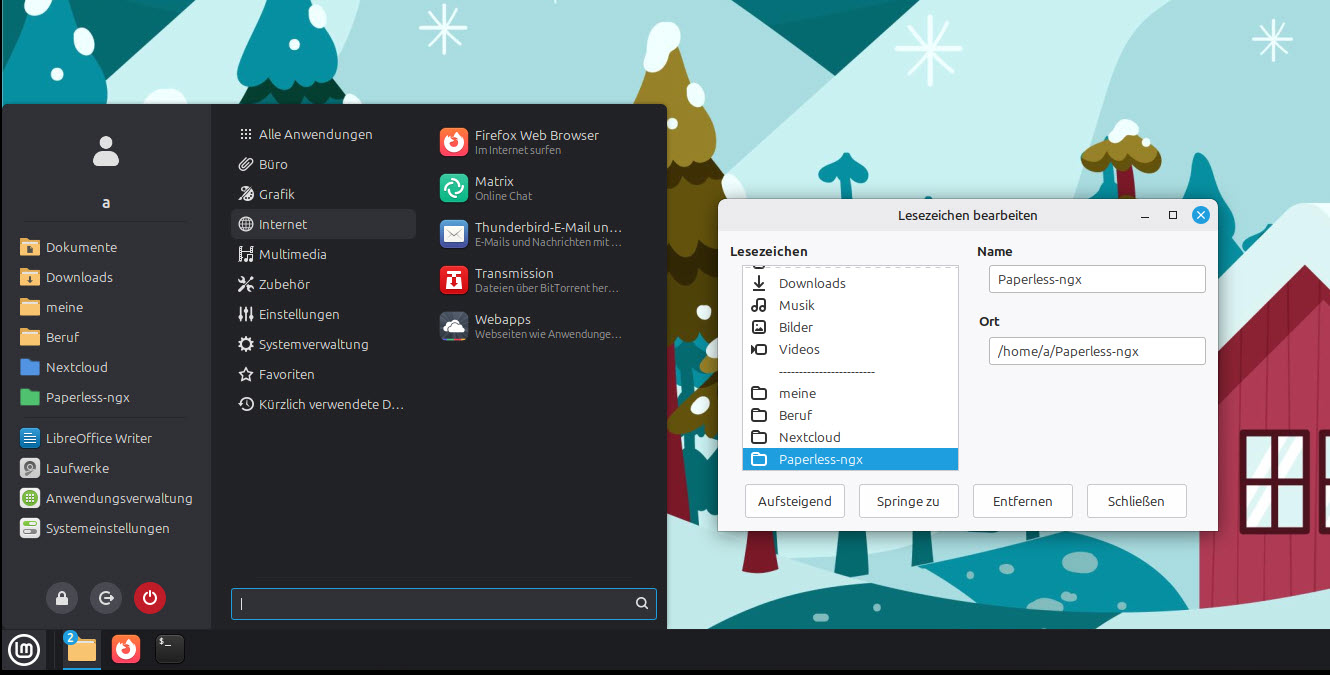
Mit Linux Mint 22.3 und der Oberfläche Cinnamon 6.6 wurde das Startmenü überarbeitet. Neben Designverbesserungen ist es insbesondere die neue Sidebar, die sich als nützlich erweisen kann. Allerdings ist die Anpassung etwas kompliziert, da man an zwei unterschiedlichen Stellen Änderungen vornehmen muss. Doch das ist kein Hexenwerk. Hier mal eine kleine Anleitung zu den wichtigsten Punkten.
Inhalt
Struktur des Cinnamon-Menüs
Über den Hauptbereich (3) muss man nicht viele Worte verlieren. Kategorien, Anwendungsicons, Suchfeld – all das ist ausreichend bekannt. In der Sidebar kann man im unteren Teil (2) Programm-Favoriten aufnehmen zu Anwendungen, die man besonders häufig startet. Im oberen Teil (1) können nun Verknüpfungen zu bevorzugten Ordnern eingeblendet werden.
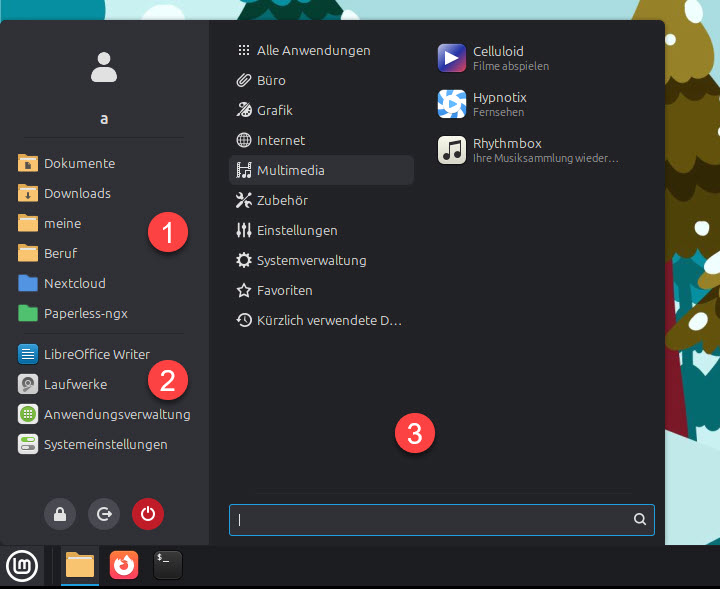
Hinter diesen Links verbergen sich Lesezeichen des Dateimanagers Nemo. Daher ist die Funktion nicht auf lokale Ordner beschränkt. Man kann auch Lesezeichen zu Laufwerken im Netzwerk oder zu Verzeichnissen auf einem SFTP-Server aufnehmen.
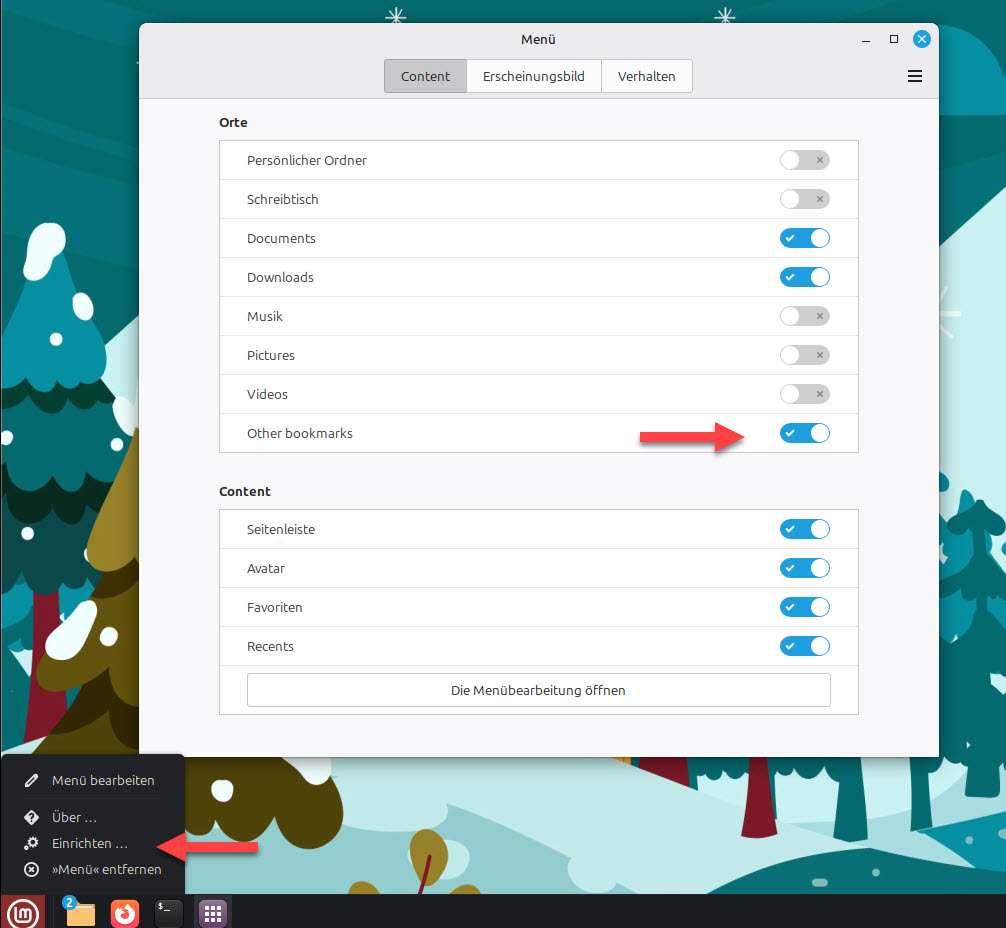
Damit die Lesezeichen eingeblendet werden, muss die entsprechende Option aktiviert werden: rechte Maustaste auf Startbutton und „Einrichten“ wählen. Anschließend „Other bookmarks/Andere Lesezeichen“ aktivieren:
Bereich Lesezeichen
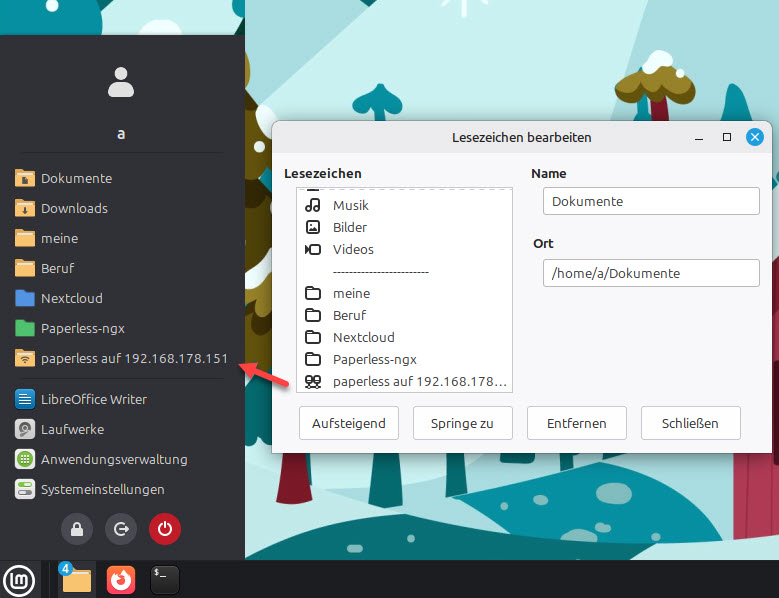
Neben dem vorgegebenen Systemordnern können über das Bearbeitungsmenü in Nemo weitere Lesezeichen aufgenommen werden.
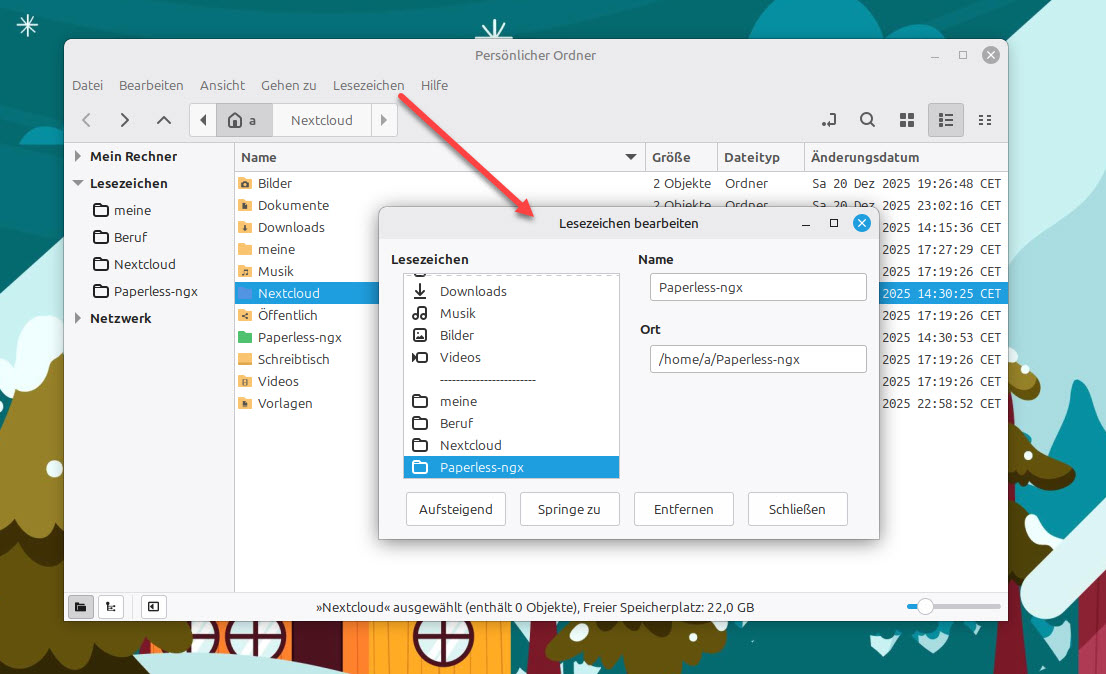
In diesem Nemo-Menü kann auch die Reihenfolge der Ordner-Anzeige via Drag’n’drop bestimmt werden. Man könnte also beispielsweise das Verzeichnis „Nextcloud“ nach oben schieben, dann würd dieser Ordner auch im neuen Startmenü oben erscheinen.
Im nächsten Beispiel wurde zunächst in Nemo eine Verbindung zu einem freigegebenen Ordner im Netzwerk hergestellt, anschließend ein Lesezeichen gesetzt:
Scrollfunktion
Wenn man viele Lesezeichen bzw. Anwendungsfavoriten hat, so muss man nicht unbedingt das Startmenü vergrößern (indem man es „nach oben“ zieht). Man kann es bei einer kleinen Größe belassen. In diesem Fall scrollen die Menüeinträge nach oben oder unten, wenn man mit der Maus drüber fährt:
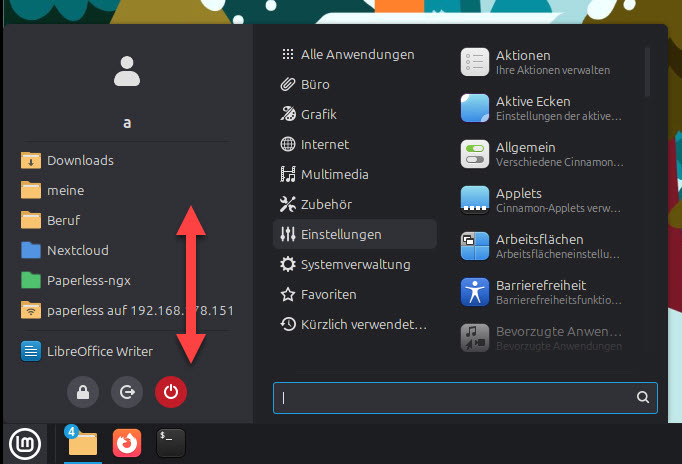
Das funktioniert in der Praxis recht gut, da der pure Mauszeiger genügt. Man muss also nicht irgendeine zusätzliche Taste drücken. Trotzdem sollte man die Liste klein halten und nicht zu viele Lesezeichen in Nemo aufnehmen. Der Dateimanager hat ja noch zusätzlich die Favoriten-Funktion für Verzeichnisse, die man alternativ für Ordner nutzen kann, die nicht im Startmenü eingeblendet werden sollen.
Bereich Anwendungen
Häufig benutzte Anwendungen hat man meist in der Taskbar griffbereit. Möchte man aber etwa bei kleineren Bildschirmen keinen Platz verschenken, so kann der Schnellstart auch über die Sidebar erfolgen. Es genügt in diesem Fall, kurz die Super-(Windows-)Taste zu drücken, dann erhält man seine Lesezeichenordner plus favorisierte Anwendungen eingeblendet.
Die Liste der Anwendungen kann man, wie das bereits früher schon der Fall war, einfach via Drag’n’drop vom rechten Kategorienbereich an die gewünschte Stelle ziehen. Auch die Reihenfolge der Anwendungen kann man mit der Maus verändern.
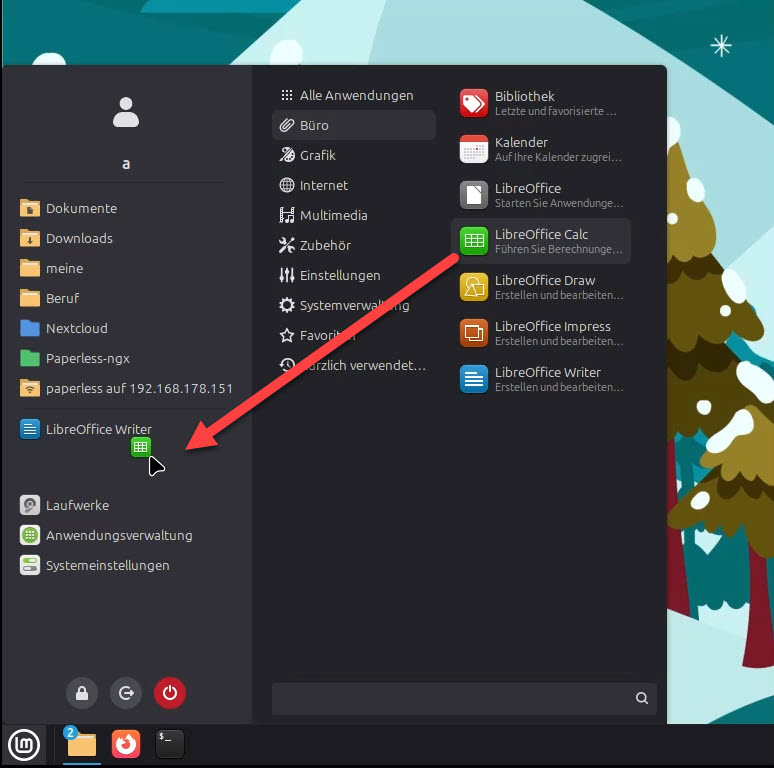
Alternativ klickt man mit der rechten Maustaste auf eine Anwendung und definiert sie im Kontextmenü als Favorit:

Menü reduzieren
Möchte man das Menü möglichst „klein“ halten, so kann man die Anzeige des Avatars deaktivieren und zusätzlich die Abmelde-/Sperr-Buttons zur Suchleiste hin verschieben:

Fazit
Die persönliche Ordnerkonfiguration im Startmenü ist ein Pluspunkt. Es fühlt sich einfach einen Tick schneller an, die Super-Taste zu drücken und direkt den gewünschten Ordner vor Augen zu haben. Das hatte ich bisher über ein zusätzliches Applet gelöst – aber so gefällt es mir besser. Ich werde es aber bei einem reduzierten Menü belassen, da ich schon länger eher selten das Startmenü aufrufe. Seit einigen Monaten nutze ich unter Linux und Windows das Kreismenü Kando. Zusammen mit dem Kippen des Mausrads und dem Einsatz von Makros bin ich im Alltag damit deutlich schneller, als wenn ich mich durch Kategorien hangeln oder Buchstaben eintippen müsste. (Ausführlicher Artikel von mir dazu auf GnuLinux.)

Serie „Mehr machen mit Linux Mint“
- Teil 1: Einführung
- Teil 2: Hardware
- Teil 3: Cinnamon-Desktop optimieren
- Teil 4: Dateimanagement mit Nemo – Grundlagen
- Teil 5: Dateimanagement mit Nemo – erweiterte Funktionen
- Teil 6: Dateimanagement mit Nemo – total vernetzt
- Teil 7: Dateimanagement mit Nemo – NAS und Cloud-Dienste
- Teil 8: Fotomanagement lokal
- Teil 9: Der eigene Foto-Server
- Teil 10: Das neue Startmenü anpassen
- Teil 11: Tablet als zweiten Bildschirm nutzen




Ein Kommentar
tuxfanmatze
Vielen Dank für die ausführliche Anleitung und auch die Mint Serie, sowas kann man gut mal weitergeben.
Was mir am neuen Menü nicht gefällt ist dass man die Seitenleiste nicht auf Symbole reduzieren kann das geht allerdings mit einem kleinen Tweak:
https://forums.linuxmint.com/viewtopic.php?t=461070
Was ich nicht so gelungen finde ist dass der Beschreibungstext unter den Anwendungen sehr klein ist und kaum auf dem Bildschirm zu entziffern ist, besonders bei Notebooks.
Da war die vorherige Methode mit einer Einblendung ganz unten im Menü besser. Daher bin ich erstmal wieder auf das „classik-menu“ aus den Cinnamon Applets umgestiegen.
Übrigens zu deinen ganzen PaperlessNGX Anleitung die auch sehr gut sind es gibt auch eine Youtube Serie von dem Kanal Apfelcast:
https://youtu.be/uoQguA5dNqE?si=Pjqqc-E-YWtppHe-
der viel über Paperless und Selbsthosting macht falls du den noch nicht kennst.
Viele Grüße