Die „ziemlich sorgenfreie Nextcloud“ für den kleinen Homeserver. Teil 2
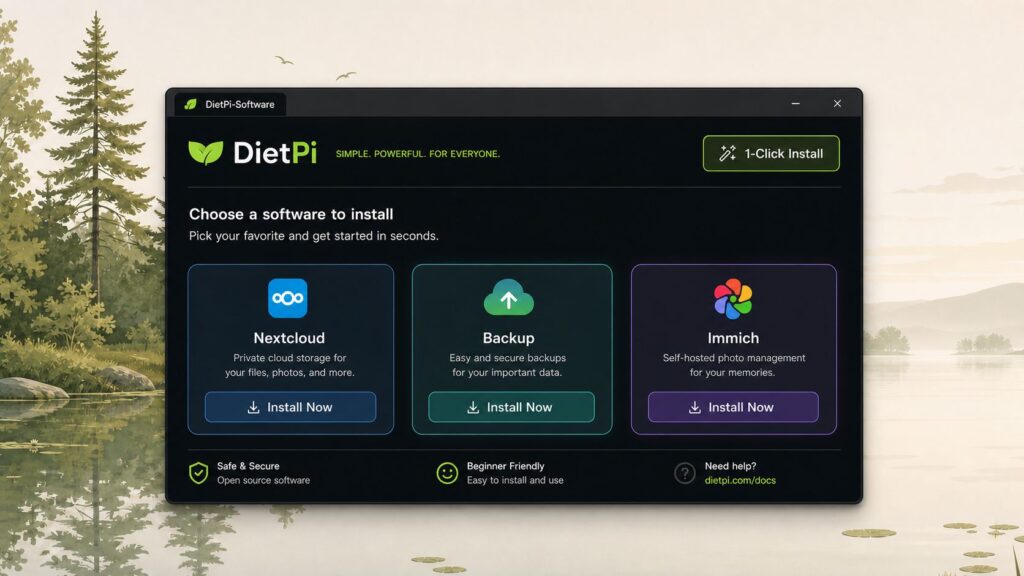
In Teil 1 wurden Grundlagen und Architektur unseres Systems besprochen. Nun geht es an die konkrete Einrichtung. Ich werde später noch näher erklären, warum für unser Ziel „einfache Installation plus sicherer Dauerbetrieb“ DietPi besonders geeignet ist. Aber jetzt schon mal der Hinweis, dass sich DietPi mit seiner Debian-Serverstruktur keineswegs nur für den Raspberry Pi eignet. Intel-PC, ThinClient, Mini-PC, ein altes Notebook – das System läuft problemlos auf einer breiten Palette von alter und moderner Hardware.
Inhalt
Um was geht es in diesem Teil?
Ziel ist es, Betriebssystem und Nextcloud zu installieren. Dabei wird „in einem Rutsch“ die Nextcloud so konfiguriert, dass Dateien und Dokumente auf einem zweiten Speicher installiert werden. Weiterhin kümmern wir uns um die Frage, wie man problemlosen Zugang zu den Dokumenten erhält, wenn einmal mit der Nextcloud gar nichts mehr geht.
Was wird benötigt?
1. Hardware
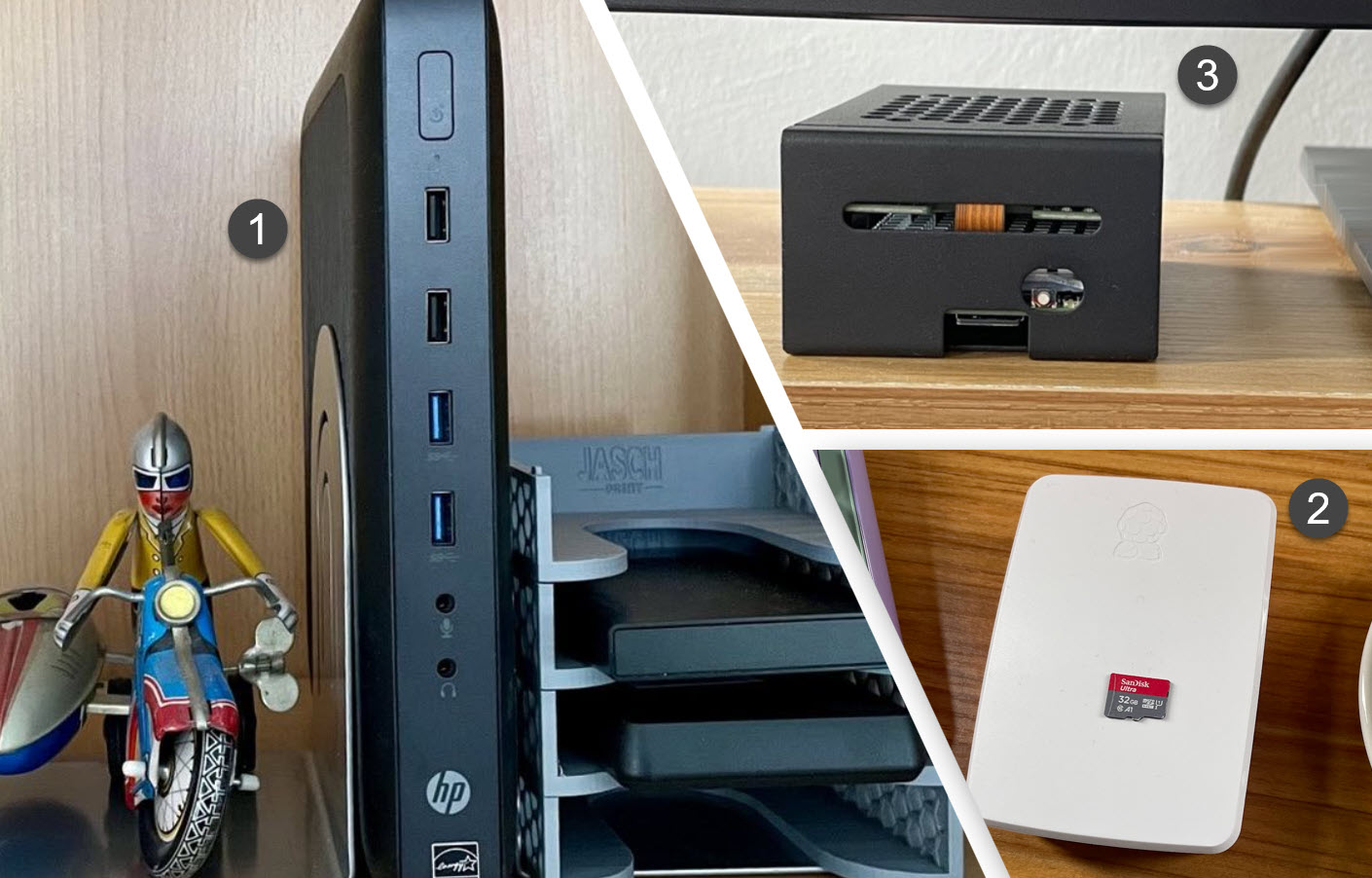
- Im Fall von PC & Co: ein USB-Stick zum Überspielen des Betriebssystems, ein interner Speicher, der mit dem neuen System überschrieben werden kann, ein zweiter Speicher (intern oder in Form eines USB-Speichers), der die Dokumente aufnimmt.
- Bei einem Raspberry Pi: die microSD-Karte für das System (alternativ: ein USB-Stick mit System) plus USB-Speicher.
- Bei einem Raspberry Pi 5 kann statt des USB-Speicher auch eine NVme M2.SSD verwendet werden.
Zu günstiger Hardware habe ich bereits einige Artikel geschrieben: „Das 25-Euro-NAS“, „Raspberry Pi mit M.2-SSD“ und „Linux Zweitrechner zwischen 50 und 90 Euro“.
2. Vorkenntnisse
Für die Umsetzung sollte eine Vorstellung vorhanden sein, was unter einem Homeserver zu verstehen ist, dass er zentral innerhalb des heimischen Netzwerkes erreichbar ist, dass man zum Abruf der Dienste die IP des Servers in einen Browser auf einem anderen Gerät einträgt usw. Auch die Installation eines Linux-Systems via USB-Stick sollte man schon einmal gesehen haben. Auf diese Basics werde ich nur in Stichpunkten eingehen, da es dazu unendlich viele Tutorials im Web bereits gibt. Dafür gibt es für alles, was sich um die Nextcloud dreht, Schritt-für-Schritt-Anleitungen.
Ein System für alle Geräte: (Debian-)DietPi
Die Vorteile von DietPi
DietPi gilt schon länger in der Homelab-Szene als „Geheimtipp“ im Vergleich zu bekannten Namen wie etwa einem Ubuntu-Server. Durch den Namensbestandteil „Pi“ könnte man denken, dass sich DietPi nur für Raspberry-Pi-Hardware eignen würde. Das ist aber nicht der Fall. Rund 80 unterschiedliche Ausgaben werden auf der Download-Seite von DietPi aufgeführt, darunter auch die Varianten, die man für Notebooks, Thin-Clients usw. benötigt. Das ist auch nicht verwunderlich, denn die Grundlage von DietPi ist die aktuelle Version von Debian (Debian 13 Trixie). Damit wird eine stabile Basis verwendet. DietPi wird ständig aktuell gehalten und mit Updates versorgt.
Der eigentliche Pluspunkt von DietPi ist aber, dass das System einen umfangreichen Software-Katalog aufweist, dessen Anwendungen speziell für den Homeserver-Bereich nützlich sind. Diese können – ähnlich wie bei einer Menükarte – mit einem Auswahlklick installiert werden. Weiterhin sind die Anwendungen bereits konfiguriert und aufeinander abgestimmt.
Zusätzlich zur Installation der Nextcloud sind auf die gleiche Weise fast alle Bedingungen per Klick aktivierbar, die für unser System benötigt werden: Formatierung des Dokumentenspeichers, Verschieben der Nextcloud-Daten auf den zweiten Speicher, zeitgesteuertes Backup usw. usw. Es gibt zwar Systeme, die deutlich „hübscher“ sind – beispielsweise Umbrel oder ZimaOS -, aber keins ist derart zielgenau, einfach und umfassend auf eine „Sorglos-Nextcloud“-System abgestimmt.
DietPi läuft auch auf sehr einfacher Hardware. Daher wurde auf eine hübsche, bunte Oberfläche verzichtet, die Ressourcen kostet (kann aber nachgerüstet werden). Man erhält Textmenüs und kreuzt Optionen an. Das wirkt „trocken“, erweist sich aber schon nach kurzer Zeit als ausgesprochen simpel und effizient.
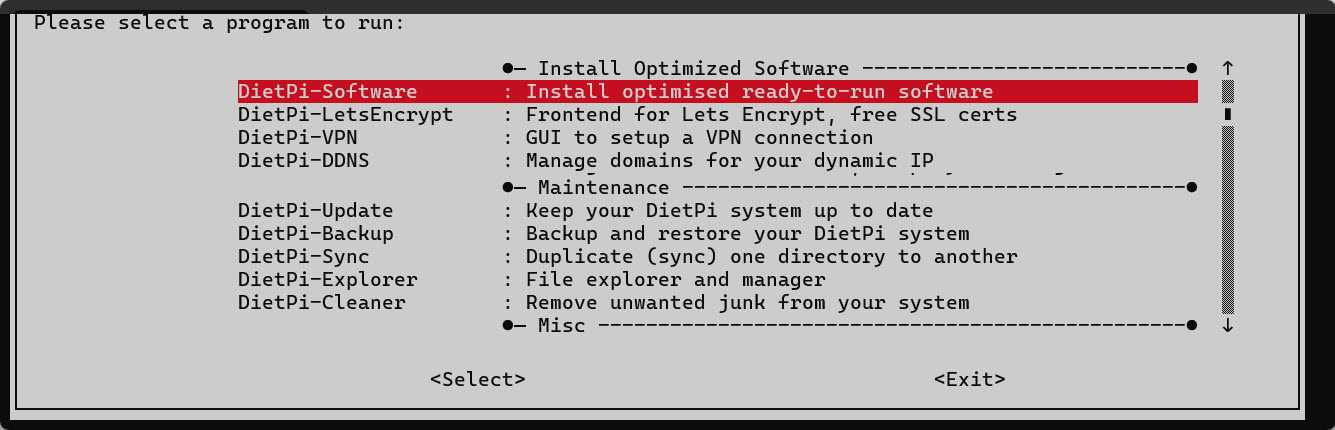
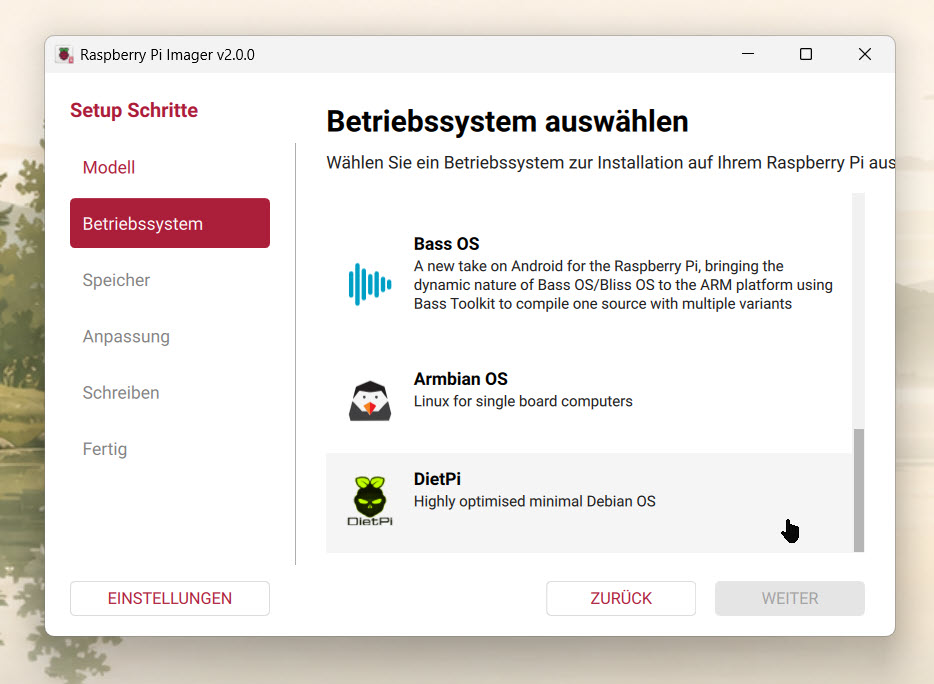
Sogar im offiziellen Image-Katalog des Raspberry Pi ist es zu finden und kann dort ohne vorherigen Download installiert werden:
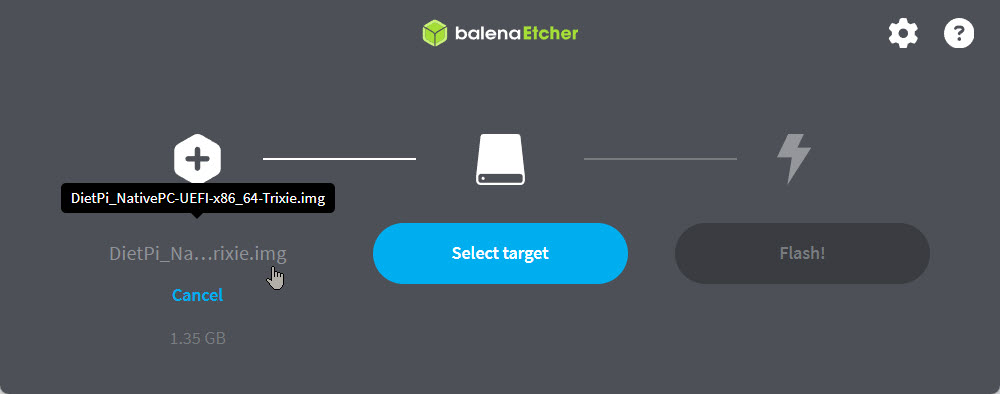
Ansonsten nimmt man für das Überspielen des Ausgangssystems eines der übliches Tools, etwa Rufus oder Balena Etcher.
Installation von DietPi
Die Installation von DietPi ist in wenigen Minuten erledigt. Wenn man einen Raspberry Pi hat, überspielt man einfach das Image auf die microSD-Karte und startet. Fertig. Für andere Hardware habe ich bereits in einem früheren Artikel eine Schritt-für-Schritt-Anleitung geschrieben, so dass ich mir eine Doppelung an dieser Stelle spare. Man findet aber auch auf der DietPi-Homepage sehr gute Anleitungen.
Installation Nextcloud
Hinweis: Beim ersten Start von DietPi wird man zur Eingabe eines neuen Passworts aufgefordert. Dieses gilt später auch für den Erstzugang zur Nextcloud!
Schritt 1: Dokumentenspeicher vorbereiten
Der Dokumentenspeicher wird formatiert, eingehängt und umbenannt.
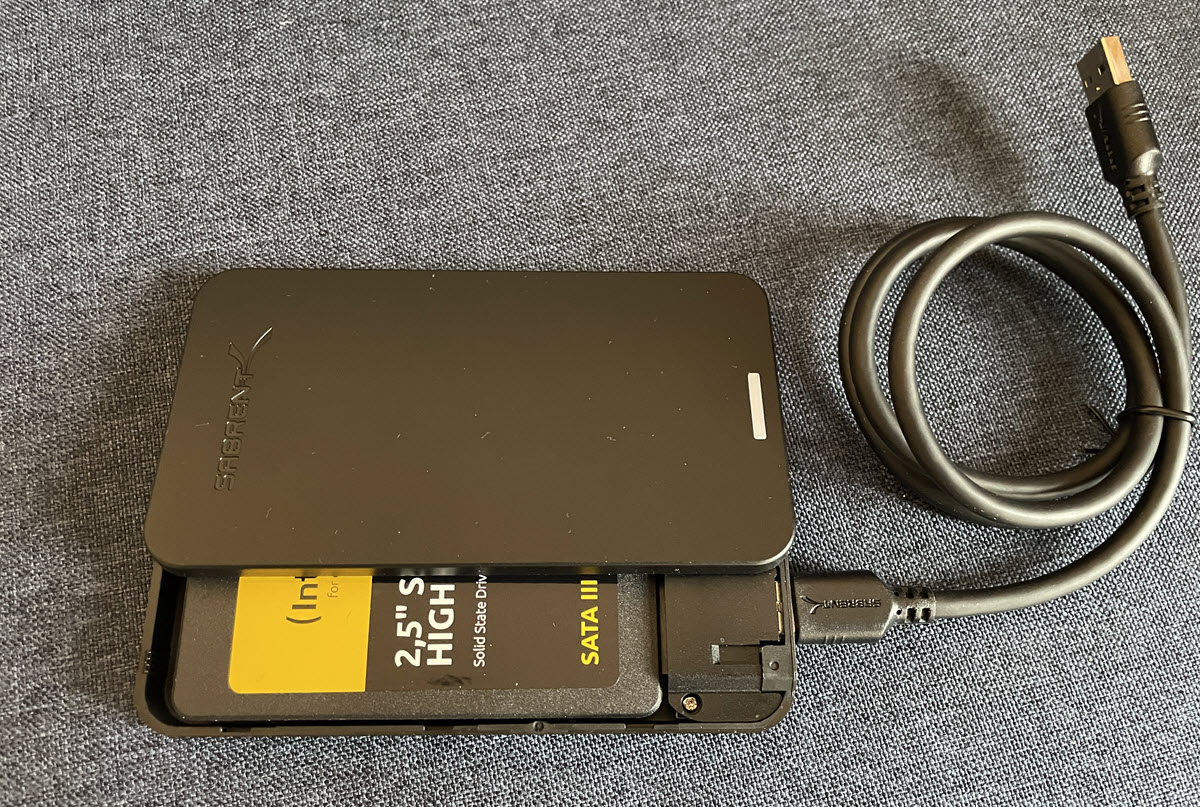
Prinzipiell könnte direkt Nextcloud aus dem Software-Katalog installiert werden. Geschickter ist es, wenn zuerst der Dokumentenspeicher vorbereitet wird. Dies erkennt später die eigentliche Nextcloud-Installation und benutzt den Speicher sofort. Der Speicher kann aus einem USB-Stick oder einer USB-HDD bestehen. Ich benutze für solche Vorhaben recht gerne eine gängige SATA-SSD mit Adapter:
Der Speicher wird zuerst eingesteckt, anschließend der Menüpunkt „DietPi Drive-Manager“ aufgerufen.
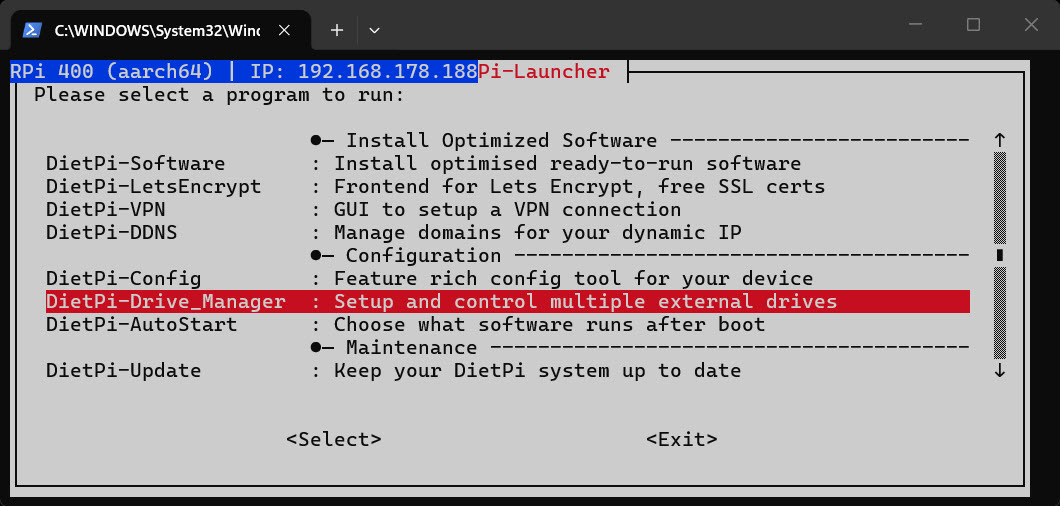
Sinnvoll ist es, den Speicher im Linux-Dateiformat „ext4“ zu formatieren. Das ist mit zwei Klicks erledigt.
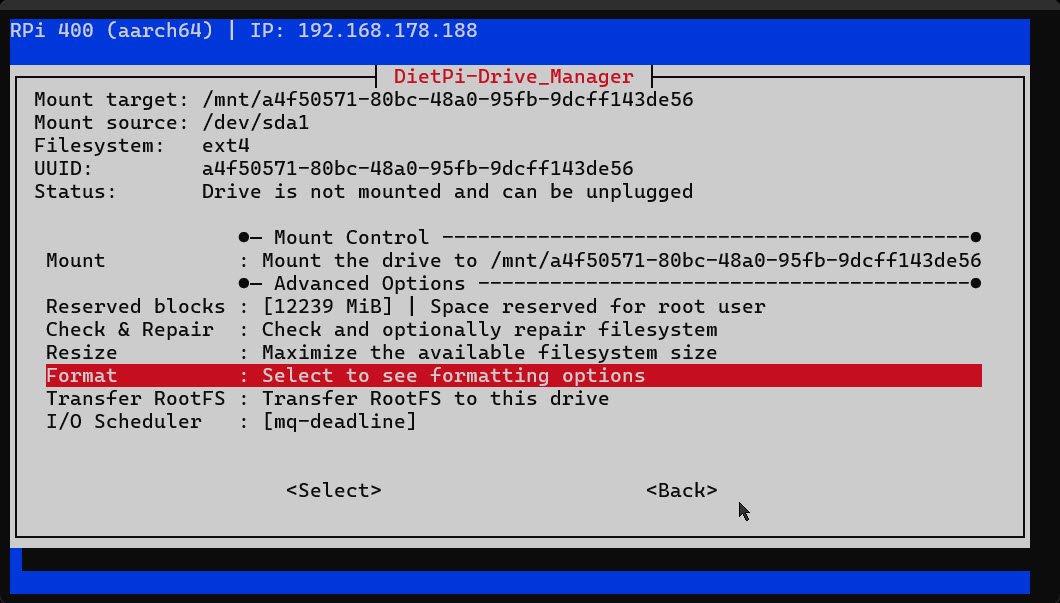
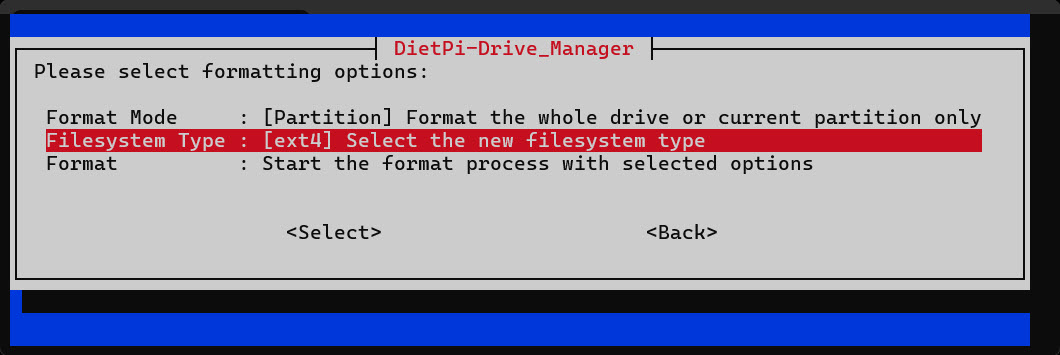
Nach der Formatierung kann der Menüpunkt „Mount“ im Drive-Manager ausgewählt werden. Der Speicher wird damit eingehängt. Die Vorgabe für den Speichernamen besteht aus einer langen Zahlenkette. Daher ist es sinnvoll, diese mit einem kurzen und sinnvollen Namen zu ersetzen (hier: „usbdaten“).
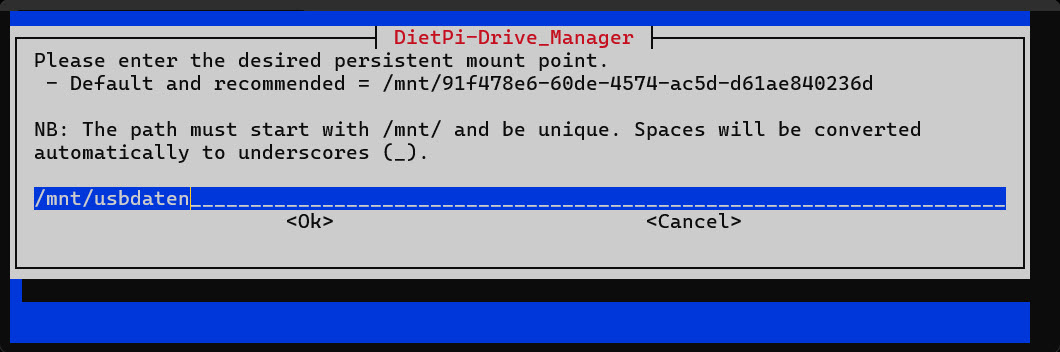
Schritt 2: Datenpfad verschieben
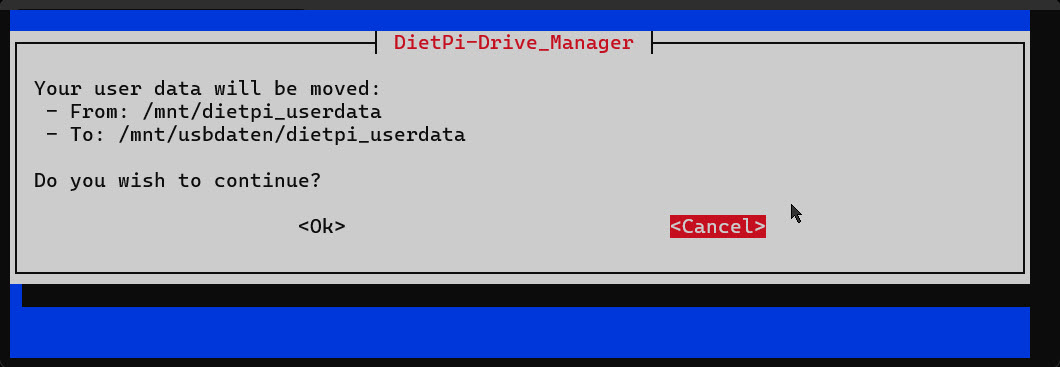
Jetzt kommen wir zu einer wirklich genialen Funktion von DietPi! Eingebaut ist die Möglichkeit, Anwendungsdaten „auszulagern“. In unserem Fall also auf die eben formatierte USB-SSD. DietPi führt ein besonderes Verzeichnis namens „User data“. Darin wird später auch „nextcloud-data“ liegen. Daher verschieben wir dieses Verzeichnis nun auf die SSD:
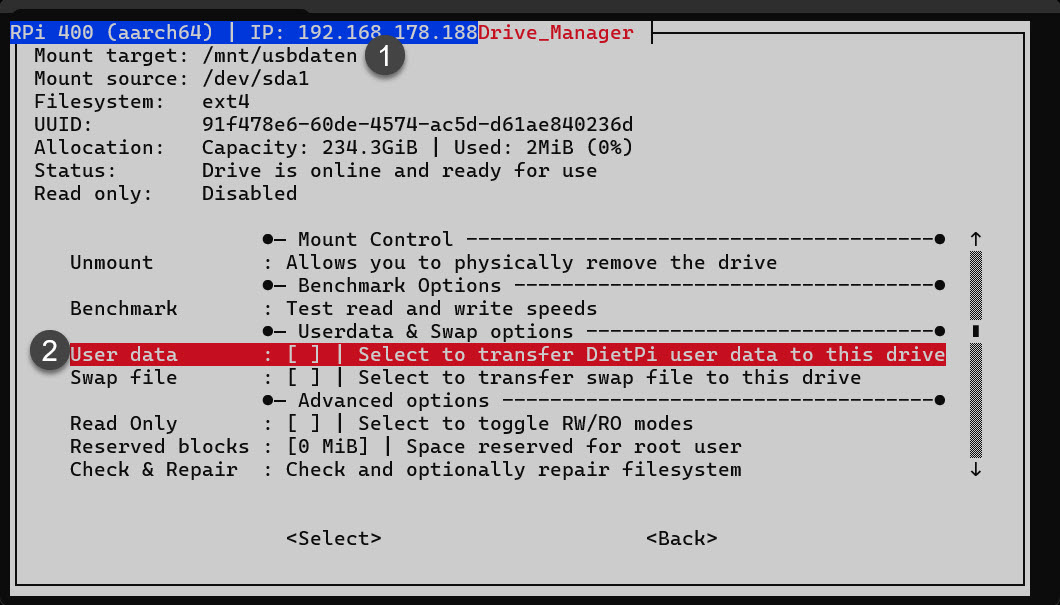
Unter (1) ist das Ziel-Medium zu erkennen = unsere eben eingehängte SSD. Mit (2) wird der Transfer des User-data-Verzeichnisses aktiviert.
Schritt 3: Nextcloud installieren
Mit dem Menüpunkt „DietPi-Software“ gelangt man zum Anwendungskatalog. Dort auf „Search Software“ gehen:
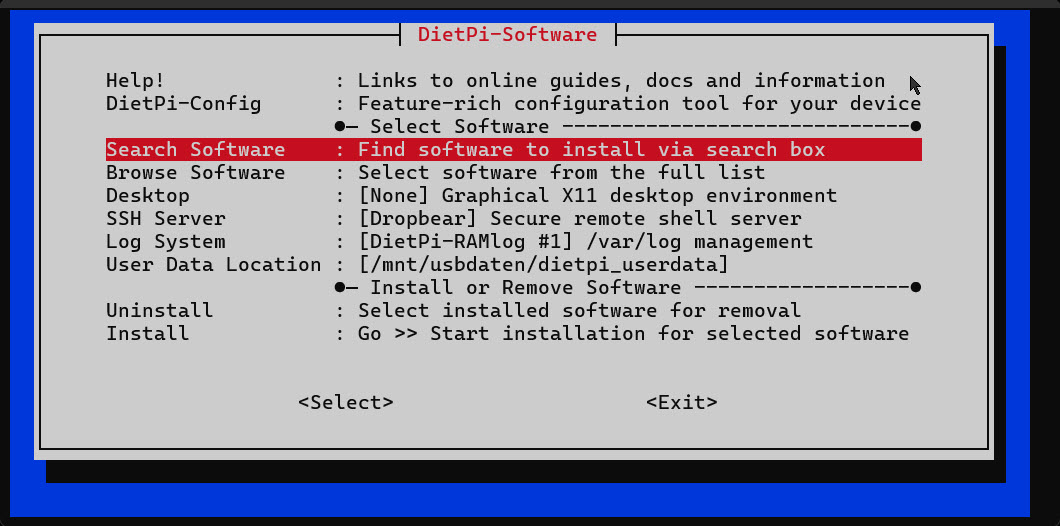
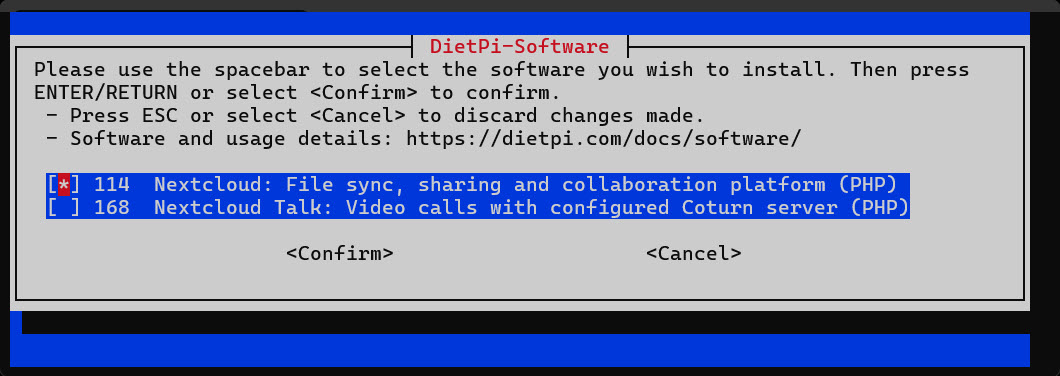
Mit „Nextcloud“ werden zwei Einträge gefunden. Auf „Nextcloud Talk“ würde ich verzichten, wir wollen unsere Nextcloud ja absichtlich schlank halten. Also nur die eigentliche Nextcloud-Installation auswählen.
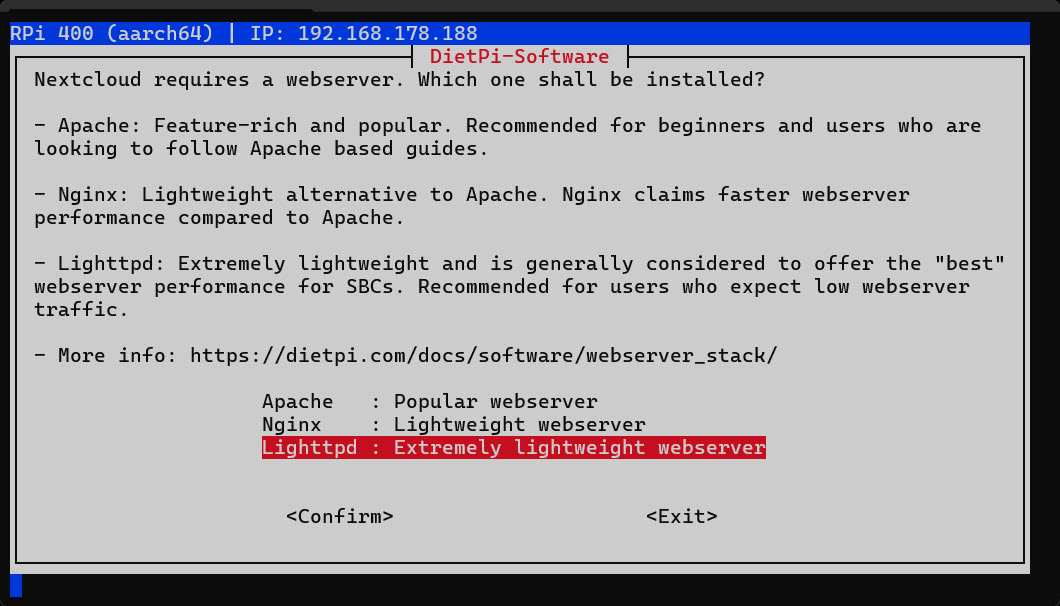
Nach „Confirm“ den Menüpunkt „Install“ auswählen. Während der Installation gibt es nur eine Abfrage: Welchen der drei angebotenen Webserver man nehmen möchte. Bei unserem „Familienmodell“ mit 6 bis 10 gelegentlichen Nutzern, sollte „Lighttpd“ völlig ausreichend sein.
Aufruf der Nextcloud
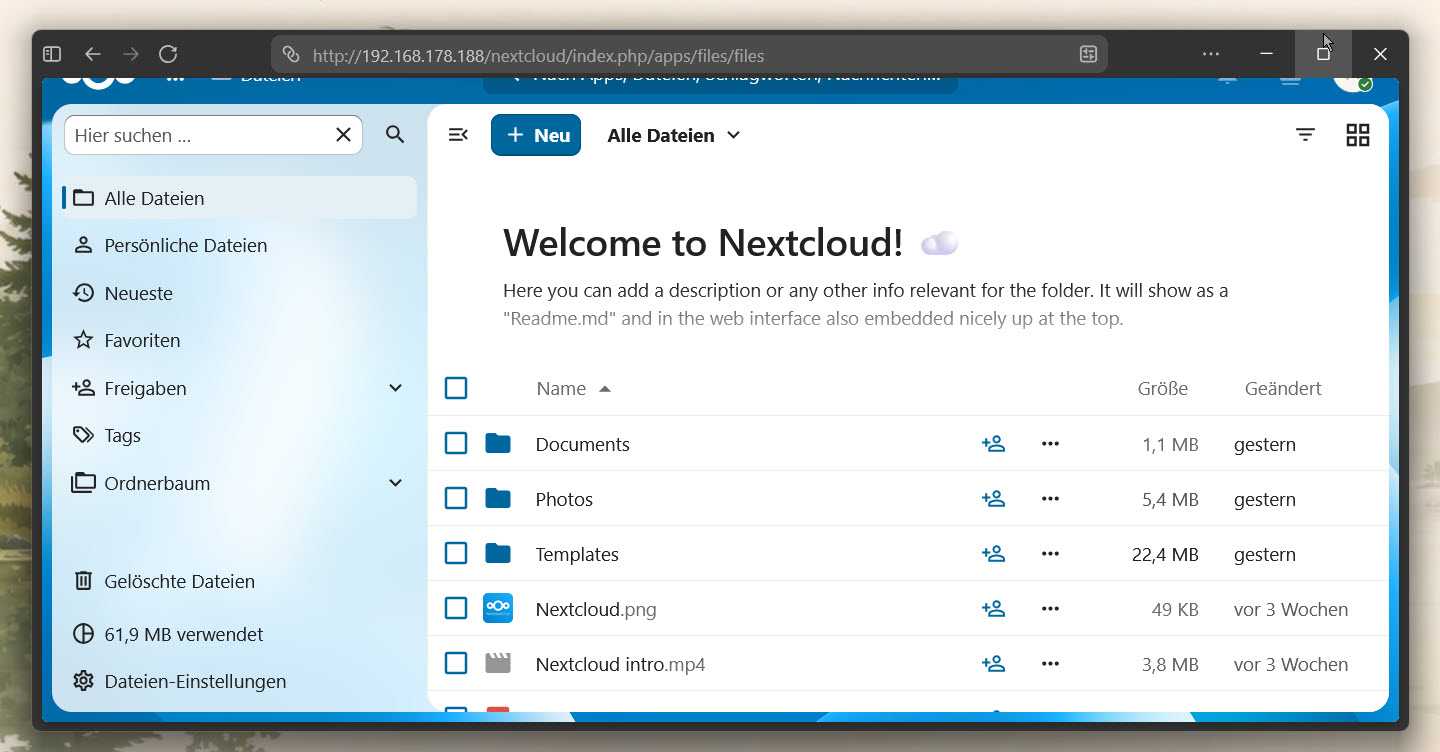
Nach erfolgter Installation ist die Nextcloud erreichbar mit „http://[homeserver-ip]/nextcloud“ – hier „http://192.168.178.188/nextcloud“. Zugangsdaten „admin“ plus jenes Passwort, das man für DietPi ganz zu Beginn vergeben hat. Nach dem ersten Einloggen kann das Nextcloud-Passwort in den persönlichen Einstellungen geändert werden.
Zugriff auf den Dokumentenspeicher
Gut, das hat also geklappt. Die Nextcloud kann mit Inhalten befüllt werden, User-Konten können eingerichtet werden usw. Aber ist es wirklich so, dass man ganz einfach auch ohne Nextcloud an seine Daten rankommt? Dazu blende ich mal die Verzeichnisstruktur auf der angeschlossenen SSD ein:
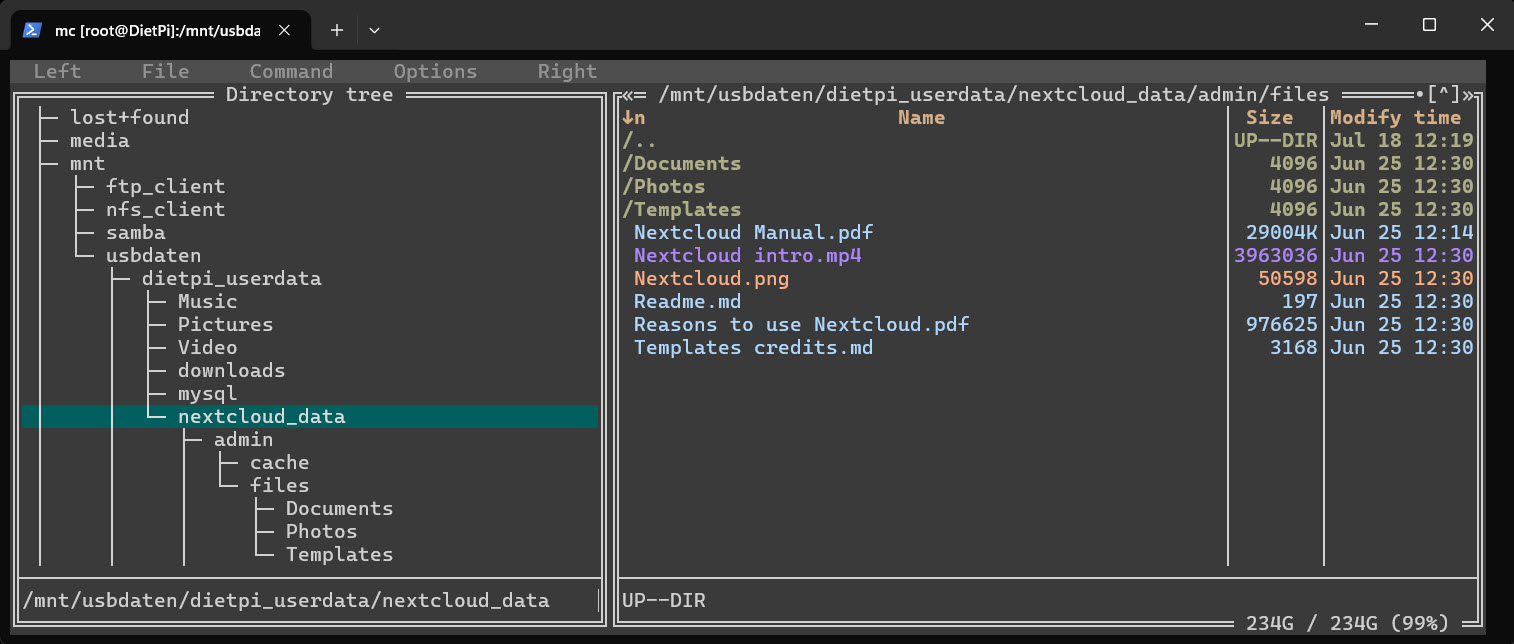
Es ist leicht zu erkennen, dass sich auf dem Speicher die gleichen Verzeichnisse und Dokumente befinden, die in der Nextcloud gespeichert wurden. Alles ist so, wie man es von Dateimanagern kennt. Entsprechend können Dateien in gewohnter Weise auf ein anderes Medium kopiert werden. Allerdings sollte in diesem Verzeichnis nicht „rumgefummelt“ werden, damit bei der eigentlichen Nextcloud nichts durcheinander kommt. Der Pfad, der in einem Dateimanager aufgerufen wird, lautet „dietpi_userdata/nextcloud_data/USERNAME/files“. Im Beispiel handelt es sich um den User „admin“ – es sind die gleichen Pfade für andere angelegte Konten vorhanden (Sarah, Felix, Schmidt usw.).

Wie geht es weiter?
Unsere Nextcloud läuft und kann ab sofort mit allen Besonderheiten wie Desktop-Client usw. genutzt werden. Apps können installiert werden, Konten angelegt werden, das Aussehen verändert werden usw. Bonuspunkt: Das Vorgehen der Datentrennung kann nicht nur für Neuinstallationen genutzt werden. Auch für bestehende Installationen ist eine entsprechende Konfiguration nachträglich möglich. Nun wird ein Backup wichtig. Möglichst zeitgesteuert, also z. B. nachts um 3:00 Uhr. Flexibel, also auf ein lokales Medium, ein Netzwerklaufwerk, ein NAS. Alle Funktionen mit DietPi mit – auch für diesen Bereich muss kein Terminal-Befehl oder eine umständliche Konfiguration vorgenommen werden. All dies schauen wir uns in Teil 3 der Serie an.
Sorgenfreie Nextcloud, Teil 1 – Einführung
Sorgenfreie Nextcloud, Teil 2 – Installation
Sorgenfreie Nextcloud, Teil 3 – Backup
Sorgenfreie Nextcloud, Teil 4 – Restore
Sorgenfreie Nextcloud, Teil 5 – Duo-Cloud
[1] Kurze Bemerkung zu den Screenshots: Meinen Raspberry Pi 4 habe ich inzwischen für jemanden mit Paperless-ngx bestückt und mir wieder einen 400-er besorgt, daher taucht diese Modellbezeichnung in den Screenshots auf.
Das könnte dich ebenfalls interessieren

Vivaldi. Ein hochbegabter Browser.
Paperless-ngx, Teil 12: Mein Alltag mit Paperless-ngx