Die „ziemlich sorgenfreie Nextcloud“ für den kleinen Homeserver. Teil 4
Über ein gutes und einfaches Backup unseres Nextcloud-Systems wurde im letzten Teil gesprochen. Durch die Trennung von System und Dokumenten wird bereits eine Reihe von Gefahrenquellen vermieden. Doch Backups sind nicht unbedingt fehlerfrei. Zu einer guten Strategie gehört daher unbedingt ein Restore-Test! Diesen führt man am besten direkt nach Installation und erstem Backup aus. Zeigt sich hier ein Fehler, kann dieser noch leicht durch eine Neuinstallation behoben werden. Zu diesem Zeitpunkt hat man erst einige Testdokumente eingestellt. Aber auch zu späteren Zeitpunkten, zum Beispiel nach einigen Monaten, ist ein solcher Test gut durchführbar.
Inhalt
Restore nach dem ersten Backup
Gehen wir zunächst vom einfacheren Fall aus: Einige Dokumente können nicht mehr geöffnet werden oder sind verschwunden. Dazu ruhig einige der Testdokumente löschen. Entweder via Nextcloud oder über einen Dateimanager.
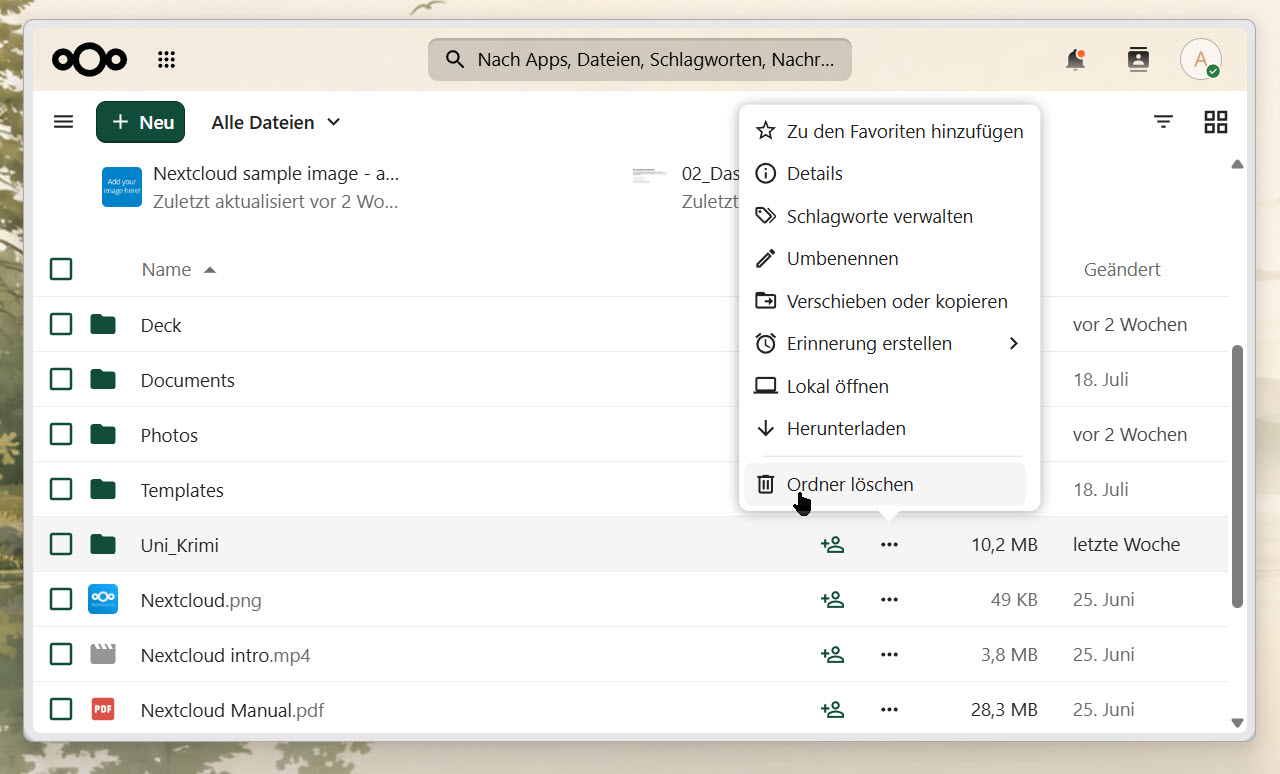
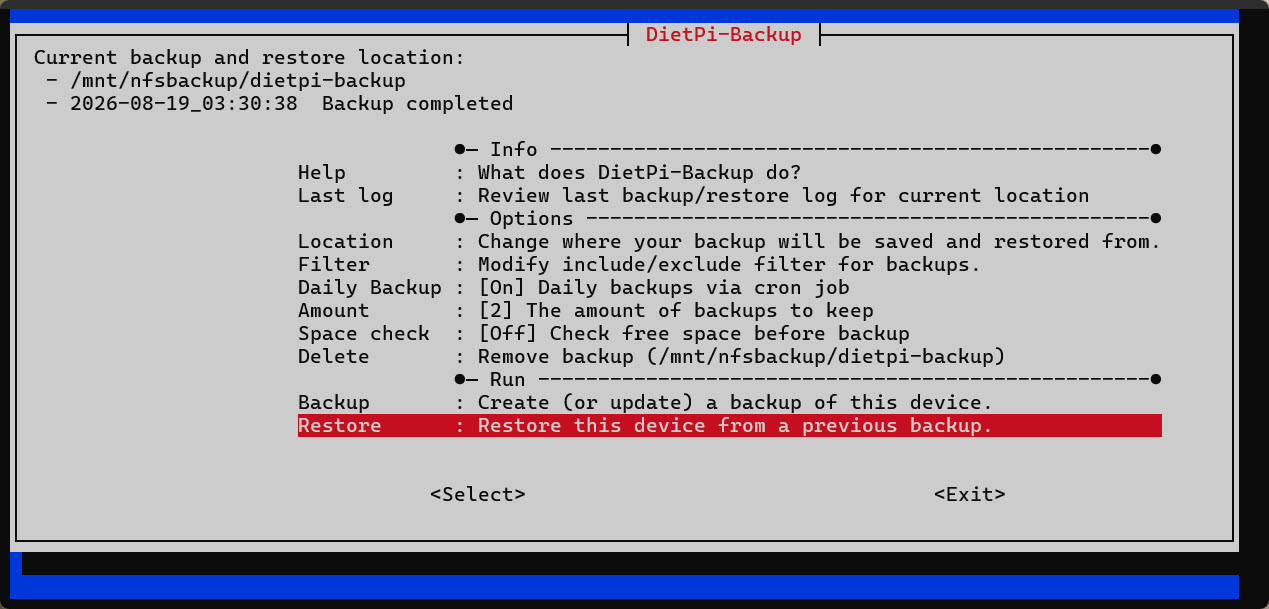
Auch den Nextcloud-Papierkorb leeren – die Dokumente sollen vollständig gelöscht sein. Anschließend in gewohnter Weise das DietPi-Menü aufrufen und abermals zu den Backup-Einstellungen gehen: Diesmal wird der Punkt „Restore“ aufgerufen:
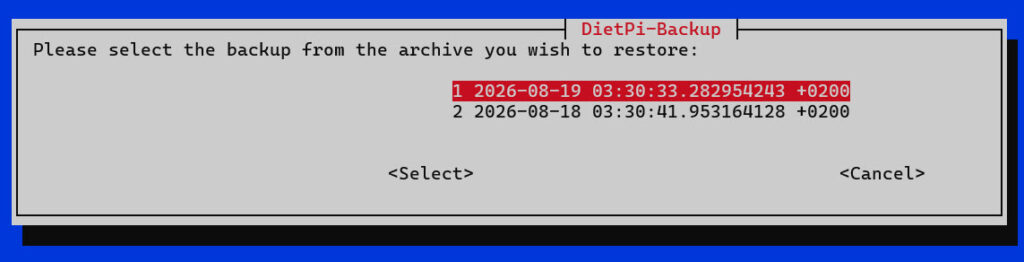
Da wir die Aufbewahrung der letzten beiden Backups eingestellt hatten, sind diese nun mit Datum und Uhrzeit aufgelistet:
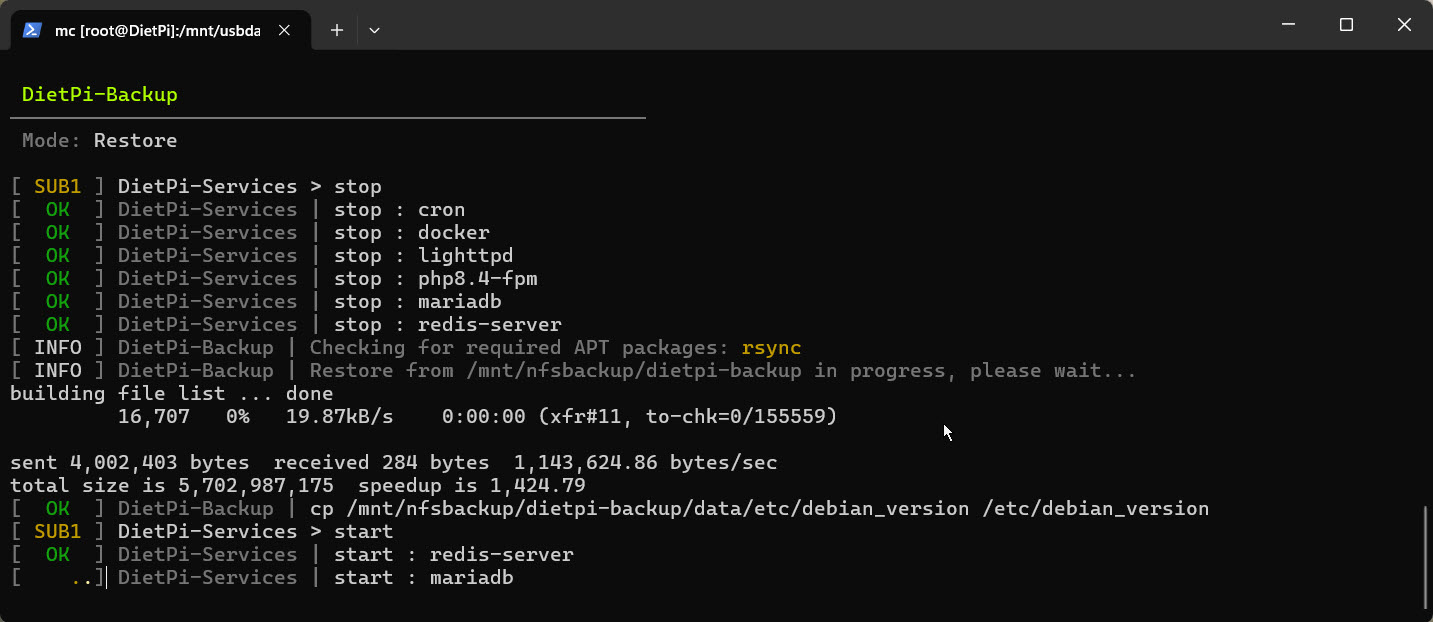
Nach der Auswahl eines Backups startet der Vorgang. DietPi stoppt zunächst laufende Anwendungen, Container, Datenbanken usw., um vor ungewollten Änderungen zu schützen. Anschließend werden die Dateien zurückgespielt und die Prozesse neu gestartet. Dies alles erfordert keinen Eingriff von Nutzerseite. Es wird lediglich nach Fertigstellung aufgefordert, das System neu zu starten.
Restore bei größeren Problemen
Mit der eben beschriebenen Methode gelingt die Wiederherstellung für die meisten Alltagsfälle recht problemlos. Doch was ist bei größeren Problemen – etwa wenn das System beschädigt wurde oder die microSD-Karte mit dem Betriebssystem nicht mehr lesbar ist?
Auch für diesen Fall bietet DietPi einen praktikablen Wiederherstellungsweg. Zunächst wird eine neue microSD-Karte mit einem aktuellen DietPi-Basisimage bespielt. Eine erneute Installation der Nextcloud ist nicht erforderlich: Nach dem Einbinden des Backup-Speichers kann DietPi-Backup das frühere System einschließlich der installierten Nextcloud wiederherstellen.
Bei einem USB-Backup wird das Laufwerk dazu erneut angeschlossen und eingebunden. Liegt das Backup auf einem NAS, müssen zunächst Netzwerk und NFS-Freigabe eingerichtet und wieder eingehängt werden. Anschließend wird in DietPi-Backup der bisherige Sicherungsort ausgewählt. Erkennt das Programm dort ein vorhandenes Backup, lässt sich der gewünschte Sicherungsstand auswählen und zurückspielen. Nach einem Neustart sollte das wiederhergestellte System wieder zur Verfügung stehen.
Auch dieser Vorgang kann direkt nach der Installation getestet werden, so dass man bei einem späteren Ernstfall mit den Schritten vertraut ist.
Vereinfachter Restore-Test
Wie verfährt man nun nach einigen Monaten, um zu sehen, ob das Backup weiterhin funktioniert? Es wäre gefährlich, innerhalb des laufenden Systems ein Restore durchzuführen. Denn hat das Backup einen Fehler, so würde dieser damit ja eingespielt. Eigentlich erfordert das Restore daher ein zweites System, das dem verwendeten gleicht. Unser Raspberry Pi vereinfacht die Angelegenheit, da sich „der ganze Computer“ auf einer microSD-Karte befindet. Sprich: Man kann für den Test eine zweite SD-Karte (im gleichen Raspberry Pi) verwenden, die man – wie vorhin beschrieben – mit einem frischen DietPi-Basis-System bestückt, die notwendigen Einträge vornimmt und das Backup zurückspielt.
Wichtig ist, zuvor das laufende System vollständig zu beenden, damit keine IP-Konflikte entstehen und nicht zwei Nextcloud-Instanzen gleichzeitig auf denselben Datenbestand zugreifen.
Prinzipiell müsste man auch für einen doppelten Speicher für die Dokumente sorgen. In der Regel will man aber hauptsächlich wissen, ob System und Nextcloud bei Problemen wieder rasch laufen. Für die Dokumente hat man meist ohnehin eine zweite Sicherung bzw. kann diese – wie beschrieben – auch mit einem Dateimanager überprüfen.
Mit einem Trick kann der Test-Vorgang vereinfacht werden: Es wird ein kurzes Test-Backup erstellt, für das man den Filter „schließe Nextcloud-Dokumente ein“ entfernt. Dieses Test-Backup enthält also nur die eigentlichen Systemdateien und „überspringt“ die Dokumente. Nextcloud greift nach dem Restore auf den weiterhin vorhandenen und am bekannten Mount-Punkt eingebundenen Datenbestand zu.
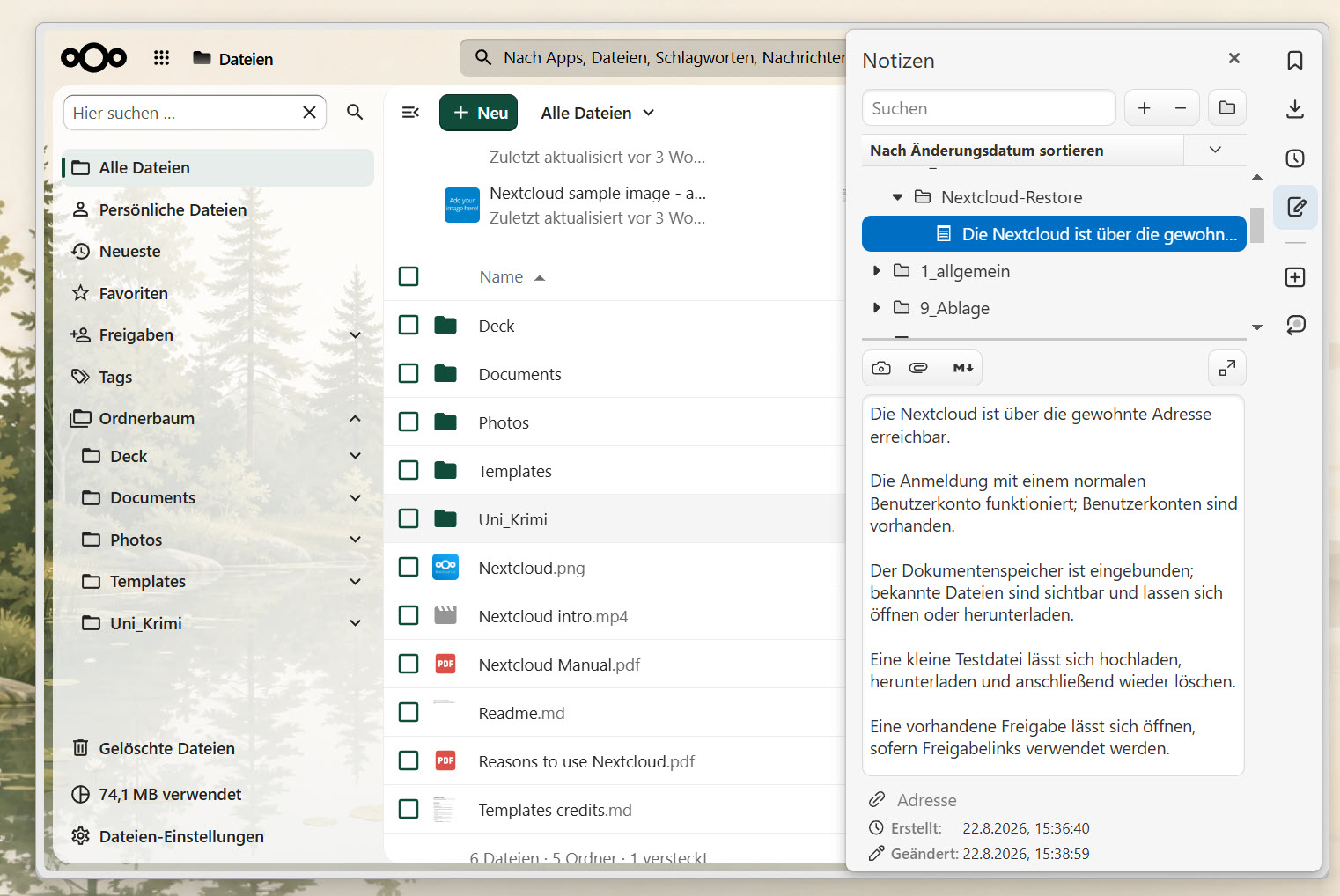
Wenn alles läuft, sollten kurz die wichtigsten Funktionen überprüft werden:
- Die Nextcloud ist über die gewohnte Adresse erreichbar.
- Die Anmeldung mit einem normalen Benutzerkonto funktioniert; Benutzerkonten sind vorhanden.
- Der Dokumentenspeicher ist eingebunden; bekannte Dateien sind sichtbar und lassen sich öffnen oder herunterladen.
- Eine kleine Testdatei lässt sich hochladen, herunterladen und anschließend wieder löschen.
- Eine vorhandene Freigabe lässt sich öffnen, sofern Freigabelinks verwendet werden.
Optional können auch Desktop-Synchronisation, Kalender und Kontakte geprüft werden, falls diese Funktionen genutzt werden. Am einfachsten ist es, wenn sich eine kleine Checkliste anlegt, die nach einem Testrestore aufgerufen wird.
In welchen Abständen sollte man testen?
Es gibt bestimmte Ereignisse, bei denen man auf Nummer sicher gehen möchte, ob die Wiederherstellung weiterhin funktioniert: ein Wechsel der Hardware, größere Updates von DietPi oder Nextcloud oder die Übertragung vieler Dateien.
Ein Restore-Test muss nicht wöchentlich stattfinden. Für einen kleinen Homeserver genügt es meist, den vereinfachten Test einmal im Jahr durchzuführen. Dabei wird überprüft, ob sich DietPi und Nextcloud auf einer neuen microSD-Karte wiederherstellen lassen und ob die vorhandenen Dokumente anschließend wieder erreichbar sind.
Wird die Nextcloud für wichtige Projekte verwendet oder intensiv im Team genutzt, so können sich auch kürzere Abstände lohnen. Aber wie gesagt: Unser System ist, was die Dokumenteninhalte betrifft, bereits durch die Architektur recht gut abgesichert. Die Dateien können auch mit einem einfachen Dateimanager aufgerufen werden. Daher würde ich es mit den Tests auch nicht übertreiben – aber das sollte jeder entsprechend seiner individuellen Situation entscheiden.
Fazit
Damit ist das Fundament gelegt: Die Nextcloud läuft auf einem kleinen, sparsamen Homeserver, die Dokumente liegen getrennt vom System und ein überschaubares Backup-Konzept schützt vor den wichtigsten Pannen. Selbst wenn eine microSD-Karte ausfällt oder ein Update einmal schiefgeht, muss nicht alles von vorn eingerichtet werden.
Natürlich ersetzt diese Lösung kein professionelles Rechenzentrum. Sie verlangt etwas Aufmerksamkeit, gelegentliche Updates und den Blick auf die Backups. Dafür bleiben die eigenen Daten im Haus, die laufenden Kosten sind gering und man behält die Kontrolle über Dateien, Nutzerkonten und Speicherorte.
Sorgenfreie Nextcloud, Teil 1 – Einführung
Sorgenfreie Nextcloud, Teil 2 – Installation
Sorgenfreie Nextcloud, Teil 3 – Backup
Sorgenfreie Nextcloud, Teil 4 – Restore
Sorgenfreie Nextcloud, Teil 5 – Duo-Cloud
Das könnte dich ebenfalls interessieren

Das Workshop-Mini-Büro, Teil 1

TimeTagger – Zeiterfassung ohne Stress
