Immich: iCloud-Umzug mit 30.000 Fotos

Meine Smartphone-Zeit begann mit dem iPhone 4 um 2010/2011 herum. Das Teil hatte nur ein Objektiv, aber die Qualität der Bilder war bereits ganz ordentlich. Eine Foto-Bibliothek hatte Apple anfangs noch nicht – dafür einen „Fotostream“, der aber nicht unbedingt auf dauerhafte Speicherung angelegt war. Die iCloud-Fotomediathek führte Apple zwar schon 2014 ein. Bei mir begann die heute noch vorhandene, mit iCloud synchronisierte Fotobibliothek aber erst 2016 – inzwischen war ich beim iPhone 6 angekommen.
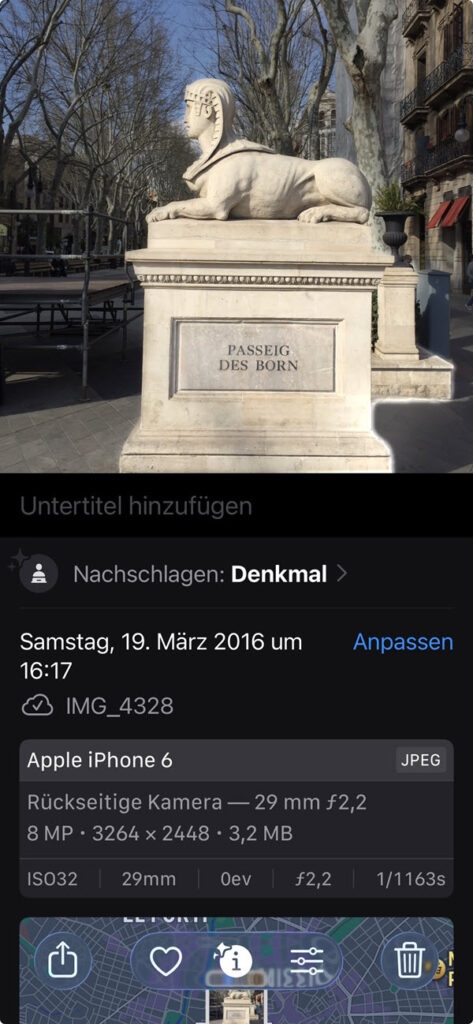
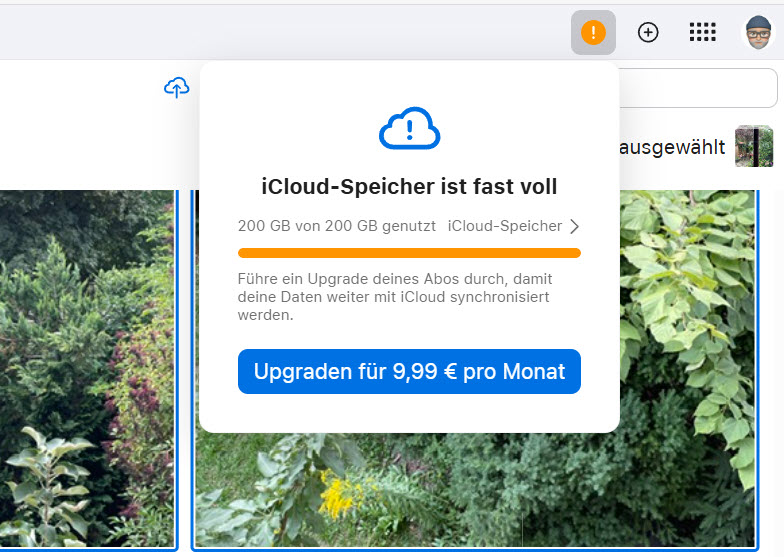
Ab diesem Zeitpunkt finde ich meine Schnappschüsse auch in der Apple-Fotogalerie. Über 30.000 Dateien, darunter allerdings auch viele Screenshots, die ich ohnehin schon lange „entsorgen“ wollte. Wie auch immer: Die Grenze meines 200 GB iCloud-Speicher ist – zusammen mit Backups und Dokumenten – erreicht, Apple möchte mir für „mehr“ rund 120 Euro im Jahr abknöpfen, was happig ist.
Immerhin bekommt man sogar bei den aktuell hohen Speicherpreisen im HDD-Bereich 3 TB für etwa 90 Euro oder eine WD Passport mit 5 TB für 166 Euro. Wobei mir noch für einige Jahre die USB-Festplatten mit 1 TB Speicher reichen dürften, die ohnehin an meine Homeserver angeklemmt sind. Zugegeben: Der Aufwand für Einrichtung, Pflege und Backups liegt dann bei mir. Das ist immer ein Nachteil bei lokalen Lösungen. Dafür habe ich außer dem größeren Speicherplatz den Gewinn, dass sensible Daten bei mir bleiben sicherer sind gegenüber Eingriffen/Auswertungen von von Politik und Konzernen.
Inhalt
Alternative Immich: lokal – stabil – gut
Immich habe ich nun schon etliche Monate auf einem MacMini von 2014 laufen, den ich mit einer eingebauten 500 SSD ausgesprochen günstig erhalten habe. Bisher nutze ich ihn für eine kleinere Fotoauswahl, um mich mit allen Funktionen vertraut zu machen. Auf die vielen Möglichkeiten von Immich habe ich schon in früheren Homeserver-Artikeln hingewiesen (z. B. „Das 25-Euro-NAS“). Auch in meiner „sorgenfreie Nextcloud“-Reihe habe ich empfohlen, statt der Nextcloud-Foto-Lösung auf Immich zu setzen.
Zwei Aspekte sind für mich besonders wichtig: Suchfunktion und problemloser Smartphone-Sync.
Suchfunktion
Ich bin nicht so der „ordentlich einordnen und Sammlungen pflegen“-Typ. Ich möchte wenig Aufwand betreiben, aber im großen Fotoarchiv über die Suchfunktion möglichst rasch fündig werden. Und da ist Immich inzwischen richtig gut: Personen, Gesichter, Orte, Landschaften, Text in Fotos, Gegenstände – all dies gelingt für eine lokale Lösung, die wenig Ressourcen beansprucht, wirklich gut:

Zusammen mit Geo-Daten, Meta-Einträgen, Tags, Alben usw. bin ich da rundum zufrieden.
Smartphone-Sync
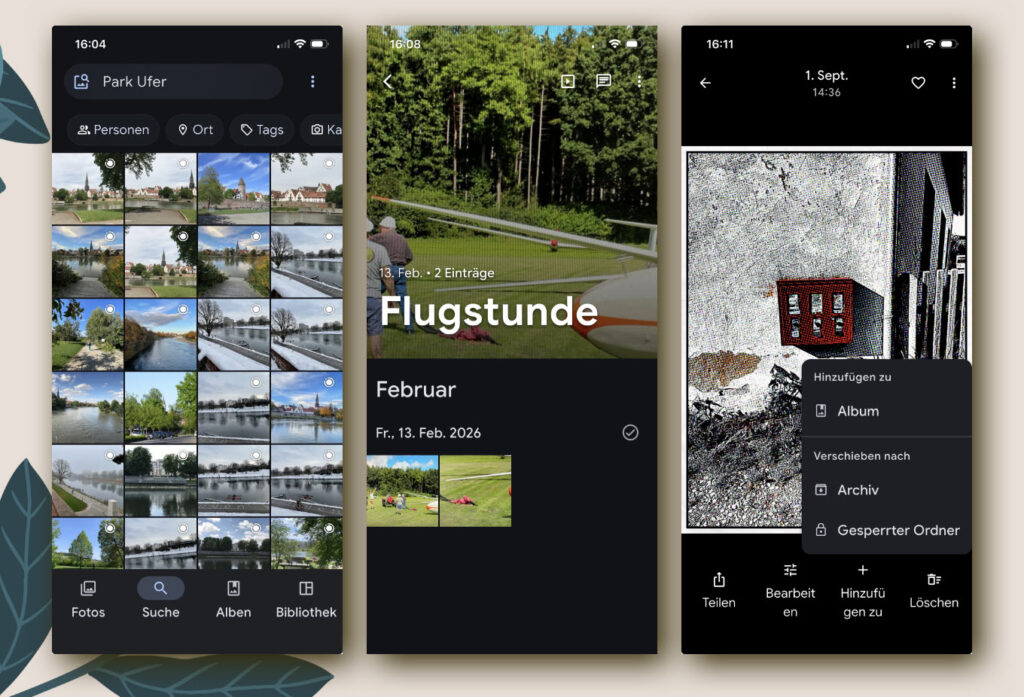
Die Smartphone-Apps machen ebenfalls einen sehr guten Job. Das soll auch für die Android-App gelten. Ich nutze ja das iPhone – damit klappt der Sync wirklich gut. Bei meinen ersten Versuchen vor längerer Zeit hat die App sogar die nicht-lokal gespeicherten Fotos aus der iCloud geladen. Eine Verbindung mit meinem einfachen Homeserver klappt völlig problemlos.
Der Umzug
Service: gebündelter iCloud-Export
Ein Umzug von 30.000 Fotos klang zunächst nach sehr viel Arbeit, vor der ich mich eigentlich gerne gedrückt hätte. Nach einer kurzen Beschäftigung mit dem Thema hatte ich aber den Eindruck gewonnen, dass der Vorgang deutlich einfacher ist, als ich das ursprünglich dachte.
Der erste wichtige Punkt: Ich musste da nicht nächtelang Foto für Foto herunterladen. Man kann Apple sagen: „Stelle mir den gesamten iCloud-Inhalt als Download zur Verfügung.“ Apple stellt die Daten in mehreren ZIP-Archiven bereit. Die Wunsch-Größe der Einzelarchive kann man angeben – ich hatte 10 GB eingestellt. Nach ein paar Tagen schickte mir Apple eine Mail: „Downloads stehen bereit.“ Die 18 Archive hatten jeweils eine Größe zwischen 8 und 12 GB.
Also direkt eine UBS-HDD an meinen Zweit-PC angeschlossen, damit dieser arbeiten konnte, während ich auf meinem Haupt-PC meinem Tagwerk ungestört nachgehen konnte.
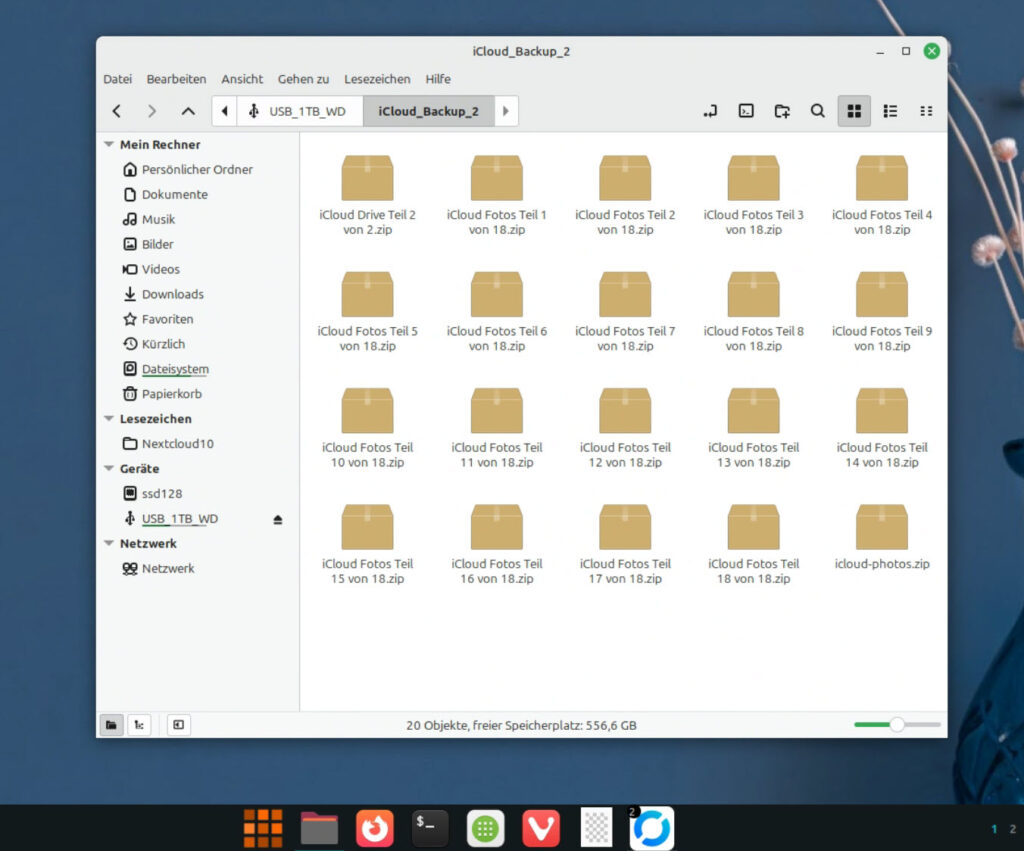
Die Download-Geschwindigkeit nutzte nicht die ganze Bandbreite aus, aber ich habe jeweils 4, 5 Archive parallel für den Download markiert. Ein paar Unterbrechungen gab es, so dass ich immer mal ein Auge drauf haben musste. Aber insgesamt konnte ich nicht klagen – das lief doch recht reibungslos.
Dann ein paar Stichproben vorgenommen – auf den ersten Blick alles vorhanden. Was noch erledigt werden muss: Ein Backup dieser ZIP-Dateien auf eine Archiv-HDD (da habe ich ja noch 2 zu je 3 TB aus meiner alten Synology).
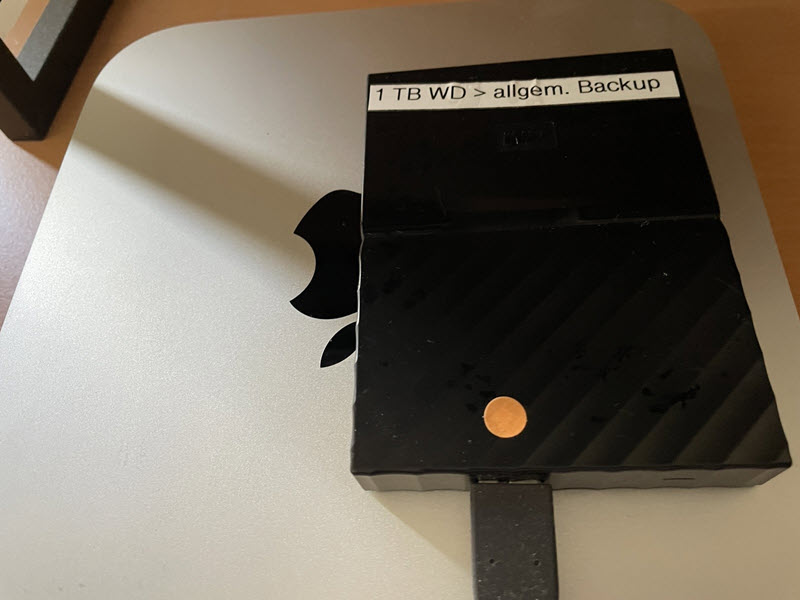
Zunächst wurde für den Test mal nur eins der Archive entpackt. USB-HDD vom Mini-PC abziehen und in den MacMini einstecken.
Immich: Externer Speicher
Immich bietet die Möglichkeit, externe Speicher einzubinden. Der wichtigste Punkt dabei: Man muss Immich sagen, wo genau er Datenträger und Foto-Ordner findet. ZimaOS erleichtert das alles ein wenig, aber das Vorgehen ist auch unter anderen Systemen ähnlich.
Eintragungen in der Immich-Konfigurationsdatei
Neue Speicher werden von ZimaOS automatisch erkannt und aktiviert:
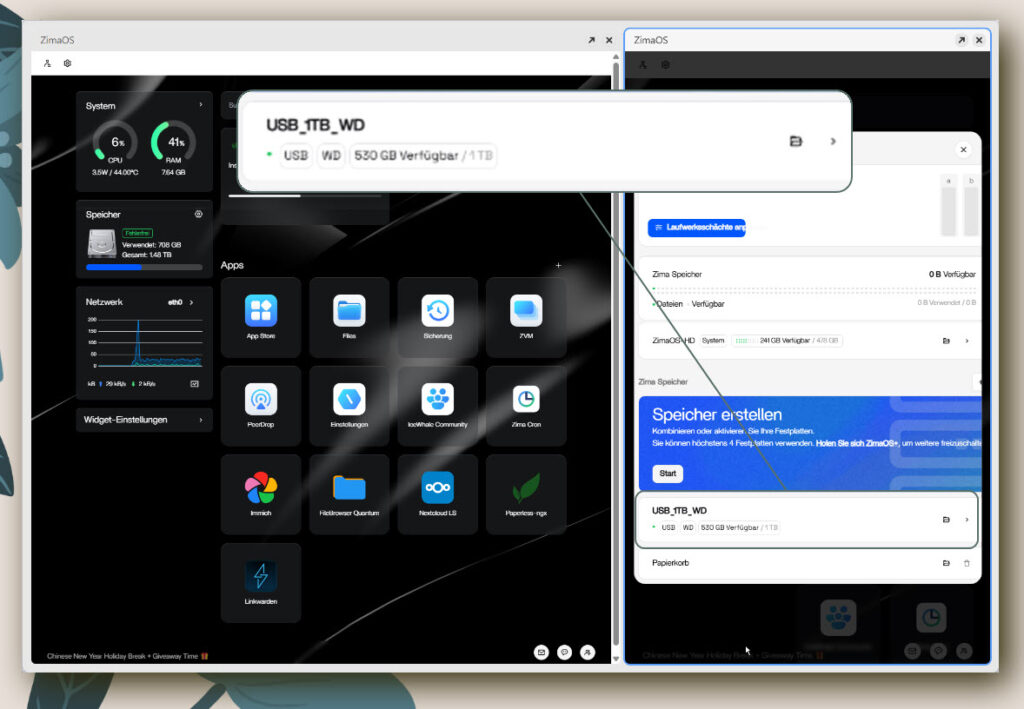
Auch wird der vergebene Speicherpfad von ZimaOS angezeigt, sodass man sich das Gefummel mit Terminalbefehlen sparen kann:
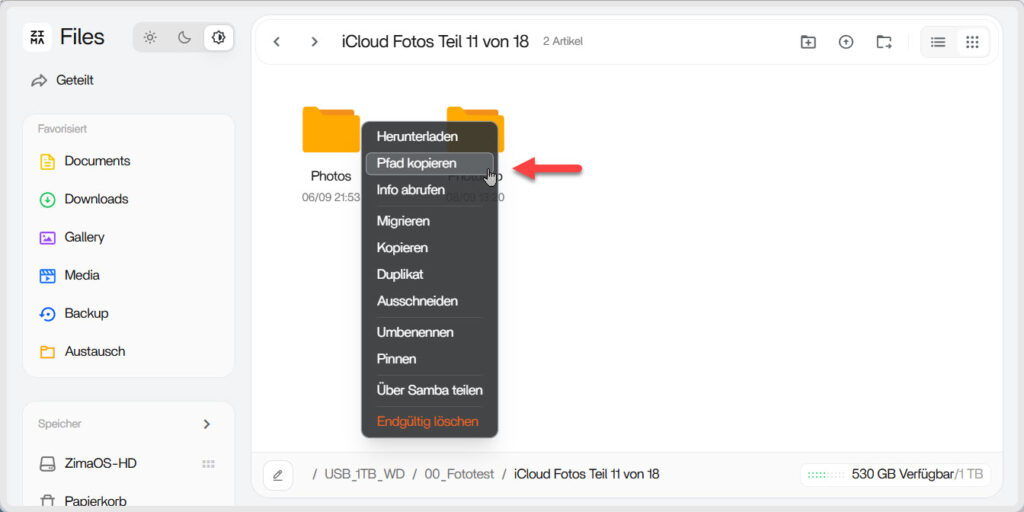
Dieser Pfad muss nun in den App-Einstellungen gespeichert werden. Bei ZimaOS klappt das über eine Maske mit Feldern (ähnlich wie bei Portainer), aber auch die YAML-Konfigurationsdatei wird auf Wunsch angezeigt.
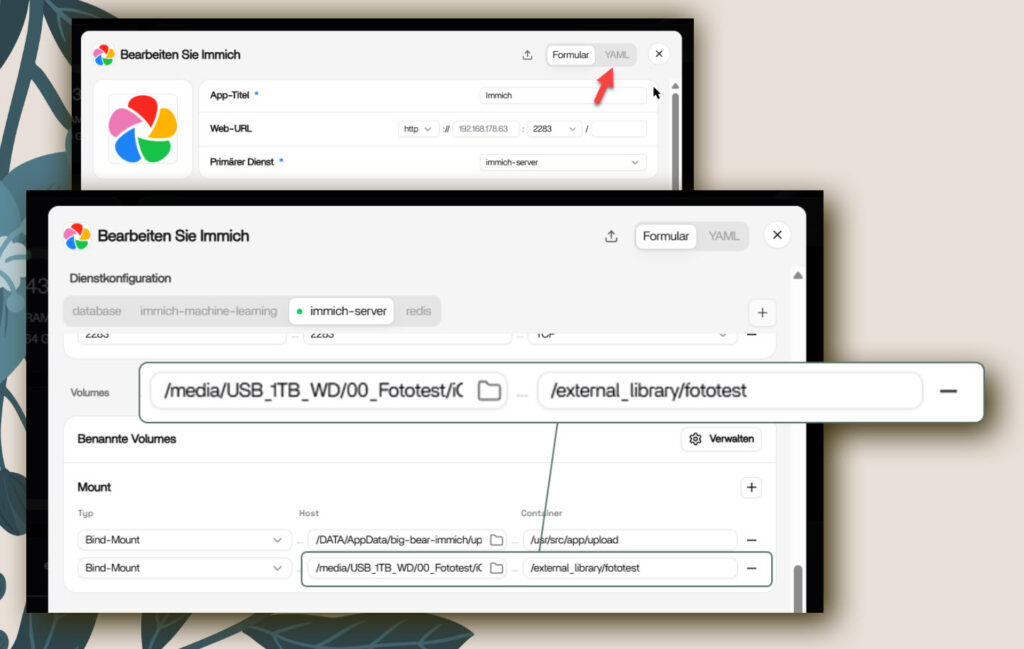
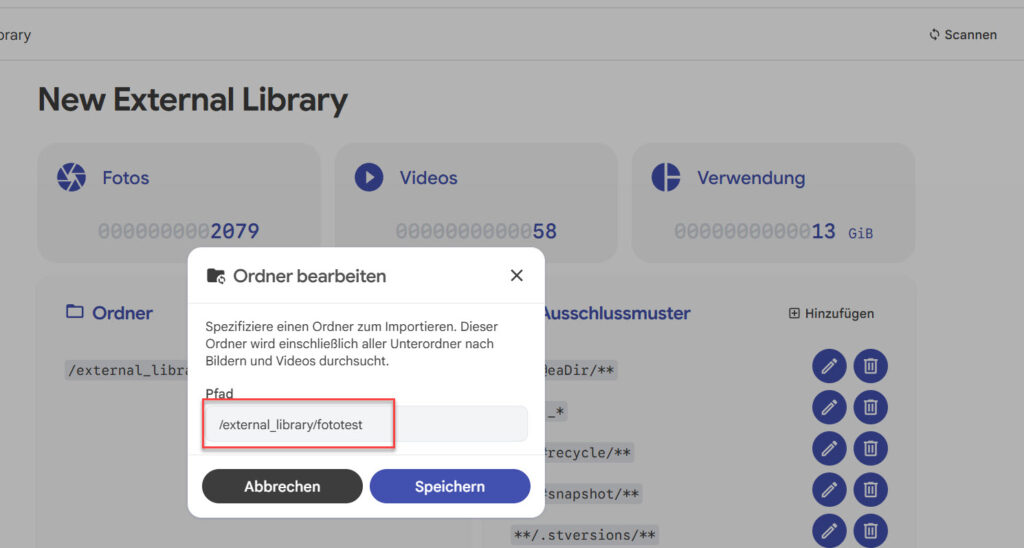
Der auf dem Homeserver vorhandene Ordner wird nicht direkt in Immich eingetragen. Zuerst wird er in der Docker-/ZimaOS-Konfiguration in den Container eingebunden. Aus dem Host-Pfad /media/USB_1TB_WD/00_Fototest wird dabei beispielsweise der Container-Pfad /external_library/fototest. Dieser Container-Pfad gehört anschließend in das Feld für die externe Bibliothek in Immich.
Eintragungen in den Immich-Einstellungen
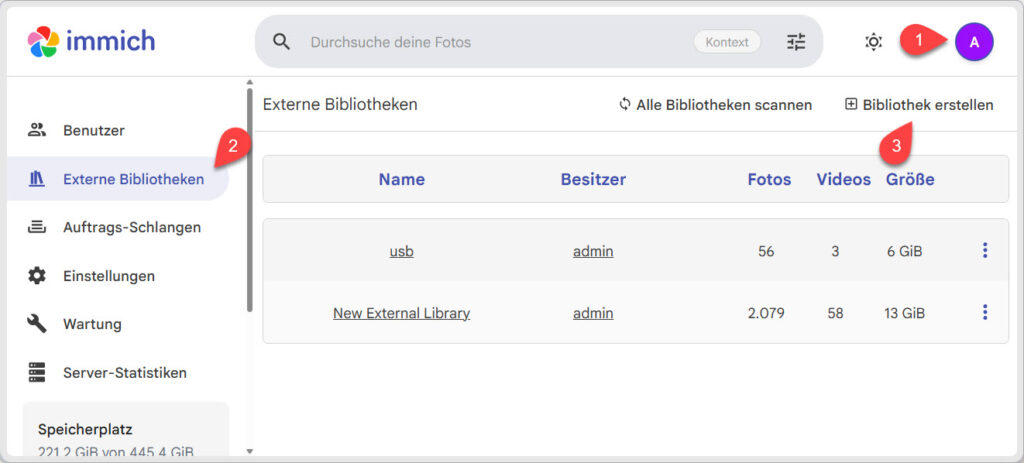
Nun Immich aufrufen, zu den Kontoeinstellungen (1) gehen, „Externe Bibliotheken“ in der Sidebar aufrufen (2) und „Bibliothek erstellen“ (3) auswählen.
Hier nun den vorher definierten Mount-Namen eintragen:
Fertig. Gegebenenfalls noch rechts oben „Scannen“ anklicken, aber das sollte eigentlich automatisch passieren. Nun – je nach Umfang des neuen Fotoarchivs und verfügbarer Hardware – etwas Zeit für die Indexierung, Anlegen von Thumbnails usw. geben. Bei mir führten schon nach wenigen Minuten eingegebene Suchbegriffe zu ersten Resultaten. Die Zeit für die Indexbildung ist aber in der Regel nur einmal zu Beginn spürbar. Später bemerkt man von Aktualisierungen kaum noch etwas. Der Scanvorgang kann auch auf nächtliche Uhrzeiten eingestellt werden.
Externer Speicher: schreibgeschützt oder beschreibbar?
Immich kann den externen Speicher „unangetastet“ lassen. Das bevorzugen manche Anwender:innen. Dieser Read-only-Modus hat aber den Nachteil, dass Änderungen und Ergänzungen nicht auf den Speicher geschrieben werden können. Kurz zu den Vor- und Nachteilen der beiden Modi:
Beschreibbarer Speicher
Immich darf neben den Originalen zusätzliche Dateien, sogenannte XMP-Sidecars, speichern. Fotos mit Änderungen erhalten damit eine Zweit-Datei, in der die Anpassungen aufgeführt sind. Dabei handelt sich um ein Standardverfahren, mit dem auch andere Foto-Manager umgehen können. Änderungen können Bewertungen, Beschreibungen und andere Metadaten betreffen.
Schreibgeschützter Speicher (read-only)
Immich darf die Bild- und Videodateien auf der Archivplatte ausschließlich lesen. Das ist gut, wenn die Platte ein unveränderbares Archiv bleiben soll oder wenn man verhindern möchte, dass ein Fehler, eine Fehlbedienung oder ein Containerproblem Dateien verändert. Immich kann die Dateien dann anzeigen, indexieren, durchsuchen und Vorschaubilder in seinem eigenen Speicher erzeugen.
Der Nachteil: Immich kann in diesem Modus keine XMP-Sidecar-Dateien mit den Änderungsinformationen neben den Originalen anlegen. Änderungen an Beschreibungen, Bewertungen oder anderen Metadaten lassen sich dann nicht zuverlässig zurück in das Archiv schreiben; je nach Funktion können Bearbeitungen sogar ohne deutliche Fehlermeldung scheitern.
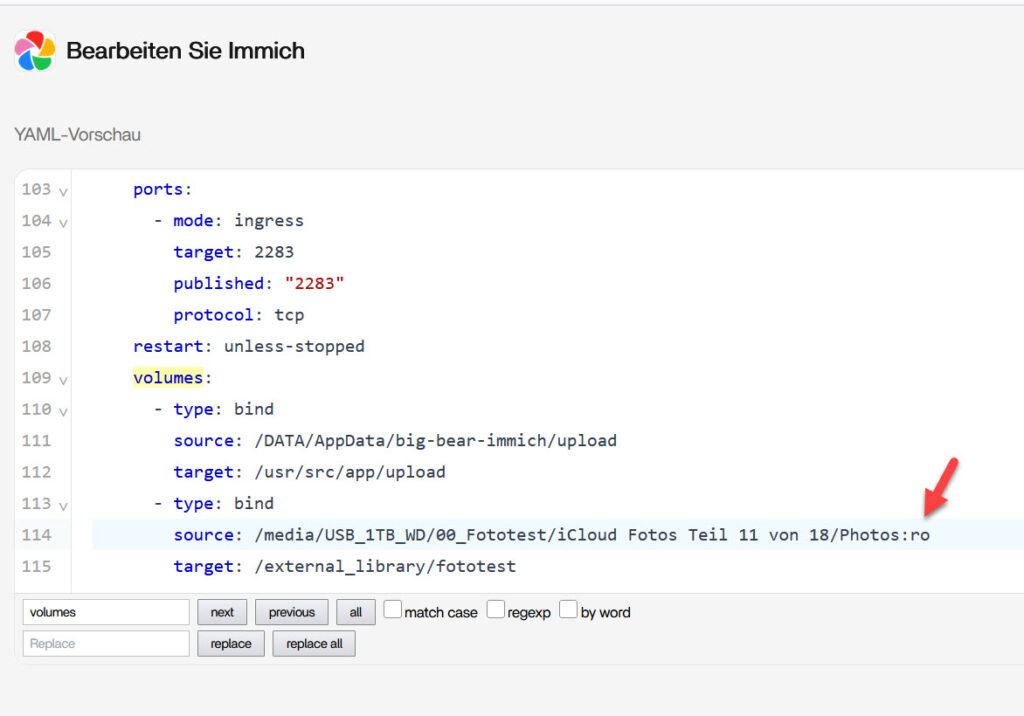
Wenn man den externen Speicher im Read-only Modus verwenden möchte, so genügt es, den Parameter „:ro“ am Ende der Pfadangabe anzufügen. Da es dafür kein gesondertes Feld gibt, wird die YAML-Text-Datei aufgerufen. Der Eintrag befindet sich im Abschnitt „volumes“:
Es geht noch mehr: Familien-Backup
Zunächst: Der Umzug von iCloud zu Immich ist aus meiner Sicht recht gut umsetzbar. Aber man sollte nichts überstürzen: Erst wenn Import, Stichproben, Sicherung und Zugriff über Immich erfolgreich geprüft sind, sollte man darüber nachdenken, Fotos aus der iCloud zu löschen. Vor allem sollte man eine gute Backup-Strategie für seine Fotos parat haben – denn dafür ist man dann selbst verantwortlich. Mein Vorschlag wäre hier: Zunächst einige Wochen iCloud-Sicherung und Immich parallel betreiben, damit man merkt, ob alles „rund“ läuft.
Wenn man mit Immich zufrieden ist, dann kann man auch die erweiterten Möglichkeiten des Programms ausnutzen. Ideal ist Immich für den Familienbetrieb: Udo fotografiert mit dem Android bei Ausflügen, Susanne mit ihrem iPhone, die Ergebnisse aus beiden Geräten sollen in Immich landen. Dazu in einem künftigen Artikel mehr.
Das könnte dich ebenfalls interessieren

Fritzbox mit NAS-Funktion besser nutzen

Paperless-ngx, Teil 8: Exportfunktion nutzen

4 Kommentare
Theo
Hallo Herbert
Deine Artikel sind für mich immer sehr wertvoll und sehr lesenswert. Danke dafür. Ich habe ein sehr ähnliches Setting mit iPhone und möchte zukünftig die Fotos auf dem Heimserver mit immich managen. Damit zu mindestens meine Frau und ich die Fotos in immich verwalten und allenfalls teilen können, bin ich sehr gespannt auf deinen entsprechenden Artikel. Vielleicht kannst du auch noch einen Artikel zu Backup und da insbesondere auf Cloud-Backup (ausser Haus) schreiben, denn bei einem Heimserver ist man dafür selber verantwortlich.
LG Theo
Herbert
Danke für die nette Rückmeldung! Der Teil mit der gemeinsamen Nutzung von Immich wird kommen, kann aber noch etwas dauern. Danke auch für den Backup-Hinweis!
Rainer Dietz
Hallo Herr Hertramph. Danke für Ihren Beitrag zu Immich. Bin über Ihren Bericht zu menue a la carte auf Immich gestoßen. Es war begeisternd zu sehen, wie gut anhand Ihrer Anleitung die Installation und die Verbindung mit dem Iphone funktioniert hat. Mein Sohn hat auf ein solides Backup gedrängt, was mich einige Zeit beschäftigt hat. Tatsächlich habe ich dann ca 3 Instanzen von Immich installiert um eine Woche Backups und Restores zu testen. Als es soweit lief kam das Update auf v3. Konnte auch diese Hürde überwinden. Nun läuft es gut, Fotos vom Iphone werden automatisch und zuverlässig hochgeladen. Erstelle wöchentlich ein Backup. Auf meinem Raspberry Pi 5 8GB mit SSD laufen nun Immich, Paperless und ein kleines ERP auf Django Basis. Bin auf Django über ein Buch von Eric Matthes gestoßen. Dort gibt es ein Kapitel zur Erstellung von Learning_Log (eine Art Lerntagebuch auf Django Basis). Das Thema ERP hat mich interessiert, da es für kleine Untenehmen teuer und aufwendig ist. Kehre immer wieder auf Ihre Webseite zurück um mein Wissen aufzufrischen oder wie aktuell beim Update von Paperless. Insofern nochmals vielen Dank für Ihre Beiträge. Diese sind eine Hilfe und bieten die Möglichkeit sich moderner Digitaltechnik vertraut zu machen. Mit freundlichen Grüßen R. Dietz
Herbert
Hallo Rainer, das ist eine tolle Rückmeldung – herzlichen Dank! Prima, dass Du auch einen Raspberry Pi 5 einsetzt – ich bin ebenfalls mit dem Gerät sehr zufrieden. Ist im Dauerbetrieb und erfüllt völlig unauffällig seinen Dienst. Freut mich, wenn ich ein paar Anregungen geben konnte!