Die „ziemlich sorgenfreie Nextcloud“ für den kleinen Homeserver. Teil 1
Wenn ich im Bekanntenkreis gefragt werde, ob man sich eine Nextcloud zu Hause installieren sollte, rate ich eigentlich davon ab. Für viele Anwender, die nicht aus der IT-Ecke kommen, ist eine Lösung bei einem Hoster deutlich besser. Dort kümmert sich Fachpersonal in Rechenzentren um Backups und Updates. Man legt einen Account an und kann sofort starten. Allerdings gibt es auch Nachteile. Monatlich zahlt man Gebühren und vor allem: persönliche Daten liegen auf dem Server des Anbieters. Ein bisschen Verschlüsselung für ruhende Daten kann man zwar einrichten, aber eine wirklich reibungslose Ende-zu-Ende-Verschlüsselung für den gesamten Datenbestand ist noch immer nicht implementiert. Wenn also ein gekündigter Mitarbeiter … Na, der Grundgedanke ist klar.
Hier soll es darum gehen, ob man nicht doch entspannt eine Nextcloud für Familie, Freunde oder im freiberuflichen Bereich betreiben kann, die pflegeleicht und rund läuft und nützliche Funktionen zur Verfügung stellt.
Inhalt
Warum überhaupt eine Nextcloud verwenden?
Wenn man hauptsächlich Dateien oder Backups zentral speichern möchte, tut es dann nicht auch eine einfache Laufwerk-Freigabe z. B. via Samba? Das kann durchaus eine Möglichkeit sein. Aber man verzichtet auf nützliche Funktionen, die eine Nextcloud bietet. Ich meine damit nicht die vielen Erweiterungen. Vielmehr geht es um jene Funktionen, die direkt die Arbeit mit Dateien betreffen. Einige Beispiele von vielen:
Versionierung
Per Klick lassen sich frühere Versionen eines Dokumentes vergleichen oder wiederherstellen. Es ist, als hätte man eine kleine Zeitmaschine für seine Dateien. Dabei sorgt die Nextcloud automatisch dafür, dass Speicherplatz gespart wird und alte Versionen „ausgedünnt“ werden.
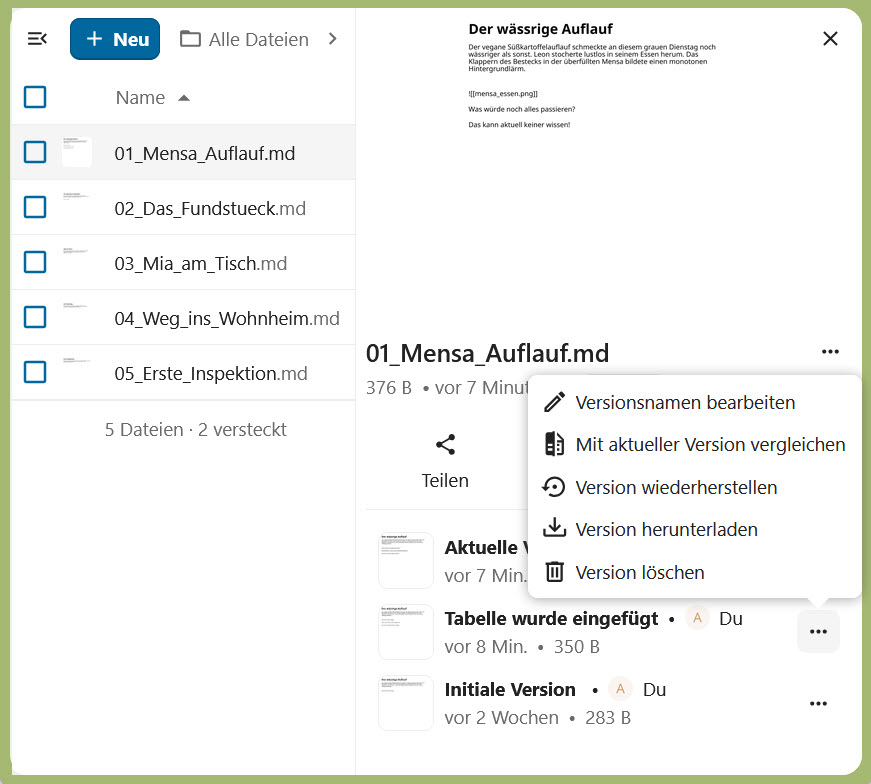
Die Versionierung ist „von Haus aus“ dabei, ich muss also nichts speziell konfigurieren. Ideal, gerade wenn man an wichtigen Projekten arbeitet, ständig Änderungen vornimmt und plötzlich feststellt, dass etwas aus einer früheren Version fehlt.
Synchronisierung
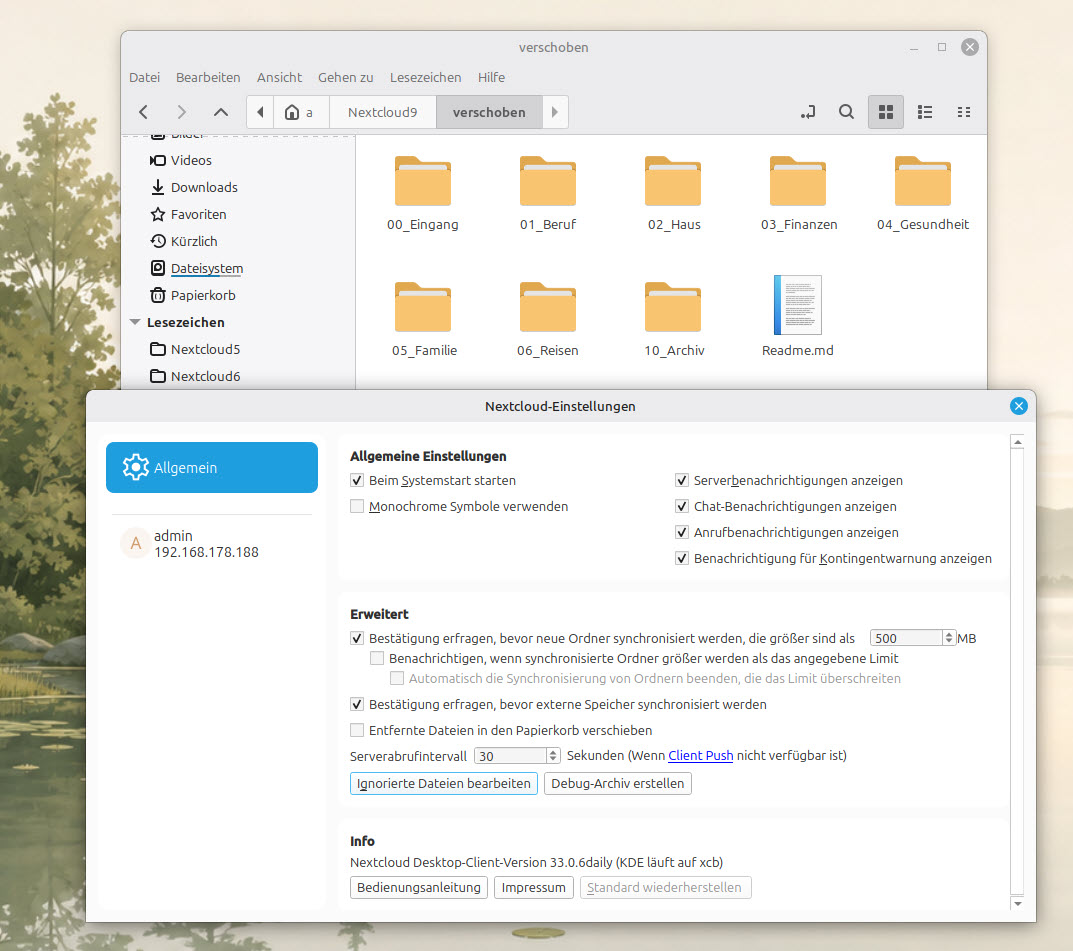
Der Desktop-Client ist ausgesprochen flexibel. Im Unterschied zu den bekannten US-Clouds bin ich nicht auf einen einzigen zentralen Speicherort angewiesen. Ich kann unterschiedliche Verzeichnisse wählen, von verschiedenen Geräten aus synchronisieren, mit virtuellen Dateianzeigen hantieren, um z. B. auf dem Notebook Speicherplatz zu sparen, mehre Nextcloud-Instanzen gleichzeitig verwalten, habe alles auf den mobilen Geräten griffbereit und … und … und.
Nutzerkonten
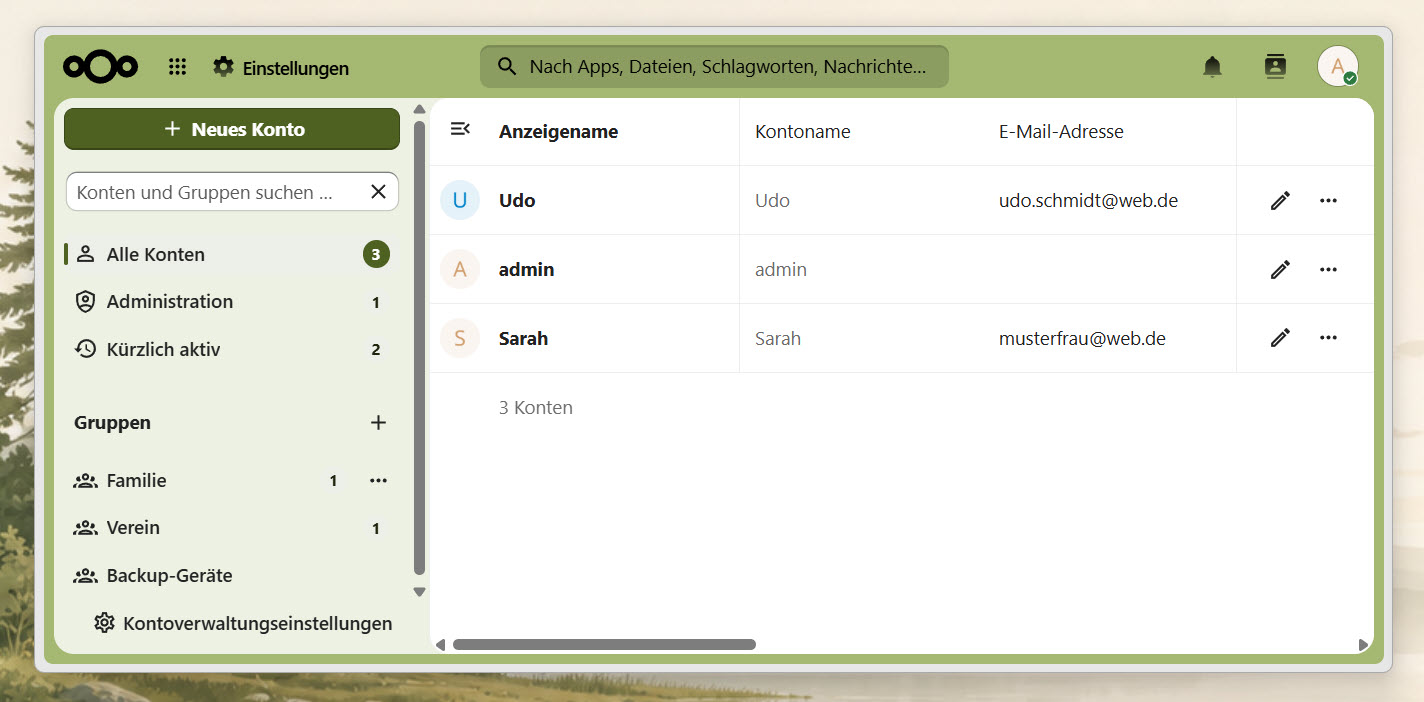
Es lassen sich sehr leicht „getrennte Clouds“ anlegen. Familienmitglieder, Freunde oder Vereinskollegen erhalten ihre eigenen Bereiche, die sie völlig nach eigenen Bedürfnissen gestalten können. Das kann auch sinnvoll sein für Anwendungen, deren Backups sonst den Blick versperren. Das Notizprogramm Joplin ist so ein Kandidat – einfach für dessen Synchronisierung einen „Joplin-User“ anlegen, schon sind die vielen kleinen Dateien in einem gesonderten Bereich außer Sichtweite.
Nextcloud „in fluffig“
Ist Nextcloud nicht schwerfällig?
Sagen wir mal so: Man kann eine Nextcloud „schwerfällig“ machen. Alternativen wie etwa ownCloud Infinite Scale, Seafile oder OpenCloud wirken auf den ersten Blick schlanker. Und Leute aus der IT-Ecke werden auch sagen, dass diese Clouds einen moderneren technischen Unterbau hätten (was inzwischen nur noch zum Teil stimmt). Nach meiner Erfahrung ist es aber eher so, dass Nextcloud-Neulinge alle möglichen Erweiterungen (Apps, Plugins) installieren, die es für OpenCloud & Co. gar nicht erst gibt. Diese Erweiterungen stammen oft von externen Entwicklern und die Qualität ist schwankend. Bleibt man hingegen bei jenen Apps, die vom Nextcloud-Kernteam gepflegt werden, läuft eine Nextcloud ähnlich flott und problemlos wie die Alternativen. Auf meinem „schwachen“ Raspberry Pi 4 mit 4 GB hatte ich sie alle laufen – Geschwindigkeitsunterschiede waren kaum spürbar (hier bilden die Flaschenhälse eher Übertragungswege und Speichermedien). ownCloud Infinite hat mir unter „Fluffigkeitsaspekten“ am besten gefallen, hat dafür aber andere Nachteile im Vergleich zur Nextcloud.
Basis-Set an Apps
Für unsere Zwecke werden wir daher eine Basis-Nextcloud einrichten, die aber alles bietet, was man im Alltag braucht. Dafür lassen wir so was wie Collabora, Kochbuchmodul, Newsfeeds usw. weg. Auch keinen Mail-Client – da ist man mit Thunderbird und ähnlichen Programmen eigentlich besser bedient. Mein Vorschlag: Die Mini-Nextcloud nur mit einer kleinen Auswahl an Erweiterungen ausstatten. Dazu gehören in erster Linie jene, auf die die Nextcloud-Entwickler in Stuttgart und Berlin ein Auge haben. Damit ist sichergestellt, dass diese aktiv gepflegt werden.
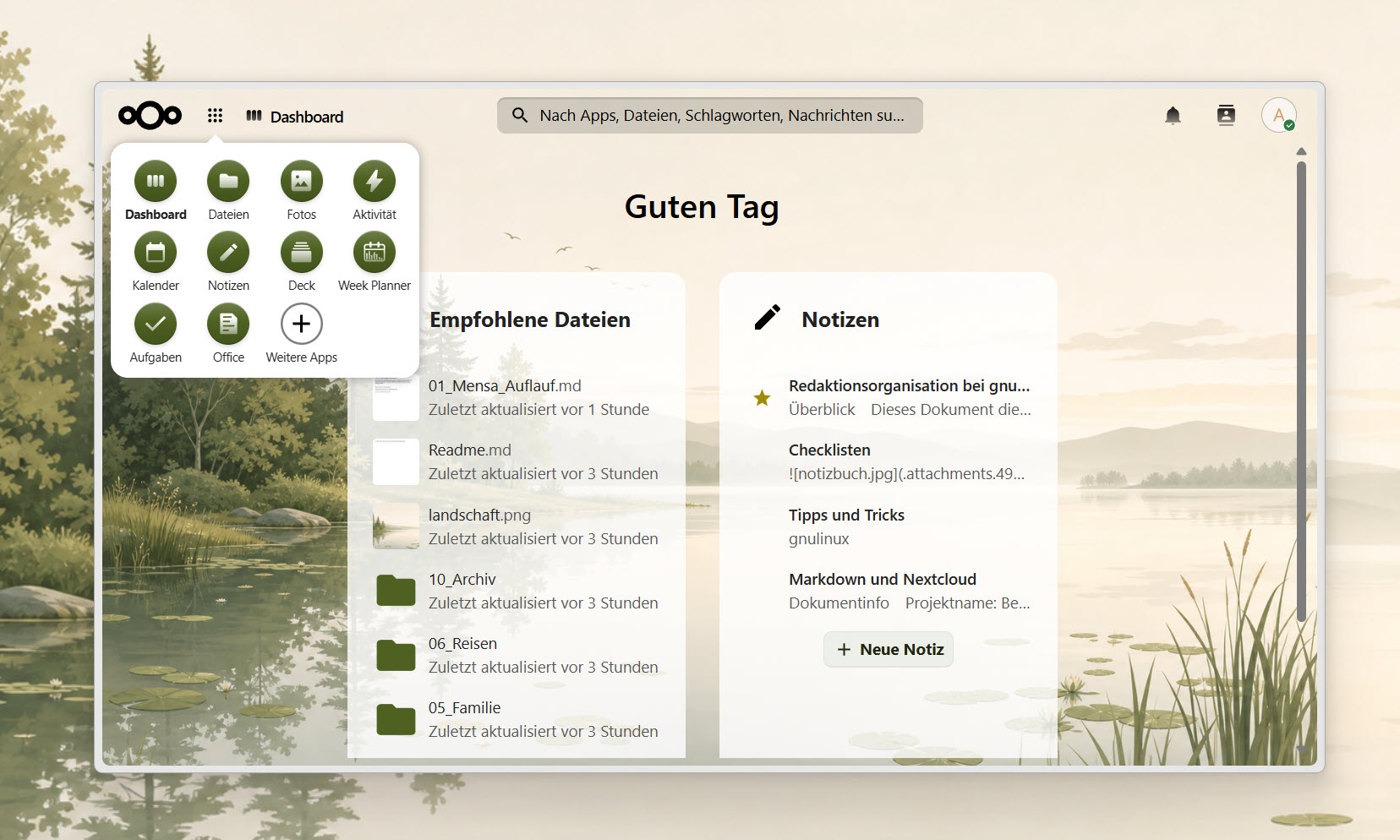
Dashboard, Dateien, Kalender und Aufgaben – dazu muss nicht viel gesagt werden. Dabei ist auch Nextcloud-Text. Der Editor verbirgt sich nun unter dem Menüpunkt Office und hat zahlreiche neue Funktionen bekommen (dazu habe ich vor einigen Tagen einen Artikel auf GnuLinux geschrieben).
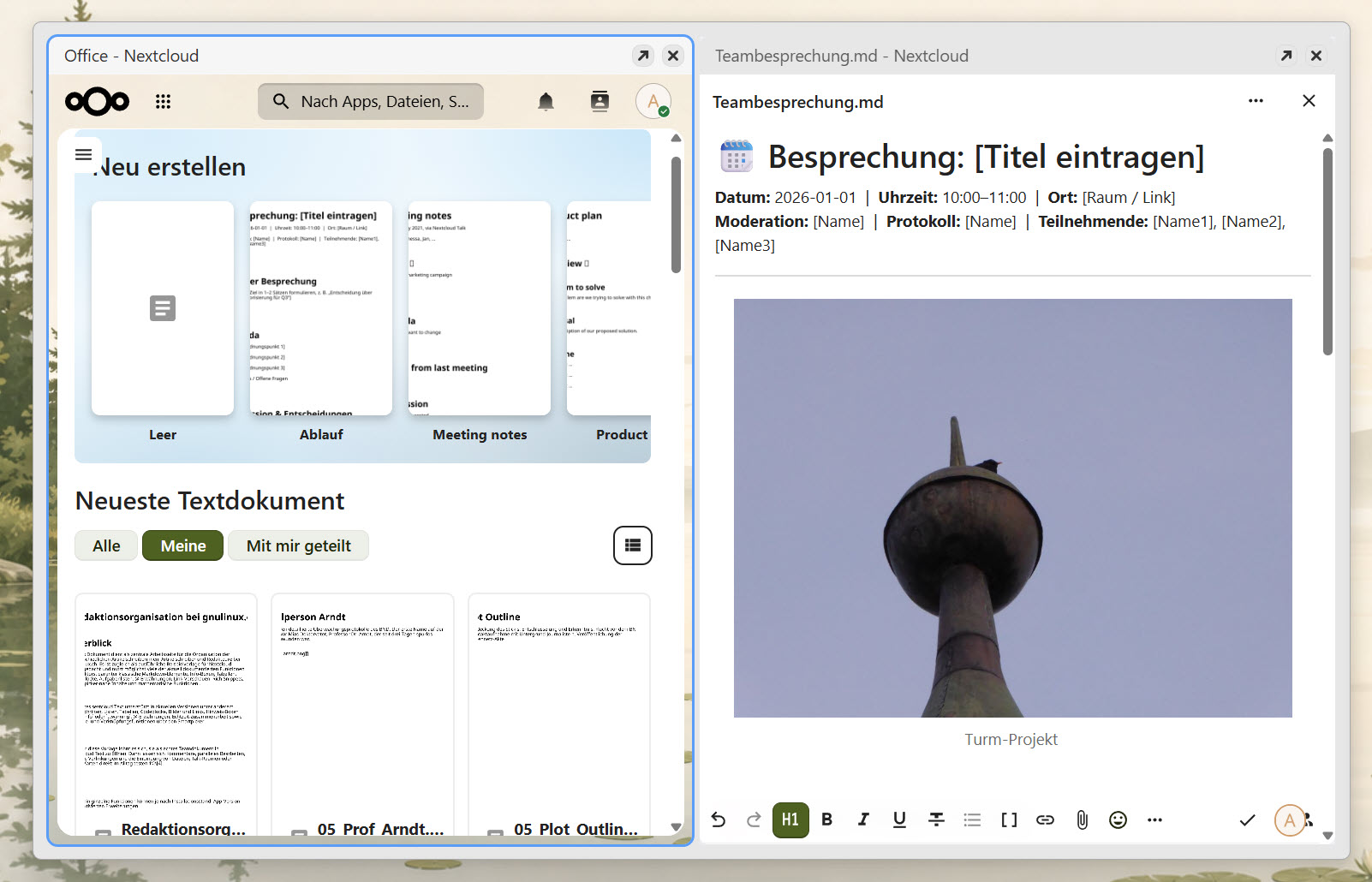
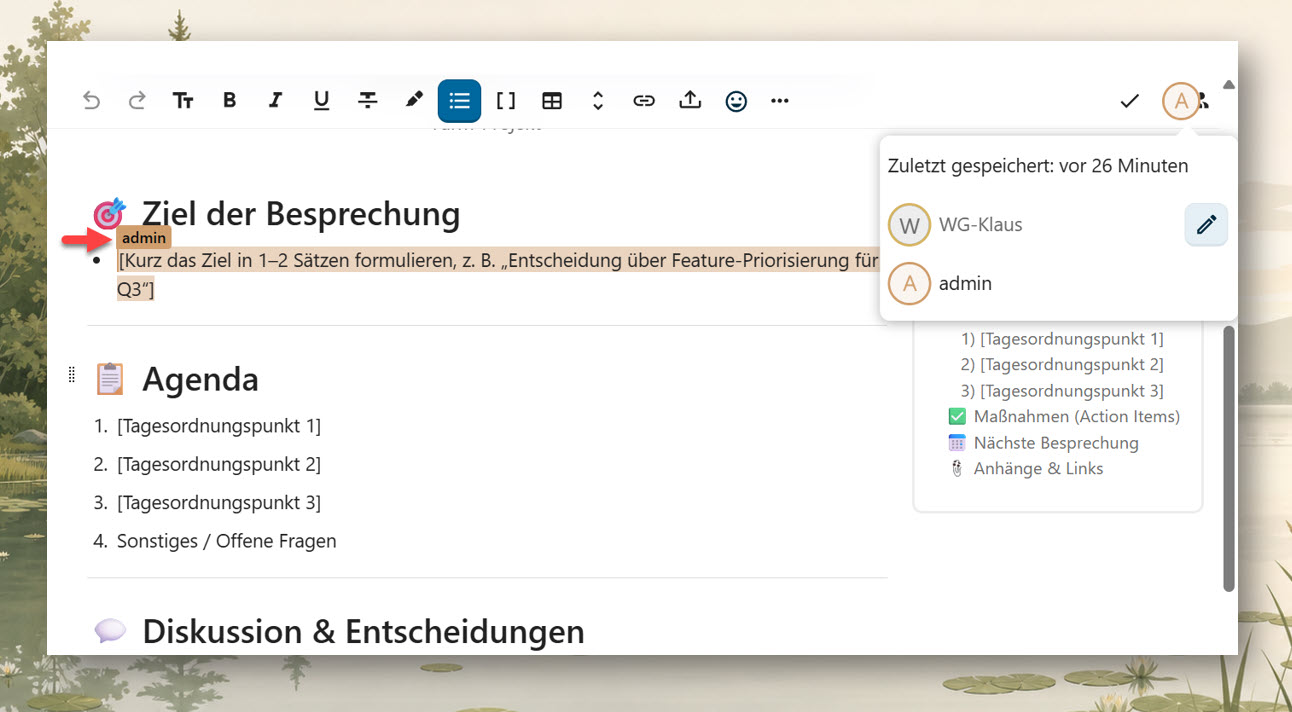
Nicht zu vergessen: Auch im Texteditor kann über eine Linkfreigabe mit anderen Nutzern oder Gästen zeitgleich an einem Dokument gearbeitet werden.
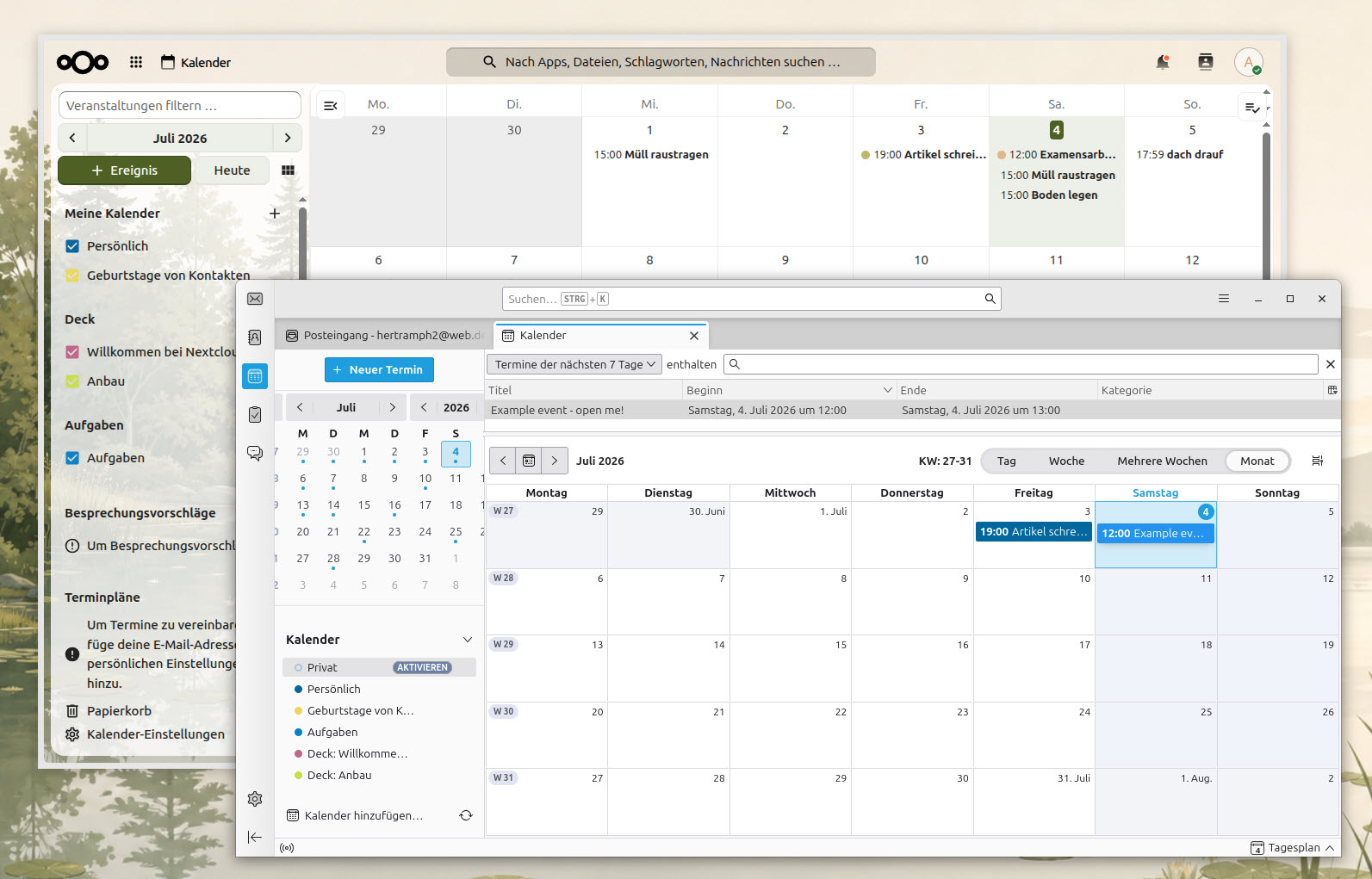
Kalender, Kontakte und Aufgaben würde ich ebenfalls aktivieren. Mobile Apps lassen sich auf diese Weise zentral mit Daten versorgen. Und inzwischen kann die Aufgaben-Erweiterung auch wiederkehrende Termine, was für viele Nutzer ausreichend an Funktionen ist. Ebenso können gewohnte Desktop-Programme wie z. B. Thunderbird direkt darauf zugreifen.
Später werde ich noch darauf eingehen, wie man von unterwegs auf die Daten seiner Nextcloud zugreifen kann, ohne ein Sicherheitsrisiko einzugehen. Die mobilen Apps bleiben auf diese Weise synchronisiert, auch wenn man sich nicht in den eigenen vier Wänden befindet.
Nextcloud-Fotos durch Immich ersetzen
Nextcloud-Fotos hat sich mit den letzten Versionen deutlich gebessert. Mit ergänzenden Apps erhält man Tagebuchfunktionen und andere Gimmicks. Auch der Smartphone-Foto-Sync ist durchdacht und gut, zumindest unter iOS. Android hatte (oder hat?) da wohl einige Probleme. Alles in allem ist der Fotobereich aus meiner Sicht durchaus in Ordnung. Nur hat sich Immich inzwischen derart gut entwickelt, dass ich vorschlage, Nextcloud-Fotos nur in kleinem Rahmen zu nutzen. Für die eigentliche Fotoverwaltung kann man Immich installieren. Das ist problemlos zusätzlich zur Nextcloud möglich, auch auf schwächeren Geräten.
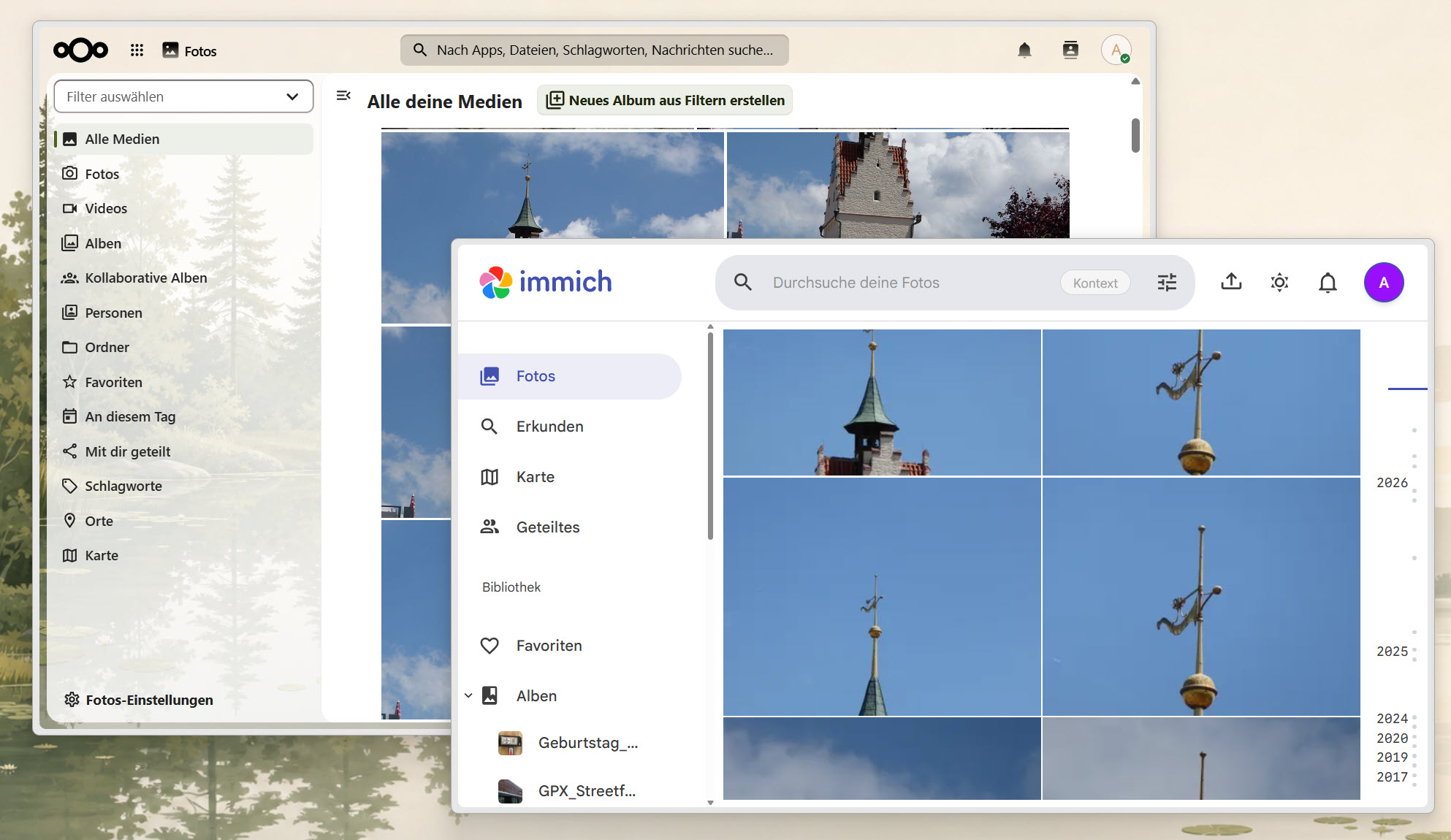
Um Immich kümmert sich eine große Entwicklergemeinde, deren Ziel es ist, Google-Fotos überflüssig zu machen – samt tadellos funktionierender mobilen Apps, Erkennung von Gesichtern, Orten und Gegenständen. Dazu kommt: Während Nextcloud eher „gestandene“ Server in Rechenzentren in seiner Entstehungszeit im Blick hatte, setzt das junge Immich von Anfang an auf Privatanwender mit einfachen Homeservern und achtet auf Ressourcen. Gerade ist Immich Version 3 erschienen mit Workflows, Trigger, Filter, Fotobearbeitung auf mobilen Geräten usw. Diese Entwicklungsdynamik wird Nextcloud nicht leisten und nicht aufholen können, da dort der Fotobereich nicht der eigentliche Schwerpunkt ist. Trotzdem: Nextcloud-Fotos ist nicht schlecht. Wer damit gute Erfahrungen gesammelt hat, sollte ausprobieren, ob er damit auch auf seinem Homeserver zufrieden ist.
Somit hätten wir die Basics durch. Jetzt kommt die entscheidende Frage: Wie kann man für einen möglichst reibungslosen Dauerbetrieb seiner Nextcloud sorgen?
Sicherer Betrieb der Nextcloud mit möglichst wenig Pflegeaufwand
Die größte Sorge, wenn man eine Nextcloud auf einem Heimserver betreibt, ist: Was passiert, wenn nichts mehr geht? Sind meine Daten dann weg oder zerstört? Verzweifle ich an einem Update? Hat ein Plugin alles kaputt gemacht? Brauche ich Stunden, bis alles wieder läuft? Es gibt genügend Forenbeiträge, die von Problemen berichten. Allerdings muss man dabei sehen, dass sich in Foren in erster Linie Personen zu Wort melden, die ein Problem haben. Bei sehr vielen Anwendern läuft die Nextcloud seit Jahren tadellos.
Das Problem: heterogene Nextcloud-Installationen
Es gibt unzählige Möglichkeiten, eine Nextcloud zu installieren und zu konfigurieren. Mal geschieht es über ein All-in-One-Paket, mal ist es bei CasaOS oder UmbrelOS im Paketmanager dabei, als Image wie NextcloudPi, Docker Varianten, Portainer-Einstellungen, Einrichtungen auf Synology & Co. Ein Dschungel an Gefahren, etwas falsch zu machen oder zu übersehen, obwohl man zum Beispiel nur ein simples Backup fahren möchte. Zum Glück gibt es eine sehr einsteigerfreundliche Variante, entlang derer ich Installation, Sicherung und Backup einer Nextcloud erklären werde. Was ich nicht leisten kann: Für alle denkbaren Konfigurationen gesonderte Anleitungen zu schreiben. Allerdings kann man auf gleiche oder sehr ähnliche Weise auch bei anderen Installationsvarianten vorgehen. Der eigentliche Unterschied dürfte sein: Bei meinem Vorgehen hat man nach ein paar Klicks alles eingerichtet, während man sonst halt selbst viele Einträge, Rechtevergaben usw. in seiner Konfiguration vornehmen muss.
Modulare Sicherungsstrategie für das Gesamtpaket
Ein wichtiger Baustein für einen möglichst problemlosen Betrieb wurde bereits beschrieben: Die Nextcloud nicht mit Plugins zu überlasten. Jede Erweiterung, die man sich spart, vermindert mögliche Fehlerquellen. Die Basis-Apps, die erwähnten wurden, bieten dennoch viele Einsatzmöglichkeiten.
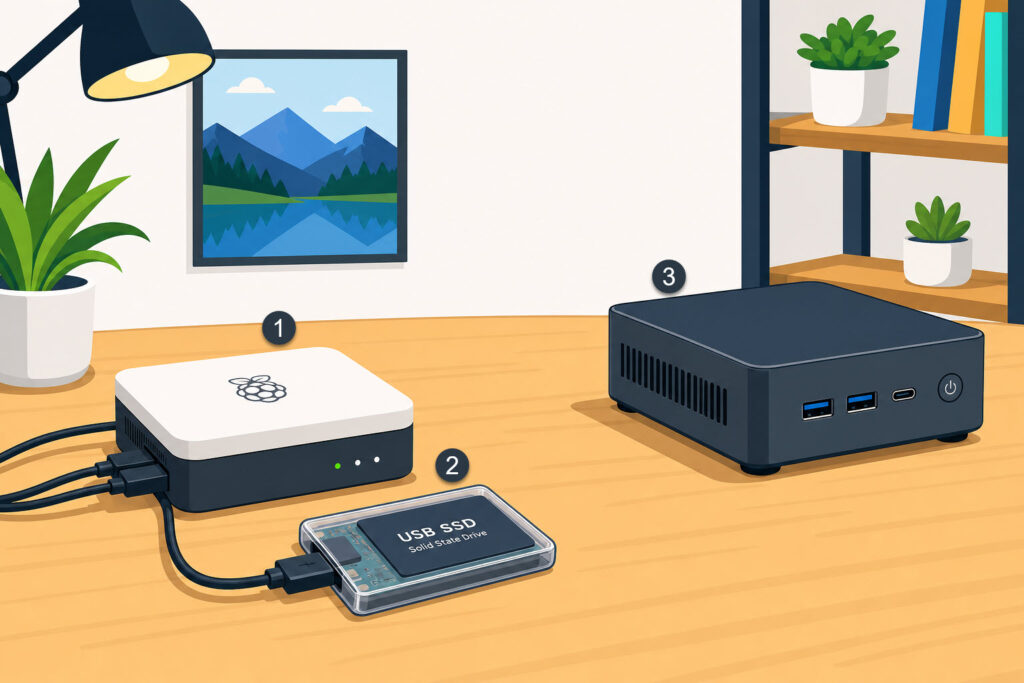
Nextcloud-Installation – ebenfalls mit 1 Klick erledigt – und Backup-Einrichtung, werde ich im technischen Teil 2 beschreiben. Aber die Architektur des vorgeschlagenen Sicherungssystems möchte ich schon jetzt vorstellen. Das System besteht aus drei Komponenten (plus einer kleinen „kann-muss-aber-nicht-sein“ Ergänzung).
1. Homeserver
Bei mir besteht der eigentliche Homeserver aus einem Raspberry Pi 4 mit 4 GB. Damit läuft die Nextcloud im Alltag flüssig. Auch größere Datenmengen sind kein Problem. Natürlich ist das keine Hardware für Unternehmen oder große Vereine. Hier geht es um 5 bis 8 Personen, die ihre Kalender führen, Backups fahren. gelegentlich zusammen ein Textdokument bearbeiten, Dateien untereinander freigeben usw. Auf diesem Gerät läuft die eigentliche Nextcloud-Anwendung samt Datenbank.
2. Getrennter Speicher für Nutzerdaten
Die Nextcloud bringt eine Funktion mit, die einen getrennten Speicherort für Nutzerkonten und Nutzerdokumente zulässt. Damit ist nicht die App „Externer Speicher“ gemeint. Es handelt sich vielmehr um eine Konfigurationseinstellung. In meinem Fall hängt eine USB-SSD am Raspberry Pi. Es kann aber auch ein eingebautes zweites Speichermedium sein. Oder man nimmt eine preisgünstige USB-HDD (4 TB für 130 Euro aktuell, Juli 2026).
Diese Trennung hat mehrere Vorteile. Wenn die Nextcloud-Anwendung mal gar nicht mehr läuft oder das ganze Betriebssystem einen Schaden hat, so hat man zumindest die Dokumente gerettet. Die liegen – im Unterschied zu anderen Cloud-Varianten – fein säuberlich in der gewohnten Ordner-Datei-Struktur vor. Also: Daten-SSD an ein anderes Gerät anschließen, Dateimanager aufrufen, fertig. Alle Dokumente sind aufrufbar.
Auch für eine eventuell notwendige Neuinstallation der eigentlichen Nextcloud-Anwendung ist diese Trennung in vielen Fällen der bessere Weg.
3. Backup des Gesamtsystems
Das Sichern der eigentlichen Nextcloud-Anwendung, der Datenbank, der Konfiguration sowie der Nutzerdaten kann in einem Zug erfolgen. Auf Wunsch auch zeitgesteuert, z. B. nachts. Bei der Wahl des Zielmediums haben Sie die freie Auswahl. Im einfachsten Fall schließen Sie einen zweiten USB-Speicher an das Gerät an. Vielleicht steht ohnehin ein NAS in einer Ecke – dann können Sie dieses verwenden. Oder Sie verwenden eine Docking-Station für Festplatten. Freigegebene Laufwerke im Netzwerk funktionieren ebenfalls. Ich habe hier meinen Beelink-Mini-PC abgebildet, da dieser ohnehin 24/7 in Betrieb ist (eigentlich für den Linux-Mint-Desktop-Betrieb gedacht).
Wenn also wirklich einmal gar nichts mehr geht, sind Sie mit einem solchen Backup auf der sicheren Seite. Ein spezieller Punkt ist die Datenbanksicherung – darauf gehe ich im nächsten Teil ein.
4. Mir schwirrt der Kopf!
Das ist normal 🙂 Bei meinem Vorschlag wird Ihnen jedoch ein Großteil der Installationsarbeit abgenommen. Egal, ob es um den Datenpfad, die Aktivierung des Backupsystems, Laufwerkfreigaben oder das Einhängen von USB-Speicher geht – all das ist bereits passend vorkonfiguriert. Ein paar Angaben müssen noch eingetragen werden, etwa der Name für den USB-Speicher oder die IP des Netzwerklaufwerks – das sollte aber machbar sein. Auch müssen keine Zertifikate, Berechtigungen oder Portumleitungen eingerichtet werden.
Fazit: Eine schlanke Nextcloud kann im Alltag richtig gut funktionieren – und im nächsten Teil zeige ich Installation und Konfiguration, die im langfristigen Betrieb möglichst wenig Wartungsaufwand erfordern.
Sorgenfreie Nextcloud, Teil 1 – Einführung
Sorgenfreie Nextcloud, Teil 2 – Installation
Sorgenfreie Nextcloud, Teil 3 – Backup
Sorgenfreie Nextcloud, Teil 4 – Restore
Sorgenfreie Nextcloud, Teil 5 – Duo-Cloud



4 Kommentare
Pingback:
Sebastian
Schöner Artikel. Ich rätsle grad was du bei deinem Dolphin Screenshot für ein icon Thema für die Ordner hast. Verrätst du es bitte?
Herbert
Das ist Nemo mit Mint-Y unter Cinnamon.
Thomas
Finde die Anleitung gut umsetzbar, habe ein ähnliches System am Start.
Zum Punkt der Datensicherung gebe ich immerzu Bedenken, dass es keinen Sinn macht, die Sicherung direkt neben dem Produktivmedium zu speichern. Immer eine ausgelagerte Variante bevorzugen!
Gruß
Thomas