Klein, günstig und flott: Linux Zweitrechner zwischen 50 und 90 Euro
In meiner Artikelserie „Das 25-Euro-NAS“ habe ich bereits gezeigt, dass man sich für kleine Münze einen passablen Homeserver mit vielen Möglichkeiten einrichten kann. Doch mit dem richtigen Linux-Ausgangssystem kann im Office-Bereich sogar mit einfachen Geräten erstaunlich gut gearbeitet werden. Das erfordert auch keine Bastelei: Linux überspielen und starten. Fertig. Sofort Dokumente bearbeiten, auf Fotoarchive zugreifen, zehn Tabs im Browser öffnen – klappt. Basis ist ein Mini-PC oder Thin Client, sodass der zusätzliche Rechner völlig unauffällig hinter dem Monitor platziert werden kann.
Inhalt
Die Vorteile eines Linux-Zweitrechners
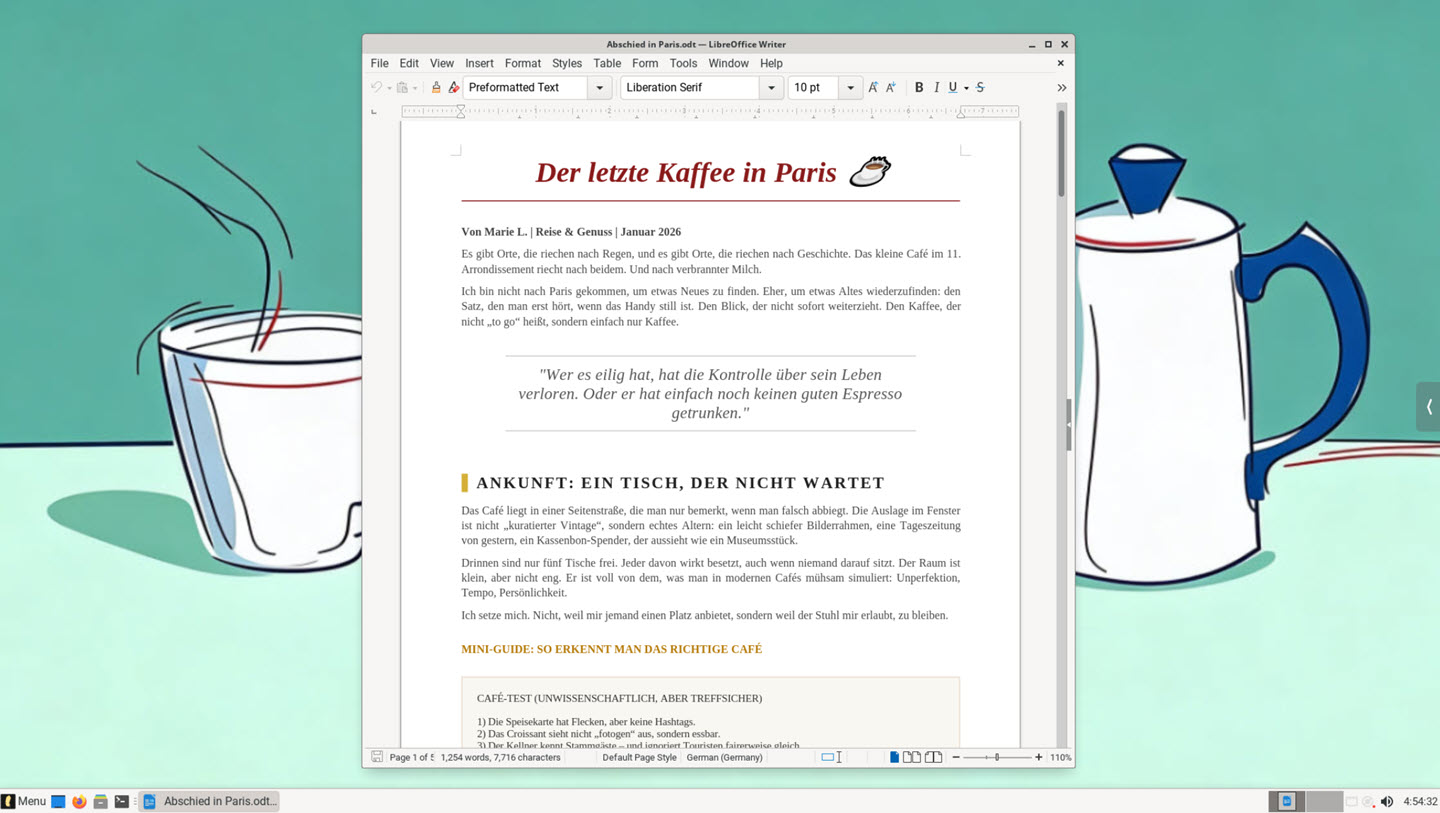
Allgemein gilt für „unauffällige“ Zweitrechner, dass sie ausgesprochen nützlich sein können: Der Haupt-PC fällt aus? Es kann ohne Zeitverlust weitergearbeitet werden. Ein Reparatur-Stick muss erstellt werden, um die Daten auf PC Nr. 1 auszulesen? Kleinigkeit. Man darf oft Besucher begrüßen? Ein Desktop-PC im Gästezimmer erleichtert Tourplanung und Zugriff auf Cloud-Dokumente. In die Esszimmerecke passt noch ein kleiner Monitor? Dann muss für das Nachschauen des Bankkontos, den Blick in die Regionalzeitung oder die rasche Bestellung beim Online-Händler nicht das Arbeitszimmer im zweiten Stock aufgesucht werden. Dass „der Kleine“ mit Linux läuft, davon wird auch ein langjähriger Windows-Anwender wenig merken. Ein Browser sieht wie ein Browser aus, ein Kalender wie ein Kalender, ein … usw.
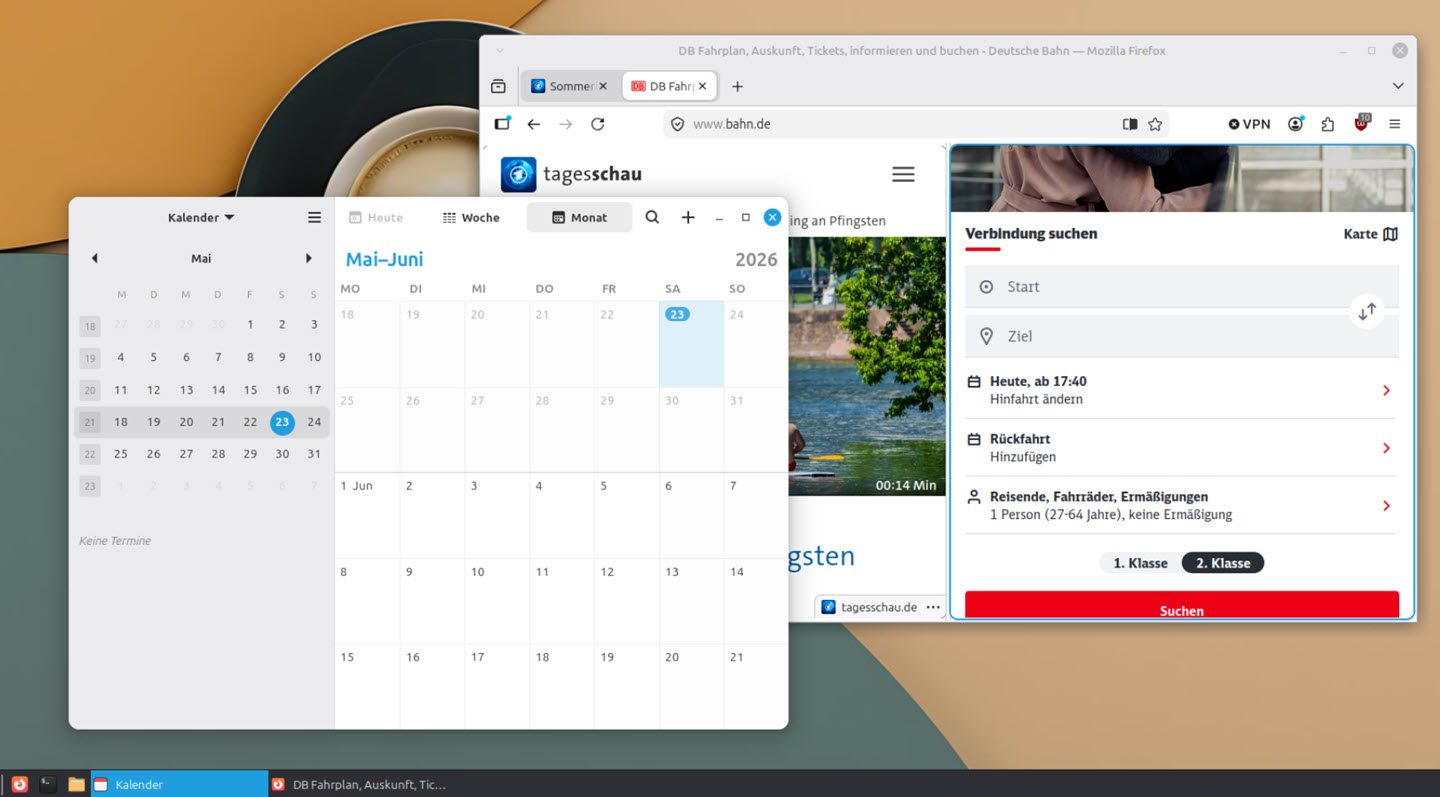
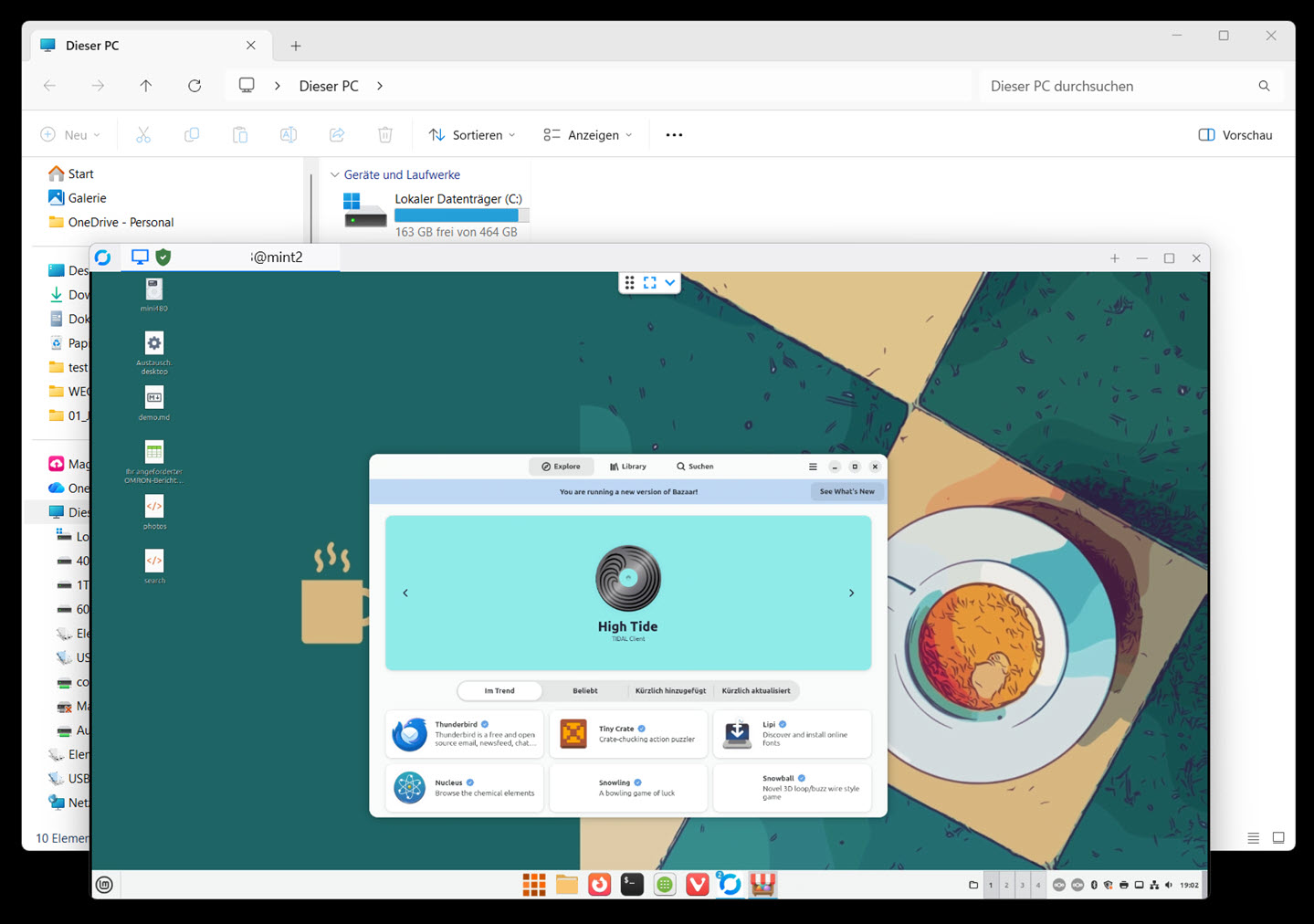
Hinzu kommt: Wer aktuell noch mit Windows oder MacOS arbeitet und erst einmal schauen möchte, ob Linux wirklich für ihn problemlos nutzbar ist, ist mit einem solchen Gerät gut bedient. Ein USB-Live-Stick taugt nicht für einen intensiveren Test. Alte Notebooks aus dem Keller zum Ausprobieren hat nicht jeder zur Verfügung. Und Linux als Dual-Boot neben Windows zu betreiben, kann schnell umständlich werden. Nebenbei: Man muss an den Linux-PC nicht sofort einen Monitor anschließen. Mit Remote-Software wie etwa RustDesk kann man vom gewohnten Windows-PC darauf zugreifen.
Ein günstiger Thin Client ist eine gute Wahl
Die überholten Thin Clients, die z. B. auf ebay in großen Stückzahlen angeboten werden, genügen in der Regel für Office-Anwendungen. Händler kaufen die Geräte von Unternehmen auf und bieten sie zu kleinen Preisen an. Aus meiner Sicht erhält man damit zuverlässigere Hardware, als wenn man sich via Ali Dingsda einen „schicken“ – billigen – Mini-PC zuschicken lässt, dessen Komponenten zusammengestückelt sind. Aber das mag jeder für sich entscheiden. Jedenfalls beginnen die Preise für die erwähnten Thin Clients bei ca. 50 Euro für 4 GB Arbeitsspeicher und 64 GB SSD. 8 GB Arbeitsspeicher mit 256 GB kann man für unter 100 Euro erhalten. Hier ein aktuelle Beispiel:
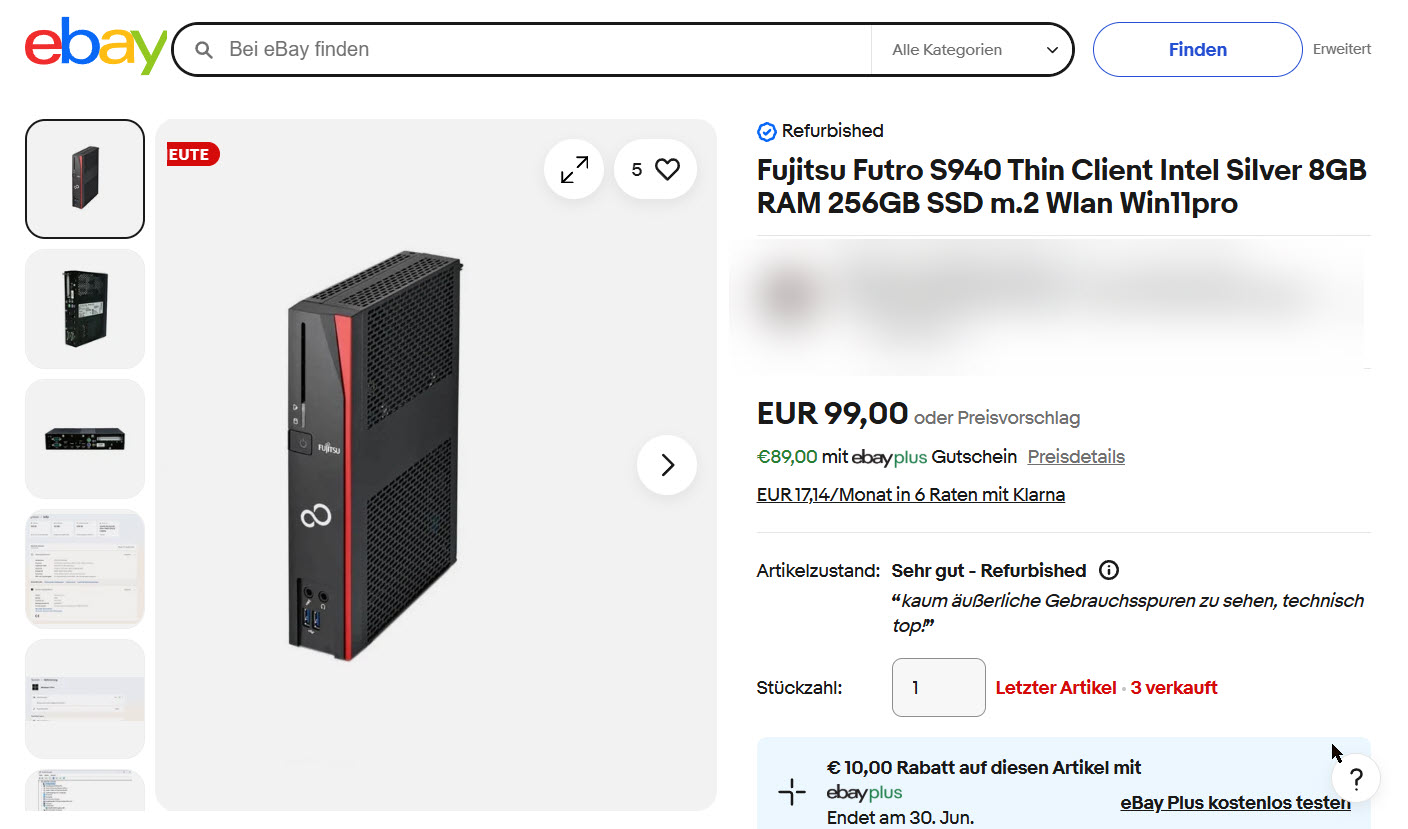
Das wären mit Rabatt also 89 Euro mit kostenlosem Versand, kostenloser Rückgabe und Gewährleistung für 8 GB Arbeitsspeicher mit 256 GB SSD.
Gerade bei solchen Geräten hat Linux einen großen Vorteil: Oft wird mit vorinstalliertem Windows 11 geworben. Es ist aber für Käufer nur schwer einzuschätzen, ob es sich um eine „vollständige“ Lizenz handelt, die alle Updates erhält. Mit Linux kann man hingegen beruhigt die Festplatte löschen und erhält ein modernes, sicheres Betriebssystem, das über viele Jahre regelmäßig gewartet wird. Und Office & Co. sind ohnehin kostenlos dabei.
Für meine kleine Testreihe wollte ich die Ausgangssituation besonders „ungünstig“ gestalten: Nur 4 GB Arbeitsspeicher auf einem Mac-Mini von 2014. Dieses 12 Jahre alte Gerät nutze ich seit einigen Monaten für Homeserver-Aufgaben mit ZimaOS. Damit sich der Test-Aufwand in Grenzen hält, habe ich die virtuelle Maschine von ZimaOS genutzt (wodurch mir nur noch ca. 3,8 GB für das Linux-System zur Verfügung standen).
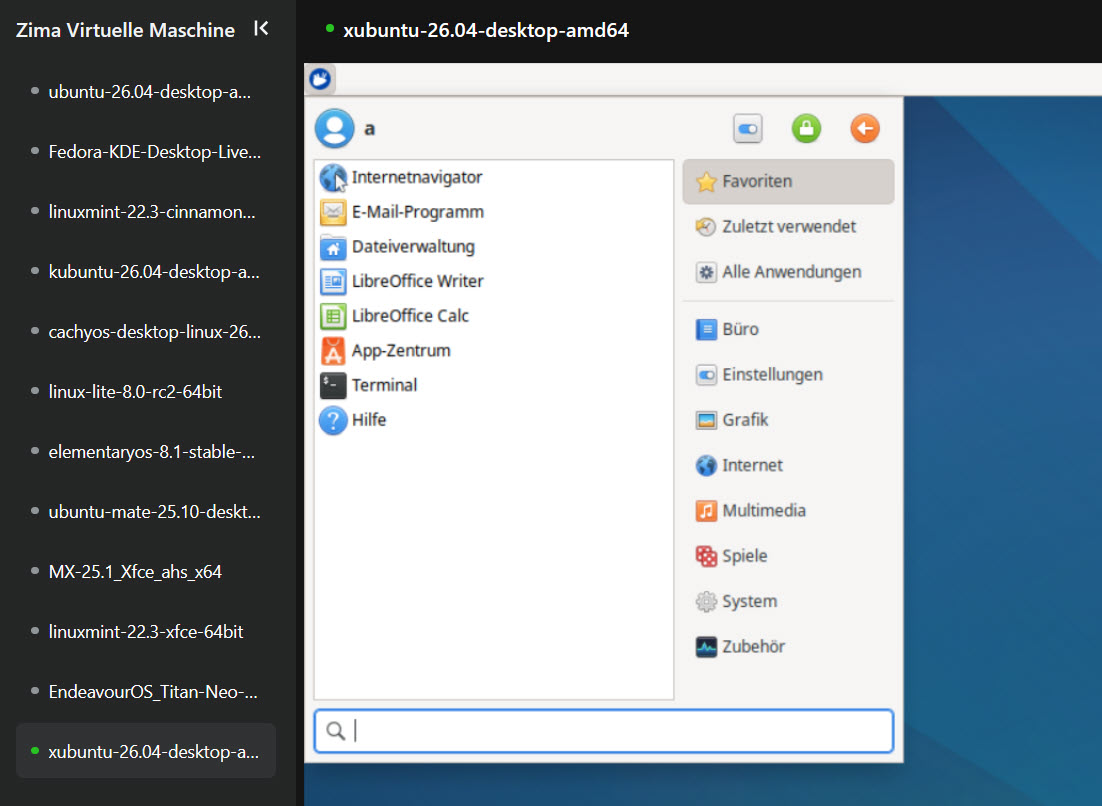
Zielsetzung: 4 GB Arbeitsspeicher sind genug
Die Linux-Distributionen wurden jeweils vollständig installiert, also nicht einfach das Live-ISO getestet. Das virtuelle Speichermedium erhielt eine Größe von 20 bis 40 GB, entsprechend wurden meist Swap-Dateien von 3 – 4 GB angelegt. Durch diese Auslagerungsmöglichkeit erhält man gewissermaßen noch ein wenig mehr Arbeitsspeicher (auf Z-Ram wurde allerdings verzichtet).
Trotz dieser knappen Bedingungen war die Zielsetzung, dass für typische Office-Vorhaben alles flüssig läuft. Die Anwendungen sollten sich möglichst direkt oder mit einer sehr geringen Verzögerung beim Klick öffnen. Im Browser sollte man acht bis zehn Tabs mit üppigem Content öffnen können, ohne andere Programme in die Knie zu zwingen. Die Programme von LibreOffice sollten problemlos nutzbar sein. PDF-Dateien mit mehreren hundert Seiten sollten flüssig scrollbar sein. Dazu kam die Einbindung von Laufwerken im Heimnetz mit größeren Fotoarchiven. Auch hier sollte sich alles möglichst rasch öffnen und anzeigen lassen.
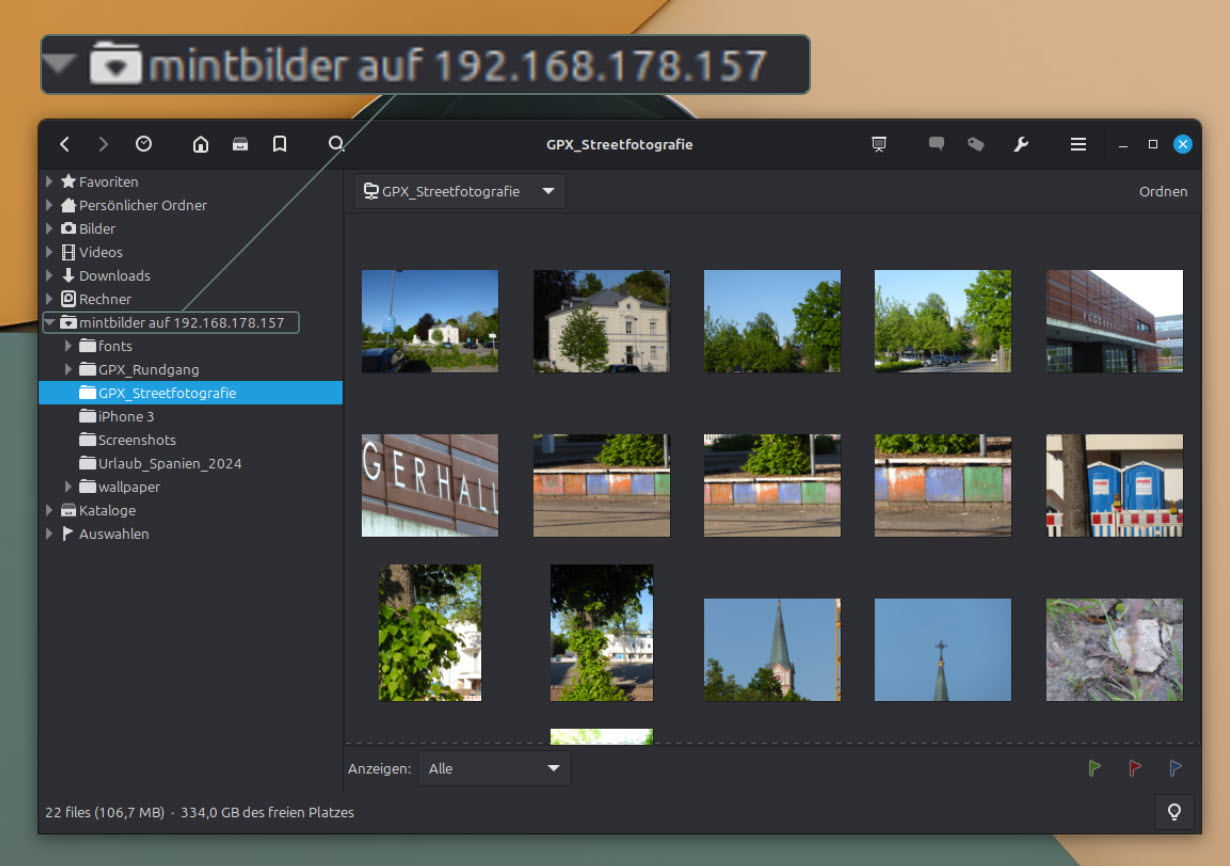
Klar, Wunder kann man bei 4 GB Arbeitsspeicher nicht erwarten. Auf Video-Bearbeitung habe ich verzichtet und auch nicht fünf große Anwendungen parallel bedient. Aber wenn die genannten Bedingungen einigermaßen erfüllt werden, sollte man mit dem System im Alltag recht gut arbeiten können.
XFCE – Champion im Mittelgewicht
Genau genommen muss man zwischen dem eigentlichen Linux-Kern, der darauf basierenden Distribution und der Oberfläche, dem Desktop, unterscheiden. Aber ich möchte es nicht zu kompliziert machen. Für den Anwender steht meist im Mittelpunkt, welche Möglichkeiten der Desktop hat. Aus einer Reihe von Gründen habe ich mich hier für die Variante „XFCE“ entschieden. Es gibt Desktops, die noch weniger Ressourcen benötigen. Diese fangen aber rasch an, „dürr“ oder altbacken auszusehen. Ein Beispiel wäre die Oberfläche von Raspberry Pi OS (obwohl man die mit Twister auch „in schön“ haben könnte):
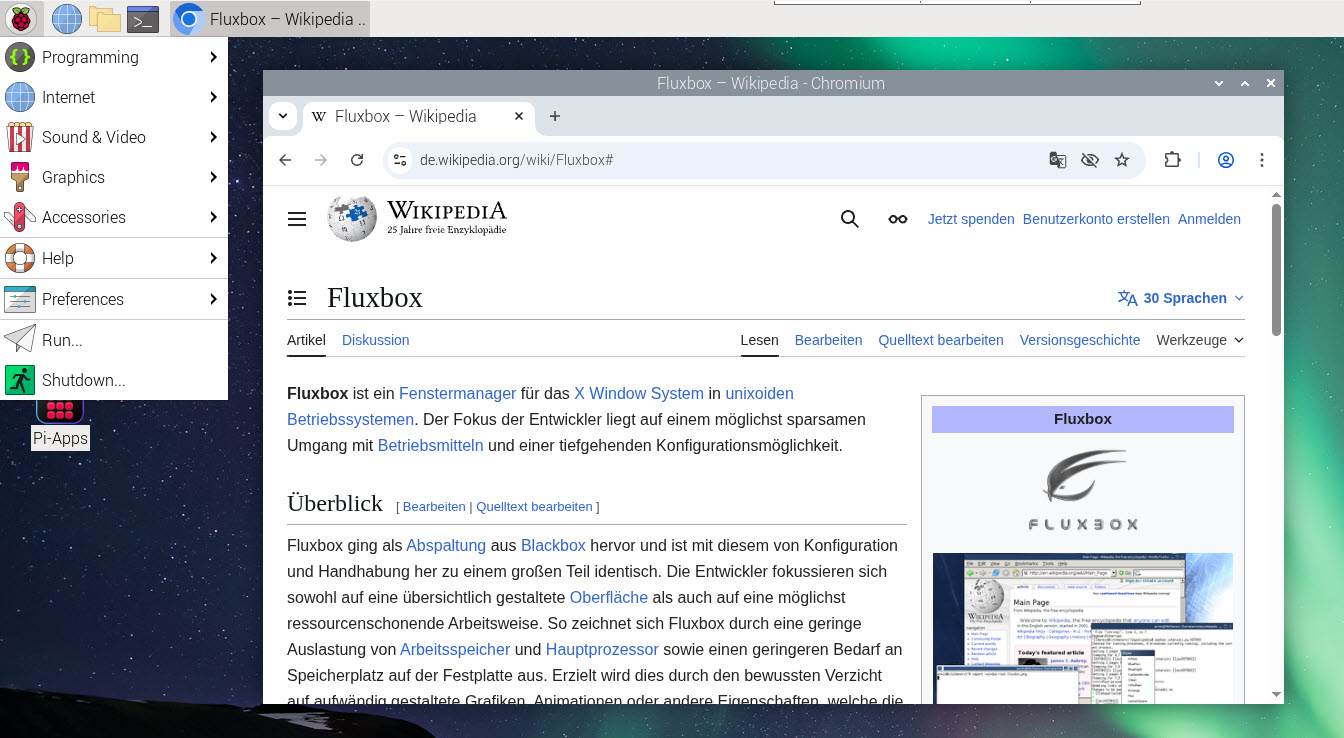
Oder das Bedienkonzept weicht zu stark von Windows ab (z. B. Fluxbox). Auf der anderen Seite stehen die „hübschen“ Desktops wie z. B. KDE Plasma. Gut, wenn man stärkere Hardware nutzt. Aber solche Desktops benötigen gerne mal bereits beim Start die Hälfte unseres schmalen Arbeitsspeichers, ohne dass eine Anwendung gestartet wurde.
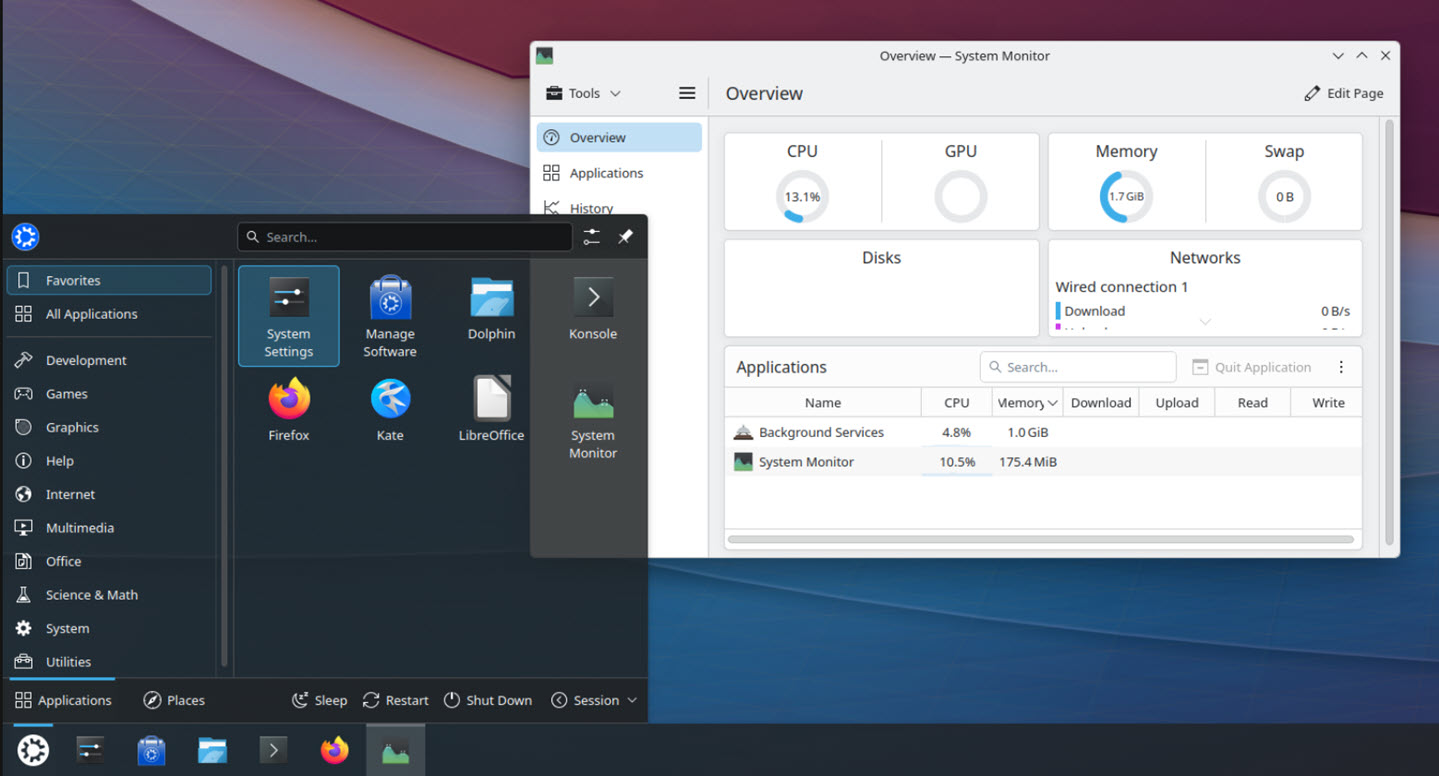
XFCE wirkt übersichtlich und klar, ohne große Spielereien am Design. Dafür gibt es unzählige Einstellungen, mit denen man das System nach eigenen Wünschen optimieren kann (z. B. mit einer zweiten Taskleiste oben). Oft haben die Distros, die hauptsächlich auf XFCE setzen, auch gleich einen ganzen Schwung nützlicher Tools mit an Bord.
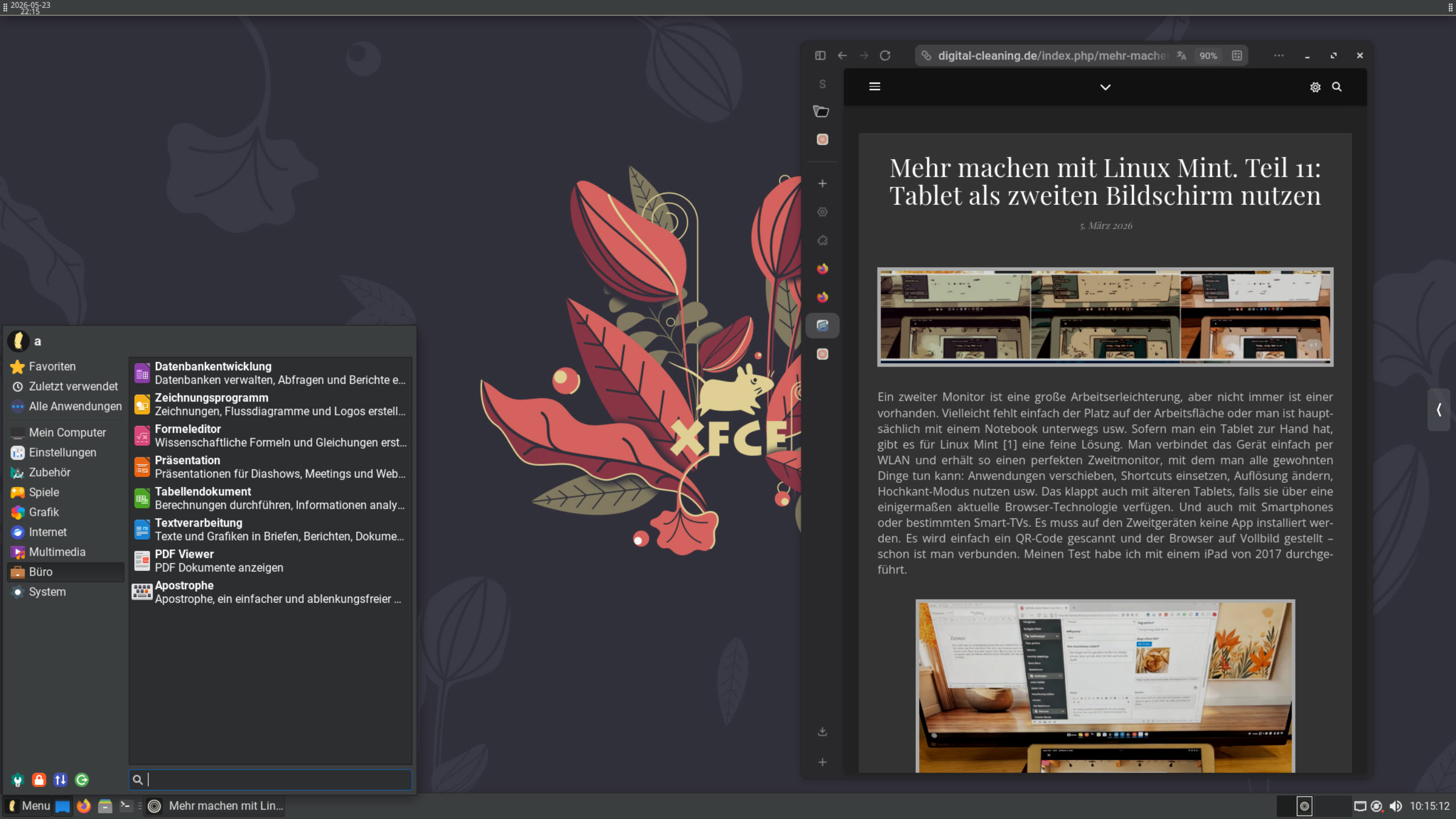
Die drei folgenden Distributionen haben die Voraussetzungen für einen ressourcenschonenden und dennoch flotten Einsatz von Office-Anwendungen erfüllt.
Die Favoriten
MX Linux: Das Nerdige
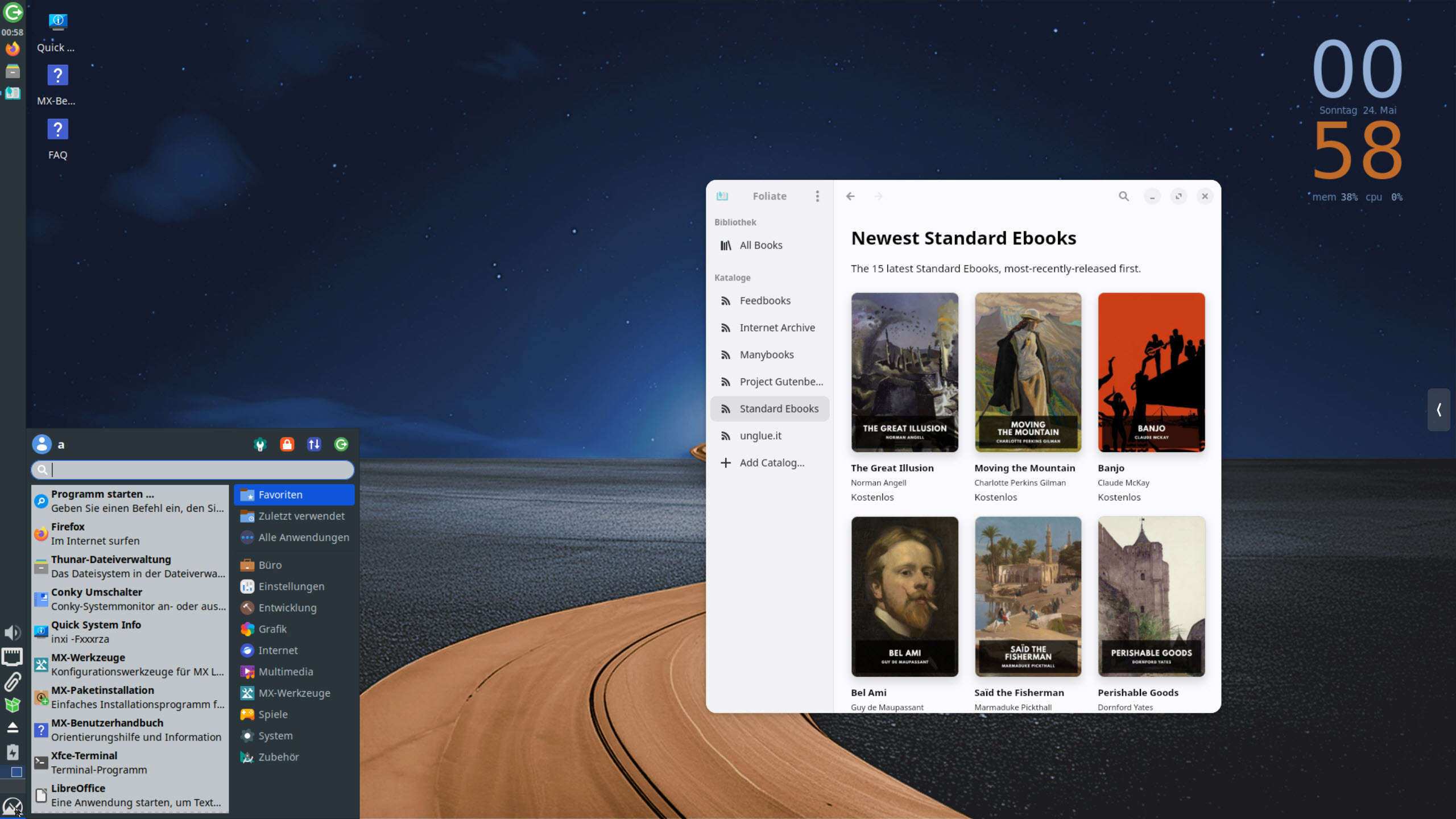
In der Artikelserie zum verschlüsselten Linux-Stick habe ich MX Linux bereits ausführlich vorgestellt. Flink, zuverlässig und seit Jahren bewährt hat es eine große Fan-Gemeinde hinter sich versammelt. XFCE ist der bevorzugte Desktop dieser Distro. Läuft sehr rund auf älterer Hardware. Seine Stärke sind die „MX-Werkzeuge“:
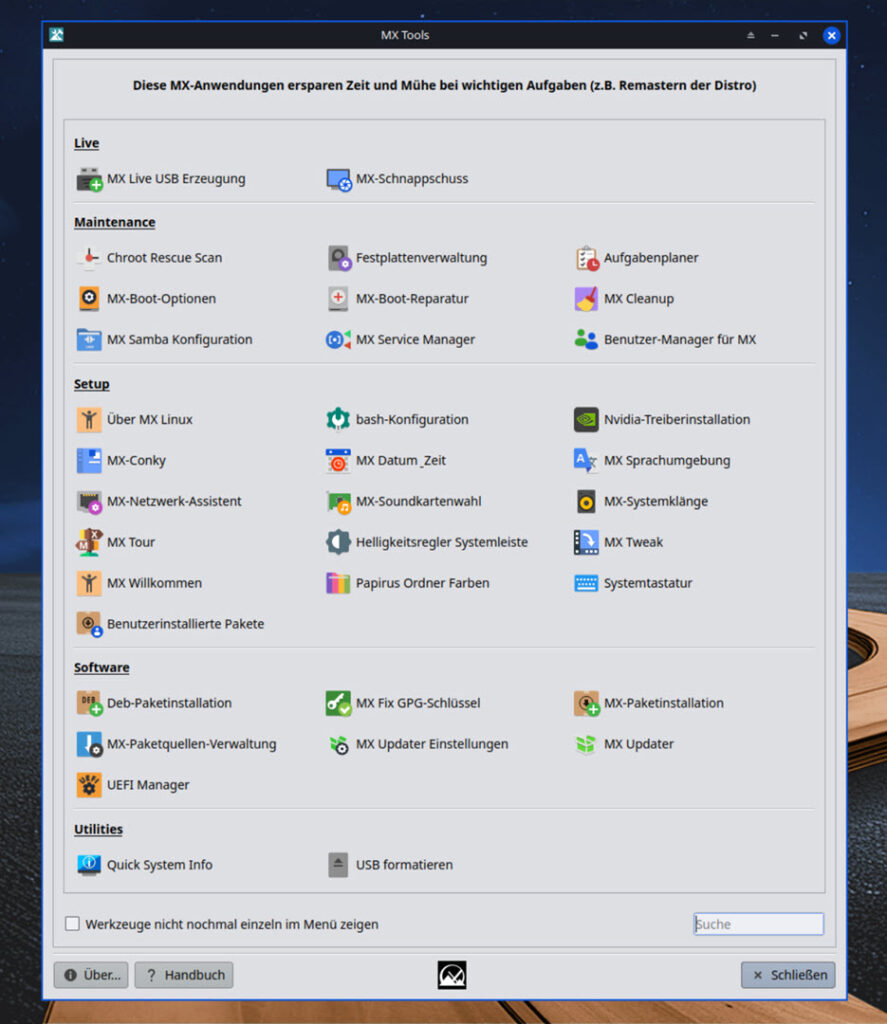
Diese Tools können sich als nützlich erweisen, sofern man sich mit Linux bereits gut auskennt. So sorgt etwa der Benutzermanager mit vielen Einzelheiten dafür, dass jeder die genau passenden Rechte erhält. Mit Boot-Repair erspart man sich das Terminal usw. Auch die allgemeine Software-Ausstattung, die direkt nach der Installation vorhanden ist, macht einen guten Eindruck. In Kauf nehmen muss man ein etwas mittelprächtiges Design. Funktional, aber nicht besonders beeindruckend. Für viele stimmt das so. Wer eher nicht der „Technik-Nerd“ ist, den sprechen aber eventuell die beiden nächsten Distros etwas mehr an.
Linux Lite: Die Bemühte
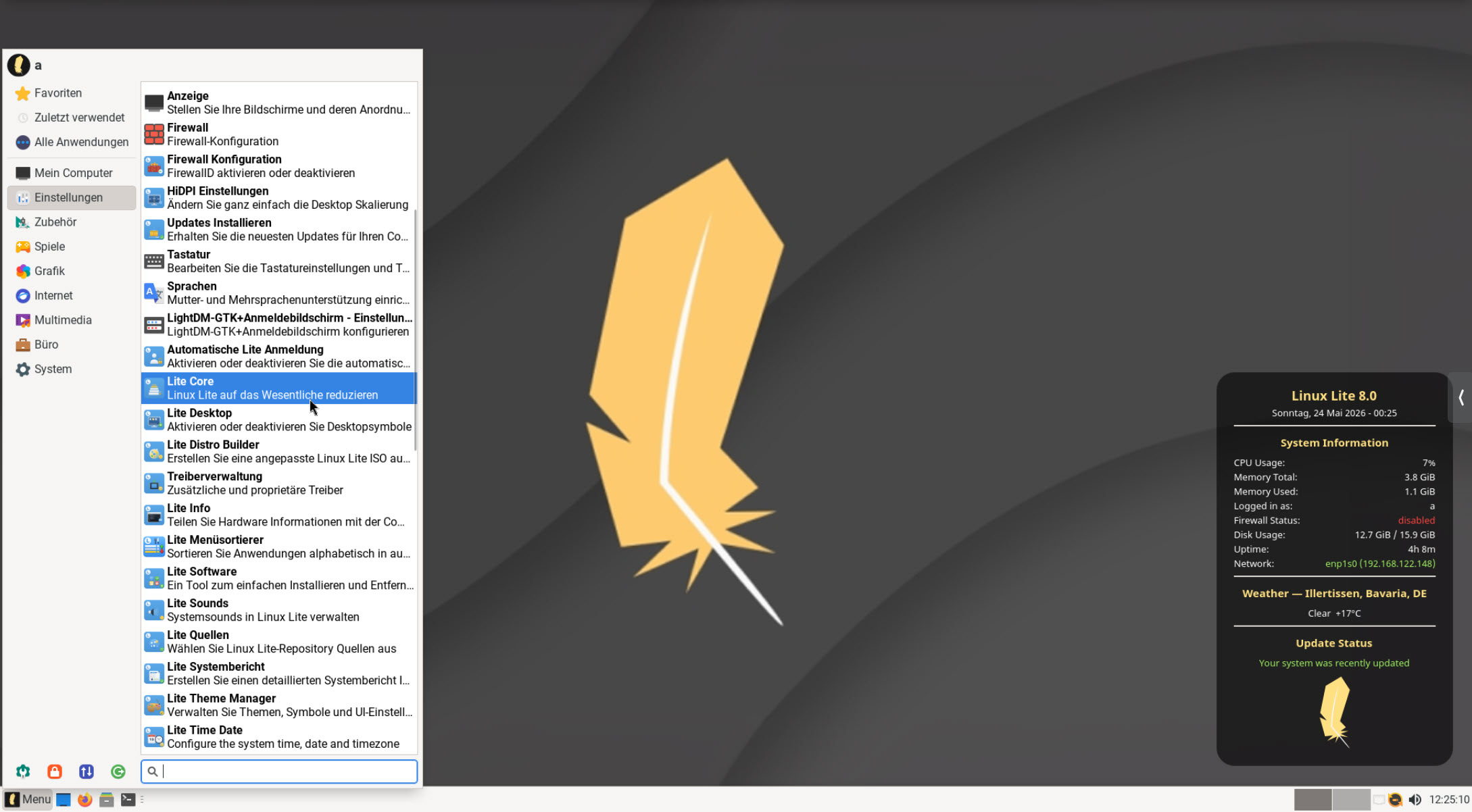
Die Feder zeigt es an: Linux Lite möchte den Eindruck einer besonders „leichten“ Distribution erwecken. Allerdings gibt es bei der Geschwindigkeit und dem Ressourcenverbrauch kaum Unterschiede zu den anderen XFCE-Kandidaten. Schon eher trifft es zu, dass Linux Lite es Windows-Umsteiger:innen besonders „leicht“ machen möchte. Dies geschieht in Form vieler kleiner „Einstellungs-Häppchen“. Die sind tatsächlich nicht schlecht, denn jedes Mini-Modul bietet ausgewählte Einstellungen an, sodass nicht in einem Dickicht von Optionen gesucht werden muss:
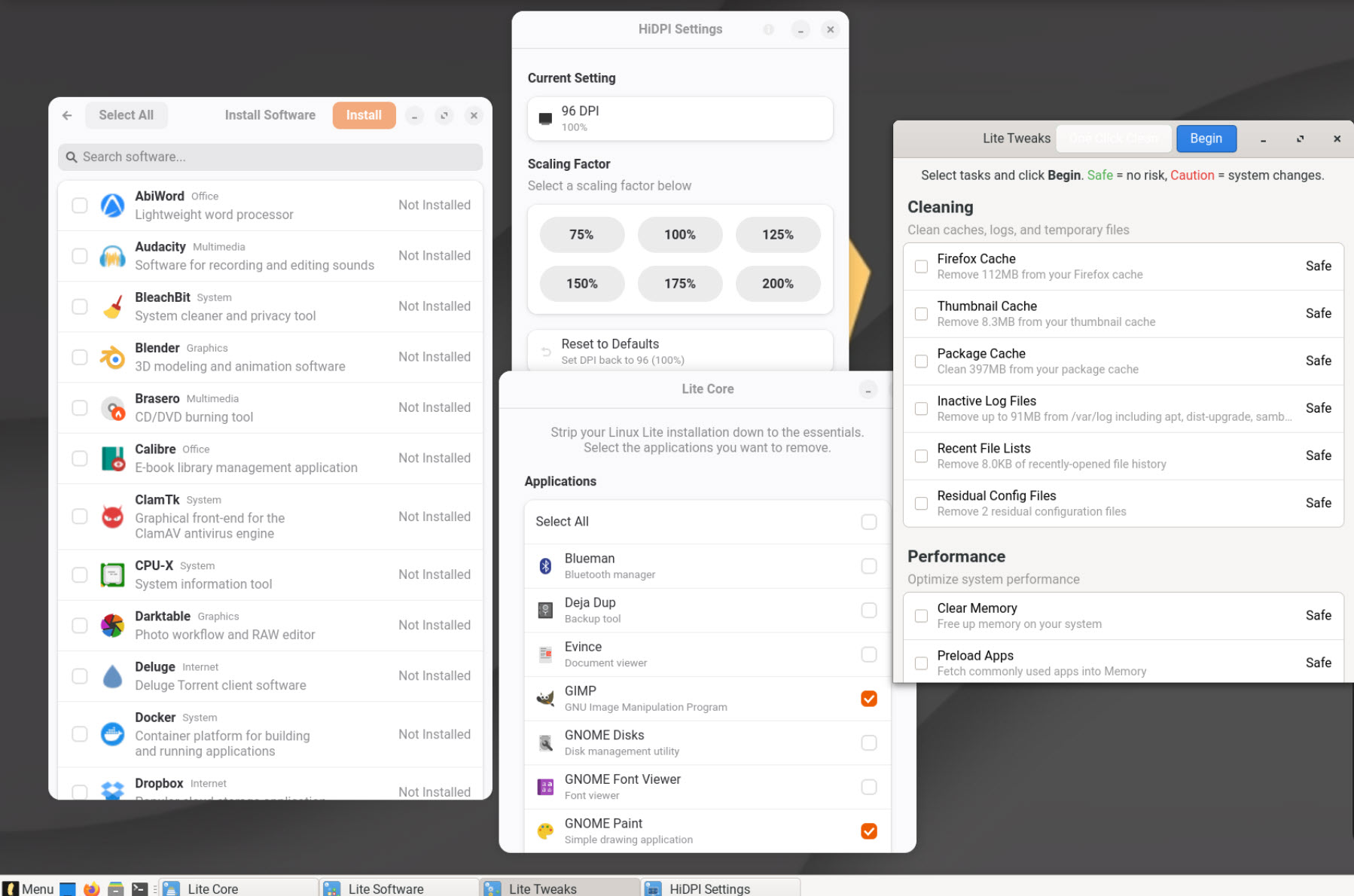
Spezielle Menüs dienen der Entrümpelung oder halten das System sauber. Dazu kommen Hilfestellungen an vielen Stellen, ein ausführliches Wiki und noch einige Dinge mehr. Der Anwender soll nach Möglichkeit nicht zum Terminal greifen müssen. Beispielsweise können Samba oder Docker per Mausklick installiert werden. Allerdings ist es fast schon ein wenig zu viel des Guten. Auch sind viele Menüpunkte nur in englischer Sprache vorhanden. Dies alles sind aber keine großen Minuspunkte.
Linux Mint XFCE: Der Komfortable
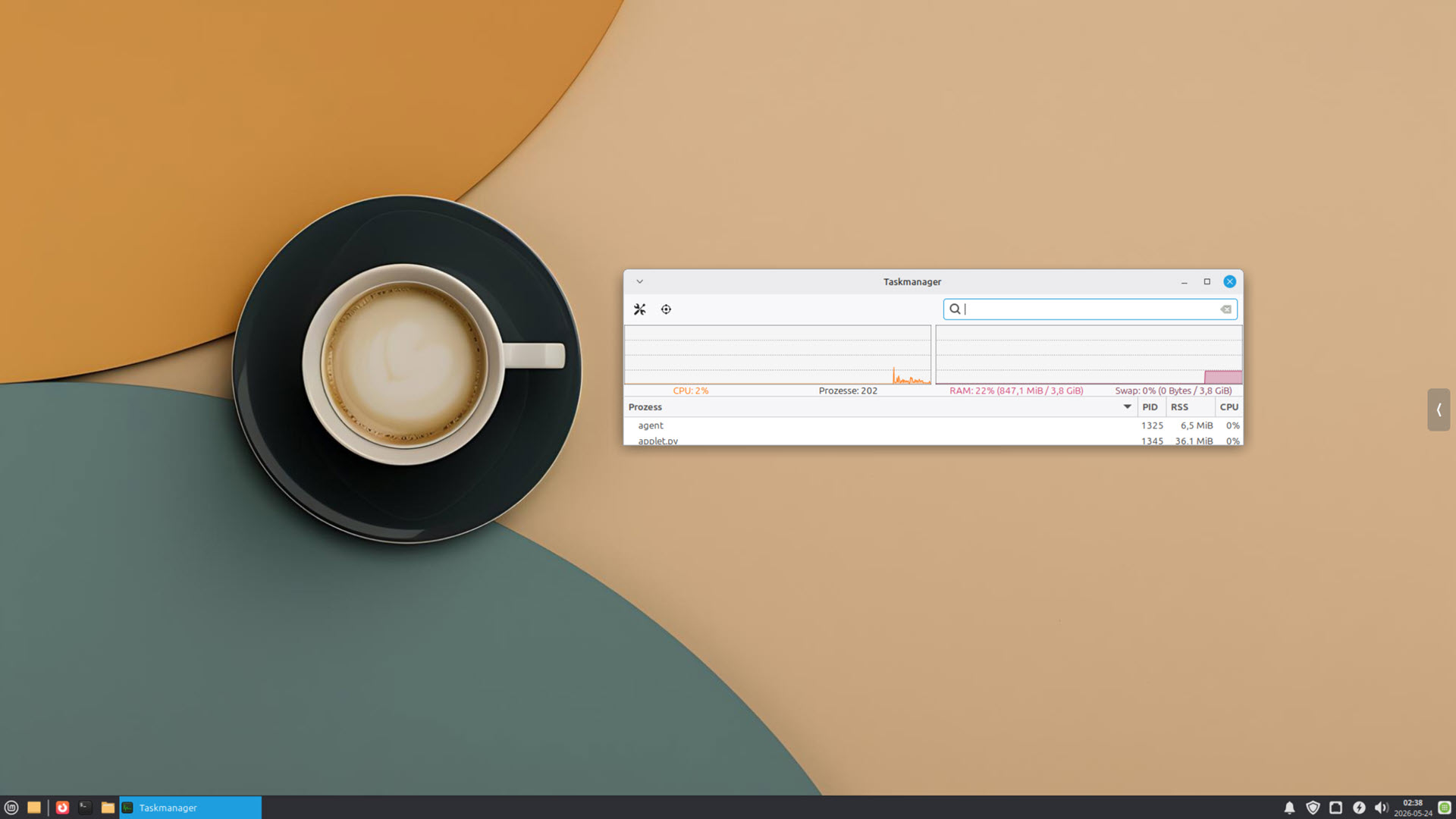
Ich gebe es zu: Ich bin voreingenommen. Da auf meinem Hauptrechner bereits Linux Mint mit Cinnamon läuft, ist mir die schlanke XFCE-Variante dieser Distro sofort vertraut. Sie begnügt sich beim Start mit etwas mehr als 800 MB des kärglichen Arbeitsspeichers und stellt so noch etwa 3 GB den Programmen zur Verfügung. Die gewohnten Anwendungen sind sofort nach der Installation vorhanden, man fühlt sich einfach gut aufgehoben.
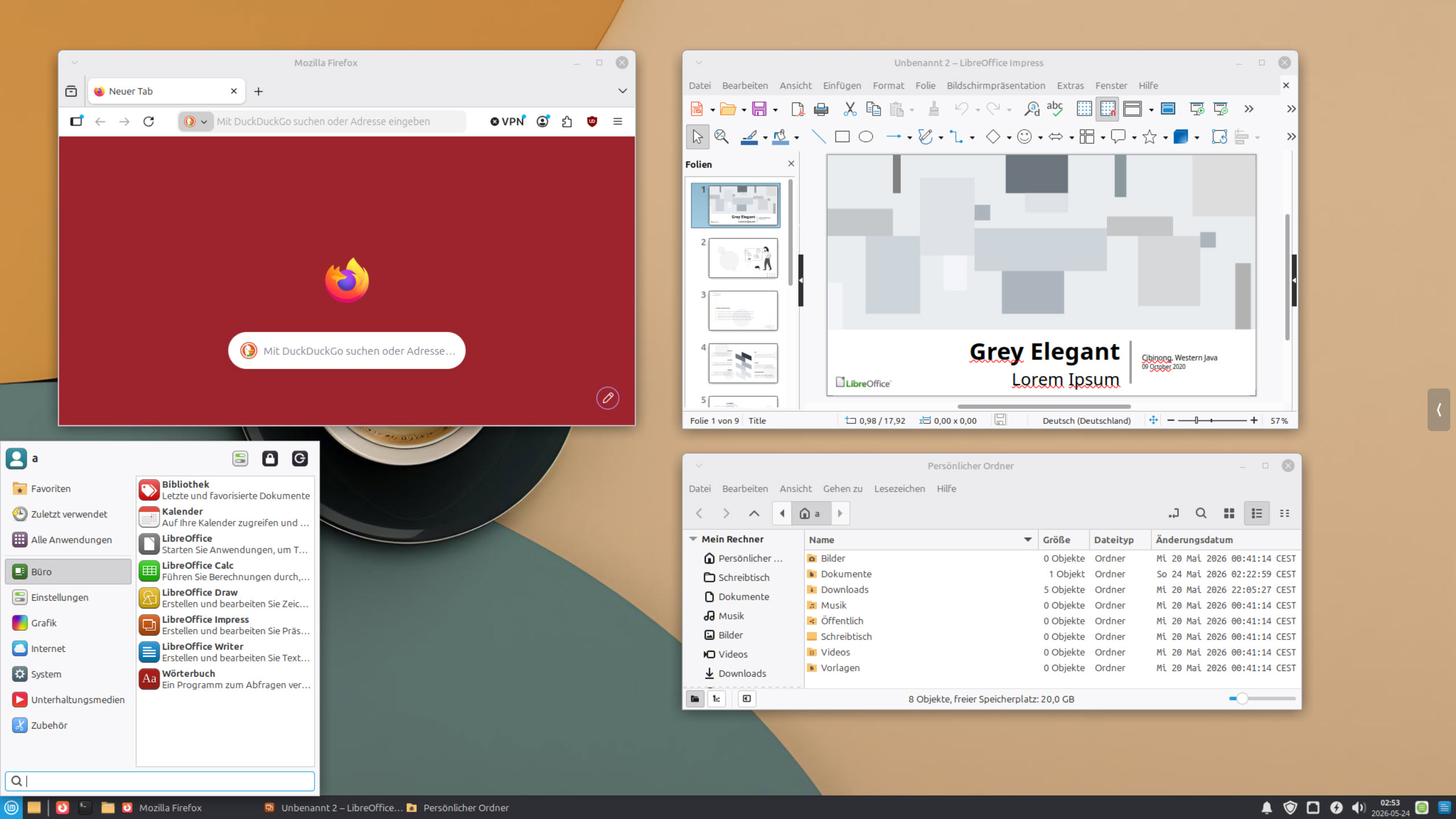
Kleine Änderungen würde ich dennoch vornehmen. XFCE bringt als Dateimanager Thunar mit, der ist auch soweit gut. Aber Nemo halte ich einfach für besser und würde daher diesen Filemanager zusätzlich installieren. Firefox läuft gut, aber viele Tabs mit „schwerem“ Content belegen zunächst den Arbeitsspeicher. Der wird zwar freigegeben, wenn es eng wird, aber hier finde ich Brave besser. Dieser Browser geht mit dem Speicher schonender um. Muss man nicht installieren, aber ein Vergleich könnte sich lohnen.
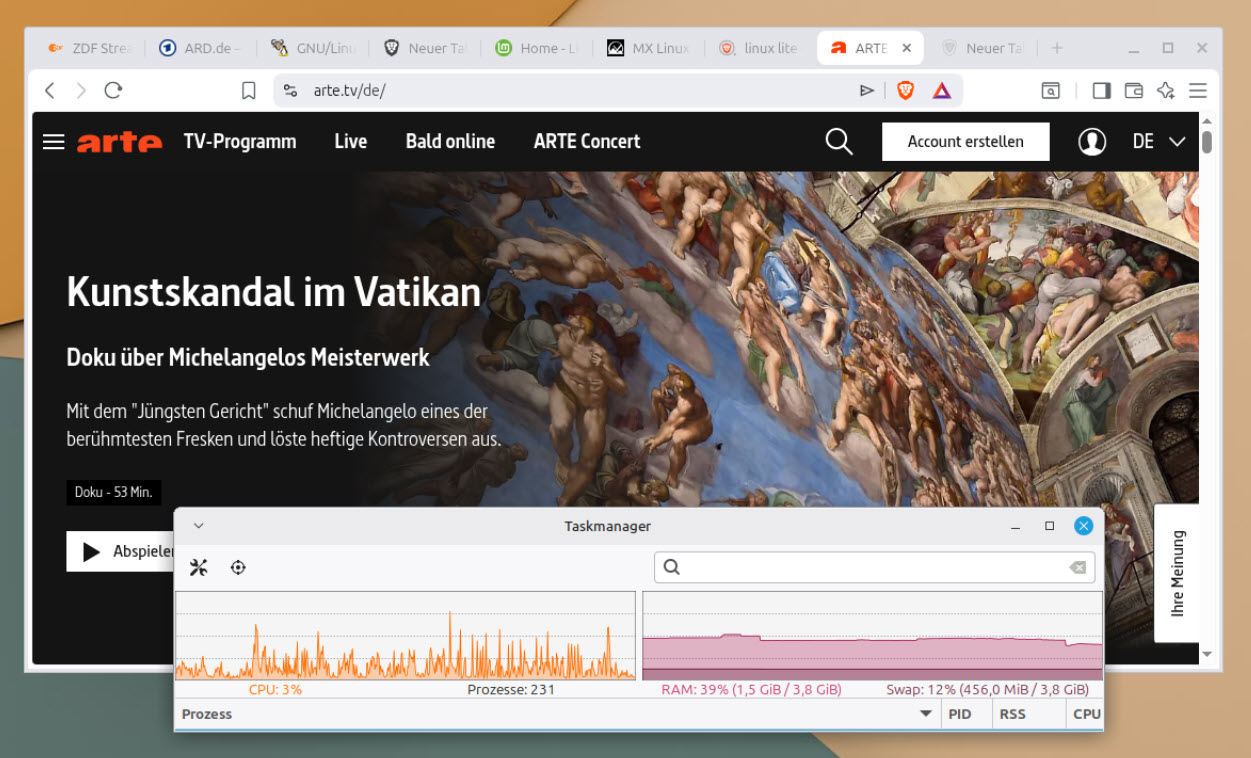
Zum Abschluss ein kurzes Video, damit man einen Eindruck von der Arbeitsgeschwindigkeit erhält:


Das könnte dich ebenfalls interessieren
Mac-Siri: Dateien per Sprachbefehl wählen

Fritzbox mit NAS-Funktion besser nutzen
7 Kommentare
Christian
Hallo Herr Hertramph,
vielen Dank für den schönen Artikel über die Linux-Zweitrechner. Eine kleine Frage am Rande: Das Cappuccino-Hintergrundbild auf Ihrem Linux Mint XFCE (sichtbar z. B. auf xf16) gefällt mir richtig gut. Können Sie mir verraten, woher Sie es haben? Ich habe an verschiedenen Stellen gesucht, aber nichts Passendes gefunden.
Viele Grüße
Christian
Herbert
Danke für die nette Rückmeldung! Das Wallpaper sende ich an Ihre Mail-Adresse 🙂
Christian
Vielen Dank!
maTTes
Ich würde mich auch sehr über das Wallpaper freuen, weiß ehrlich gesagt nicht, ob das sowieso im Standard dabei ist 🙂
Linux Mint XFCE werde ich mal einen Versuch geben, das standard XFCE ist mir zu anstregend, damit möchte ich mich nicht groß beschäftigen, aber ein schlankes Linux würde ich halt doch gerne mal ausprobieren. So habe ich dann schon ein nahezu fertig konfiguriertes Menü und Taskbar (ist sicher noch auf Buttons only einstellbar oder?). Ansonsten bin ja mit KDE zufrieden 😉
Ich
Sehr zu empfehlen sind auch gebrauchte iMacs. Die bekommt man oftmals für rund 100-150€ in den Kleinanzeigen. Die Macs haben den Vorteil, dass der Monitro dirket dabei ist.
Magiz
Die Serie zum 25-Euro-NAS hat mich komplett überzeugt, jetzt interessiert mich der Zweitrechner-Vergleich umso mehr. Mich würde noch interessieren, wie gut die Geräte mit aktuellen Distributionen wie Fedora 41 oder Mint 22 laufen.
Herbert
Danke für die nette Rückmeldung! Ab 8 GB Arbeitsspeicher sollte alles laufen – bei Mint bin ich mir sicher, Fedora habe ich noch nicht ausprobiert.