Nextcloud & Obsidian: Endlich iOS-Sync ohne Umwege
Obsidian ist ein sehr beliebtes Programm zur Erfassung umfangreicher Texte und Notizen. Der Charme der Anwendung liegt in der einfachen Struktur: Die einzelnen Texte werden in Form von Markdown-Dateien in normale Dateiverzeichnisse gespeichert. Dadurch bleibt alles transparent, man kann die Inhalte mit beliebigen anderen Programmen aufrufen usw. Vor allem ist es damit auch einfach, Backups zu erstellen oder die Verzeichnisse über Geräte hinweg zu synchronisieren. Dieser Sync klappt auch tadellos mit einer Nextcloud zwischen unterschiedlichen Desktop-Betriebssystemen wie Windows, Linux oder macOS.
Inhalt
Das iOS/iPadOS-Problem
Problematisch wurde es, wenn ein iOS/iPad-Gerät ins Spiel kam. Die geschlossene Architektur dieser Systeme ließ eigentlich nur zwei Wege offen: Entweder man griff zur iCloud und musste diese dann allerdings auch unter Windows installieren. Oder man griff zum kostenpflichtigen Obsidian Sync für ca. 50 Dollar jährlich. Ein paar weitere Alternativen wurden rasch „nerdig“ – Git-Abgleich, Syncthing und andere Umwege.
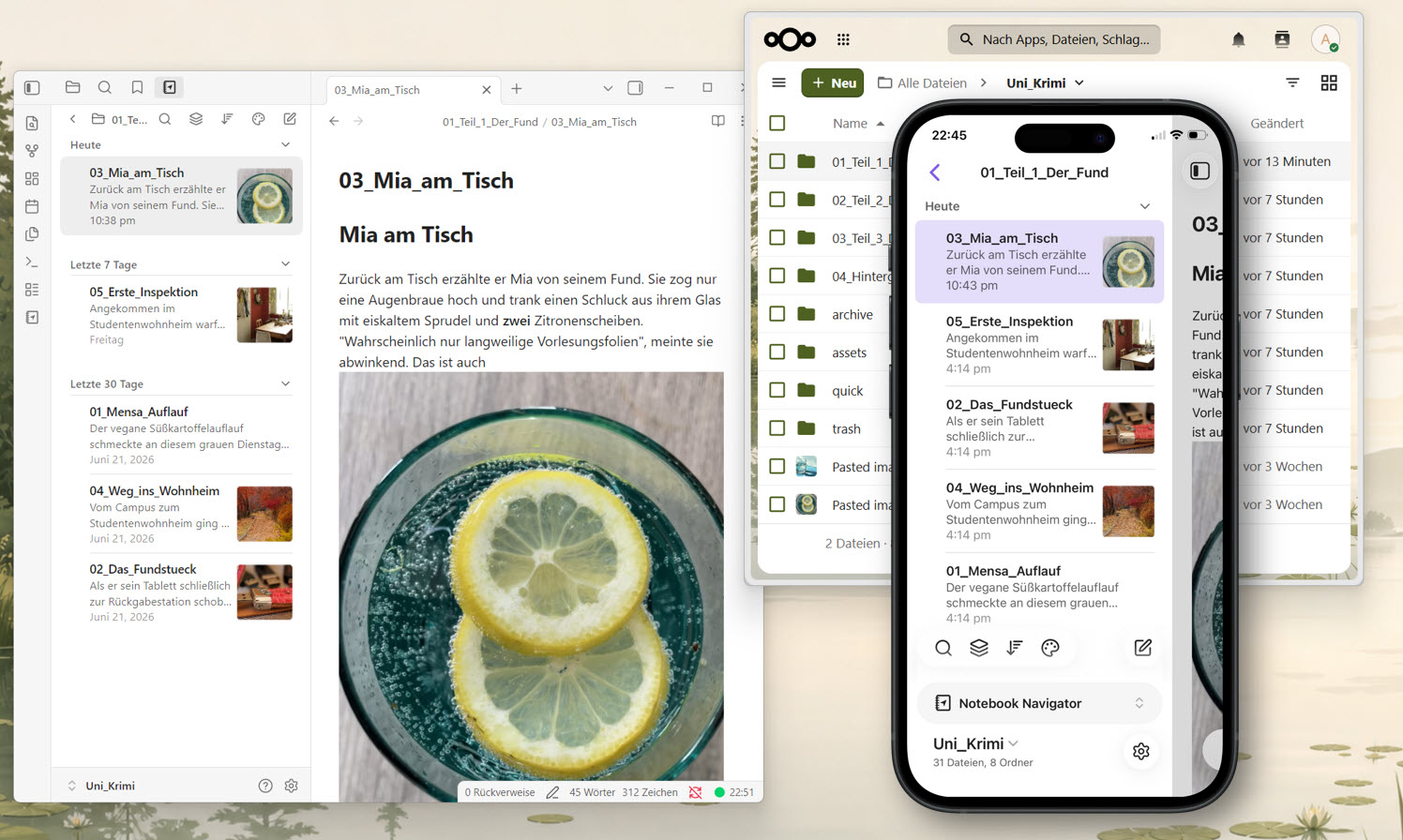
Ein recht neues Obsidian-Plugin ermöglicht nun den direkten bidirektionalen (!) Sync mit der Nextcloud – und damit auch problemlos mit unserer kleinen Homeserver-Nextcloud.
Die Vorteile des direkten Syncs
Mit dem Nextcloud-Sync habe ich damit einen zentralen Ort, an dem sich meine Texte befinden. Auf diese Weise ist es egal, ob ich einen Text im Büro auf dem Windows-PC schreibe, unterwegs im Zug meine Bluetooth-Tastatur für mein iPad zücke und zu Hause meinen Linux-Rechner öffne. Ich kann nahtlos zwischen allen Geräten und Systemen arbeiten (sicher auch unter Android, aber dieses System nutze ich nicht).
Wenn ich dann die Nextcloud noch auf einem eigenen Homeserver installiere, so kann ich auf eine Ende-zu-Ende-Verschlüsselung verzichten. Der Nextcloud-Sync erfolgt außer Haus über via VPN-Klick – mit der FritzBox kann das ja besonders einfach eingerichtet werden (dazu noch Einzelheiten in meiner Nextcloud-Serie). Meine Texte bleiben also auf meinem Homeserver plus jenen Geräten, auf denen ich die Texte bearbeite.
Wenig Einrichtungsaufwand
Besonders schön: Außer einem Obsidian-Plugin muss keine zusätzliche App installiert werden. Wer eine Nextcloud hat, muss lediglich die Daten in das Plugin eintragen. Am einfachsten wird es sein, wenn ich das entlang eines Beispiels erkläre.
1. Nextcloud-Desktop-Client
Die Obsidian-Anwendungen unter Windows, Linux oder MacOS benötigen kein Plugin. Hier besorgt der Desktop-Client die Synchronisation des gewünschten Obsidian-Vaults:
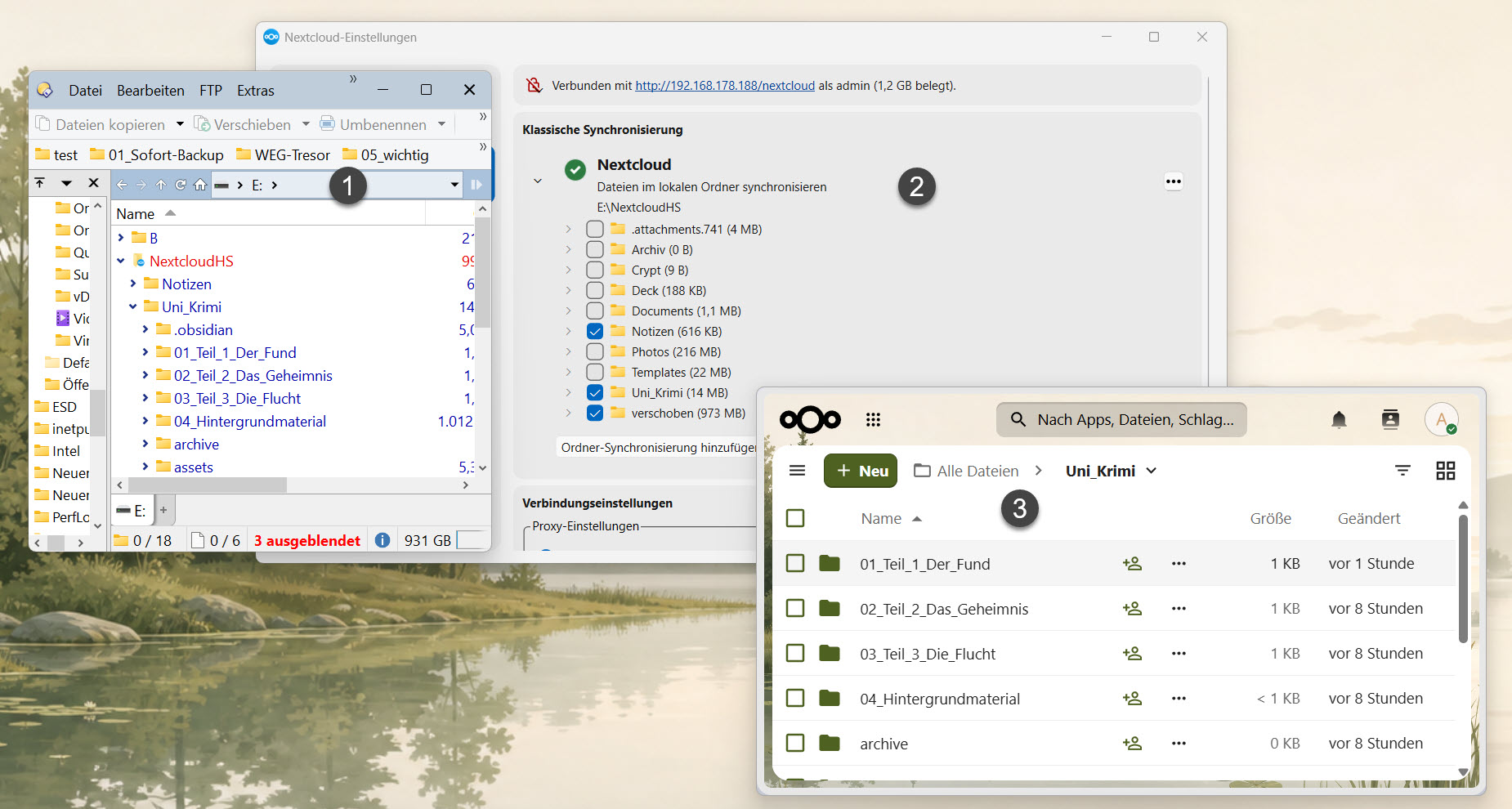
In diesem Beispiel geht es um den Vault „Uni_Krimi“ einschließlich Unterpfade (für die Kapitel dieses irre gut geschriebenen Campus-Thrillers 😉 ). Diesen Sync hat man meist ohnehin bereits eingerichtet, wenn man eine Nextcloud benutzt.
2. Plugin für iOS/iPadOS
Die Obsidian-Apps für iOS und iPadOS können seit einigen Versionen eine Reihe von Plugins nutzen, die man von den Desktop-Varianten her kennt. Zum Glück klappt das auch mit dem Plugin „Nextcloud Sync“. Also: Community-Plugins zulassen, Suchfunktion anwerfen, „Nextcloud Sync“ suchen, aktivieren, Optionen – Obsidian-Nutzer kennen das Vorgehen.
Für den Nextcloud-Server trägt man dessen WebDAV-URL ein:
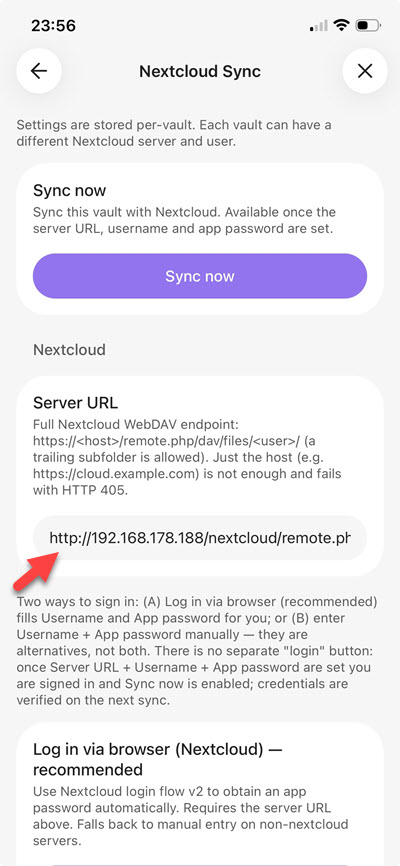
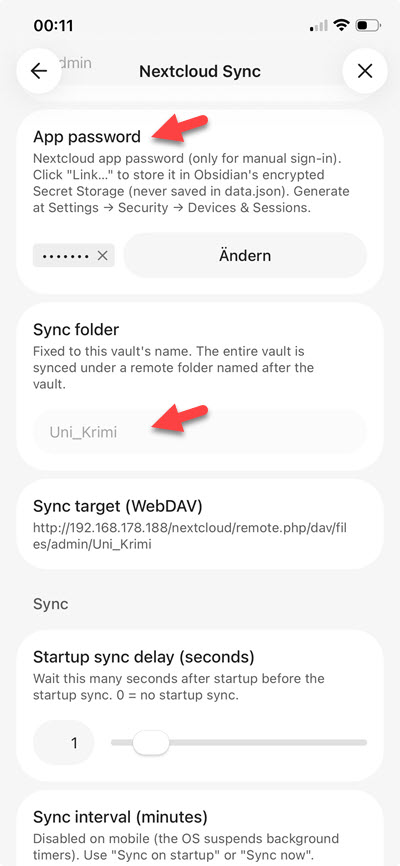
In der Theorie kann das Plugin die Verknüpfung über eine Browser-Anmeldung herstellen. Das hat bei mir nicht funktioniert, aber es wird noch ein zweiter Weg angeboten: Nutzername plus ein separates App-Passwort, das man in den persönlichen Nextcloud-Einstellungen unter „Sicherheit“ beziehungsweise „Geräte & Sitzungen“ erstellt. Damit klappte die Anmeldung auf Anhieb.
Anschließend als Ziel der bereits vorhandene Nextcloud-Ordner dieses Vaults angegeben, hier also Uni_Krimi. Bei mehreren Vaults wird das Plugin in jedem lokalen Vault separat eingerichtet und jeweils mit seinem eigenen Nextcloud-Ordner verbunden.
Die restlichen Einstellungen kann man bei den Standardwerten belassen. Bei meinen Sync-Tests lief der Vorgang in beide Richtungen erwartbar flott ab. Man kann also sowohl auf dem iPhone als auch auf dem Desktop Änderungen/Ergänzungen vornehmen – man erhält auf allen Geräten den gleichen Stand. Worauf ich achten würde, um Sync-Konflikte zu vermeiden: Nicht gleichzeitig Änderungen auf zwei Geräten vornehmen. Das wird, wenn man Obsidian alleine nutzt, auch kaum vorkommen. Ein Mehrbenutzerbetrieb, bei dem am gleichen Obsidian-Vault mehrere Leute werkeln, ist dann ohnehin ein anderes Thema.
Das ist jetzt mal das prinzipielle Vorgehen. Vor dem ersten Sync sollte man ein Backup des Vaults anlegen und zunächst nur auf einem Gerät Änderungen vornehmen. So lässt sich bei einer falsch gewählten Zielrichtung oder einem falsch konfigurierten Zielordner jederzeit sicher zurückkehren.
Das Plugin kann noch sehr viel mehr und es können viele Feinheiten eingestellt werden. Wenn es also bei der eigenen Konfiguration nicht gleich klappt oder man noch mehr machen möchte: Auf der Plugin-Seite finden sich viele Hinweise, was zu tun ist.
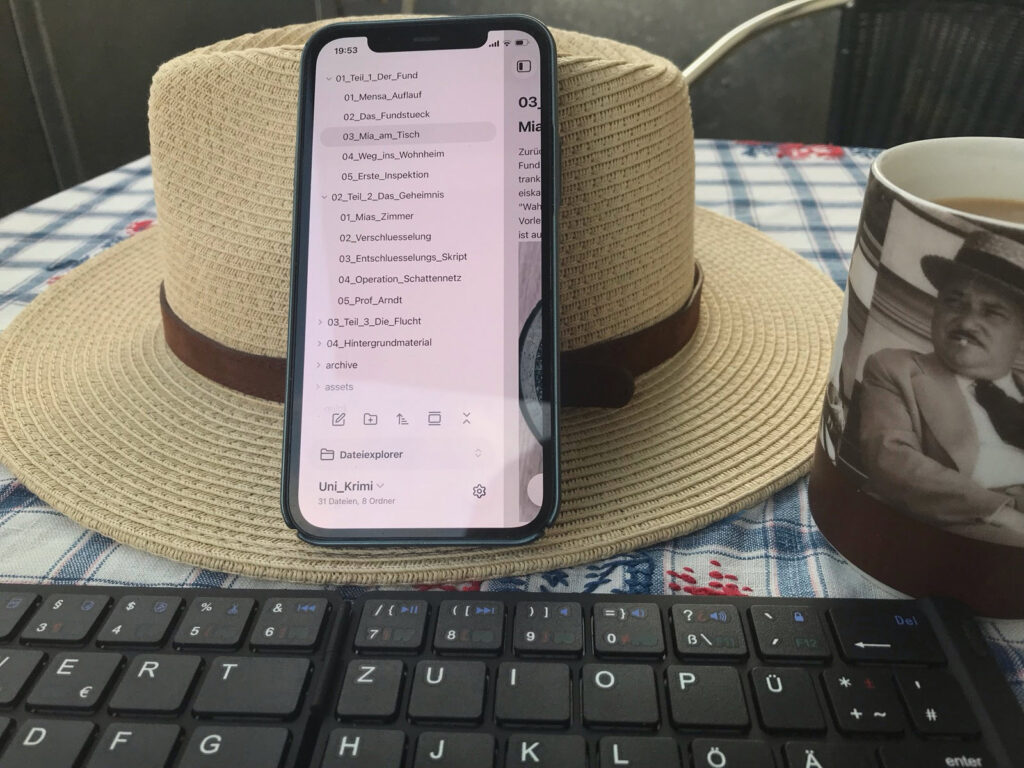
Für meine Bedürfnisse genügt der beschriebene Sync. Unterwegs schleppe ich eher selten ein Notebook mit mir herum, dafür finden sich im Rucksack recht oft eine leichte Bluetooth-Tastatur und ein iPad. Warum also nicht mit Blick auf das Meer oder den Sonnenuntergang seine Gedanken schweifen lassen und nebenbei das nächste Kapitel seines Bestsellers verfassen …?




2 Kommentare
Otto Schäfer
Ein guter Artikel, da ich auch Obsidian und Nextcloud nutze.
BTW., eine Idee zur Gestaltung Ihrer Webseite: Auf die Seite gestoßen bin ich, als ich angefangen habe mich mit Paperless zu befassen. Aber sie bietet ja noch mehr Informationen z.B. zu Nextcloud, Obsidian.. Leider findet man die nur, wenn man durch die Einträge auf der Startseite scrollt. Warum nicht das (Hamburger)Menü nutzen und direkt auf dies Themen verweisen?
Herbert
Danke Dir für die Anregung! Ist auf meiner Todo-Liste. Wie üblich eine Frage der Zeit 🙂