Mehr machen mit Linux Mint. Teil 11: Tablet als zweiten Bildschirm nutzen
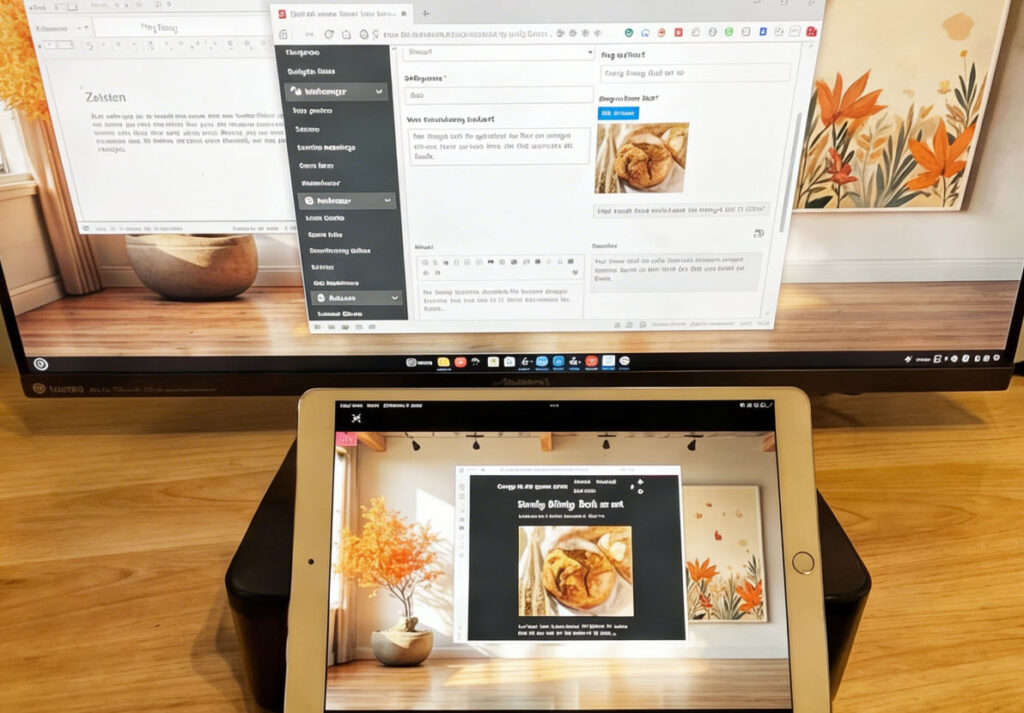
Ein zweiter Monitor ist eine große Arbeitserleichterung, aber nicht immer ist einer vorhanden. Vielleicht fehlt einfach der Platz auf der Arbeitsfläche oder man ist hauptsächlich mit einem Notebook unterwegs usw. Sofern man ein Tablet zur Hand hat, gibt es für Linux Mint [1] eine feine Lösung. Man verbindet das Gerät einfach per WLAN und erhält so einen perfekten Zweitmonitor, mit dem man alle gewohnten Dinge tun kann: Anwendungen verschieben, Shortcuts einsetzen, Auflösung ändern, Hochkant-Modus nutzen usw. Das klappt auch mit älteren Tablets, falls sie über eine einigermaßen aktuelle Browser-Technologie verfügen. Und auch mit Smartphones oder bestimmten Smart-TVs. Es muss auf den Zweitgeräten keine App installiert werden. Es wird einfach ein QR-Code gescannt und der Browser auf Vollbild gestellt – schon ist man verbunden. Meinen Test habe ich mit einem iPad von 2017 durchgeführt.
[1] Ich vermute, dass es mit anderen Linux-Varianten, die Wayland nutzen, zu Problemen kommen kann. Aber mit meinem Linux Mint Cinnamon (X11) hat es sofort geklappt.
Vorbereitungen
Software installieren: Deskreen
Die benötigte Software „Deskreen“ ist auf der Github-Seite des Programmes zu finden. Das Programm gibt es für verschiedene Betriebssysteme (sogar Windows ist dabei) – für Linux Mint wird die passende AppImage-Version geladen und gestartet. Die Community-Edition ist Open Source und kostenlose. Auf der Homepage von Deskreen sind dann noch Pro- und Unternehmensvarianten zu finden.
Hardware: HDMI-Dummy
Nun muss Linux Mint noch einen Pseudo-Zweitbildschirm anzeigen. Die einfachste Lösung dafür ist ein HDMI-Dummy für ca. 5 Euro, den man in sein Gerät steckt:
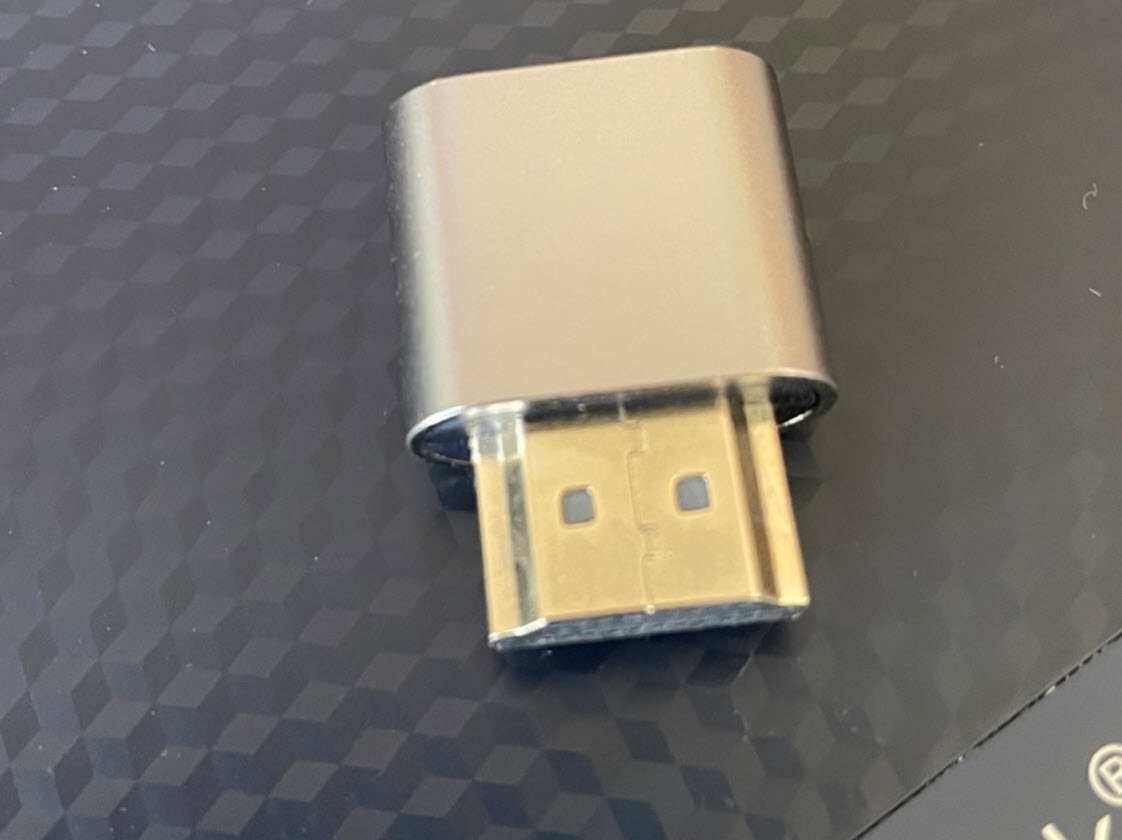
Ein „normales“ HDMI-Kabel als Ersatz klappt nicht. Natürlich könnte man einen richtigen zweiten Monitor verbinden – aber dann könnte man sich ja die ganze Aktion sparen. Jedenfalls hat dieser Dummy bei meinem Beelink-Mini-PC tadellos geklappt. Auf diese Weise geht Mint jetzt davon aus, dass man über zwei Monitore verfügen würde.
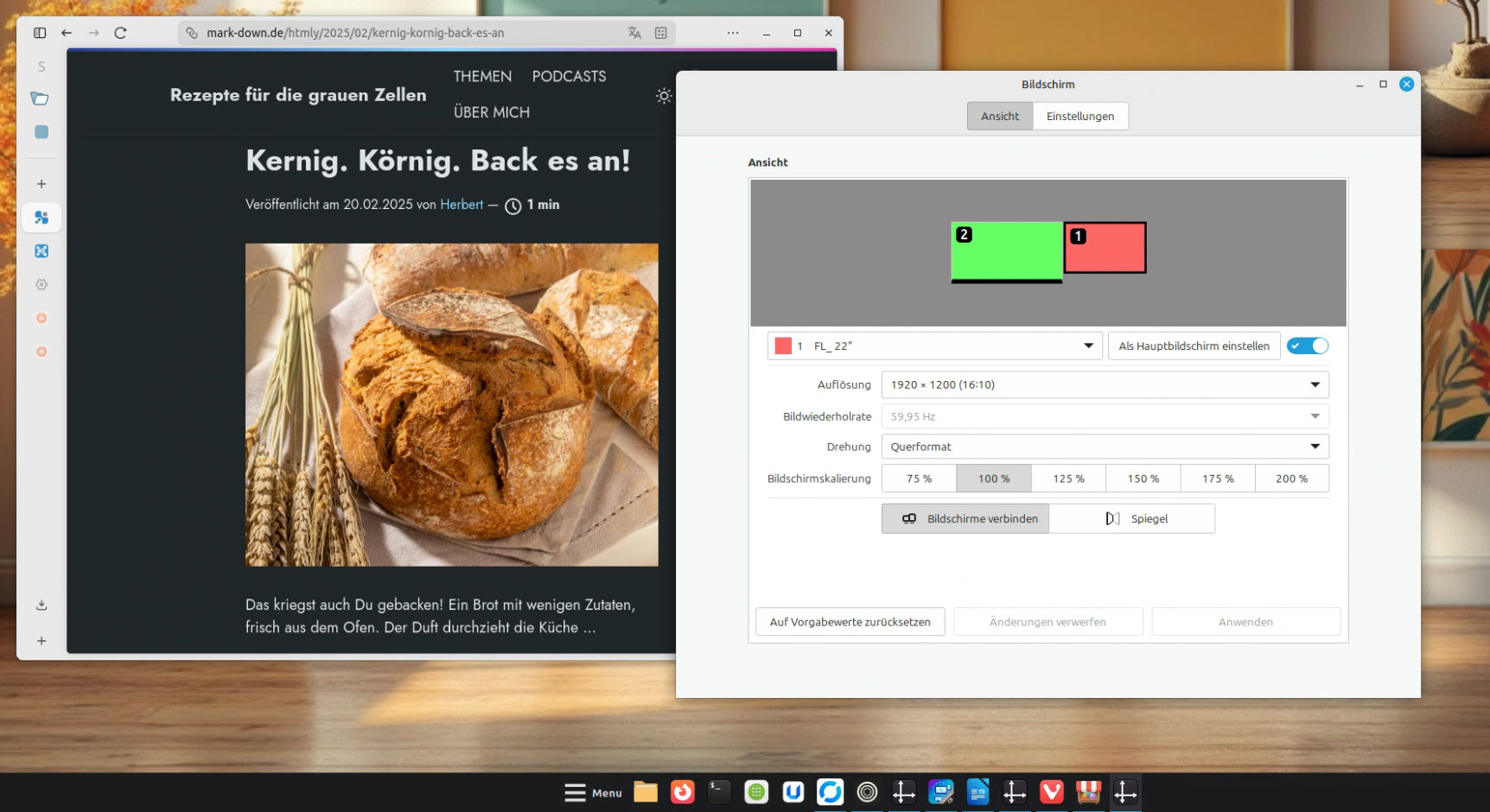
Den neuen Monitor kann ich nun beliebig über die gewohnten Systemeinstellungen konfigurieren. Also Formate wie 16:9, 5:4 usw. zuweisen, Auflösungen, Vergrößerungen usw.
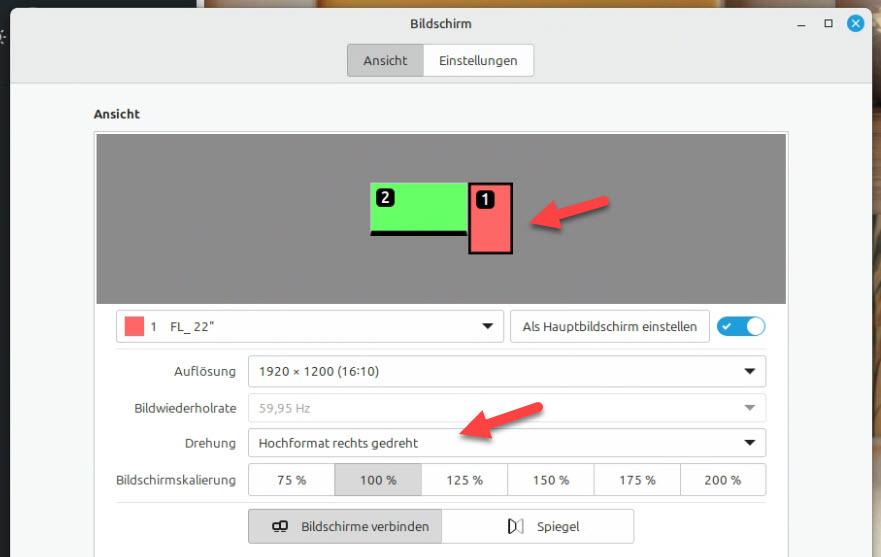
Ich kann den virtuellen Monitor sogar „hochkant“ drehen, wenn ich z. B. überwiegend darauf Dokumente lesen möchte.
Deskreen nutzen
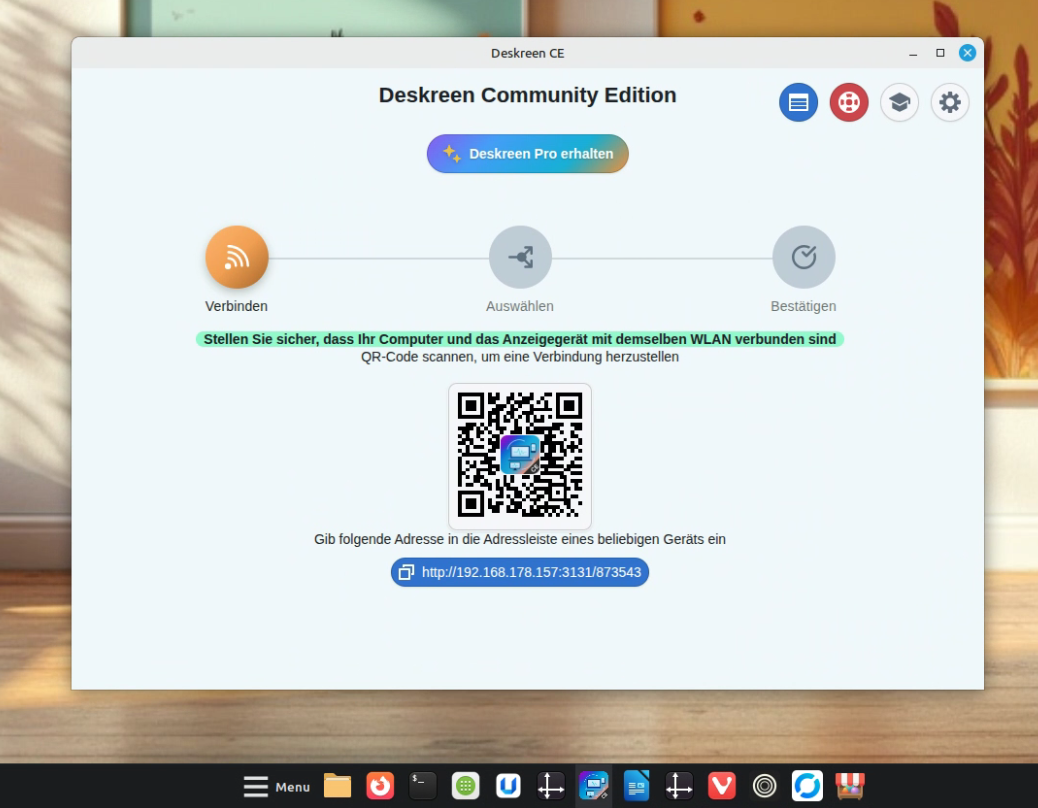
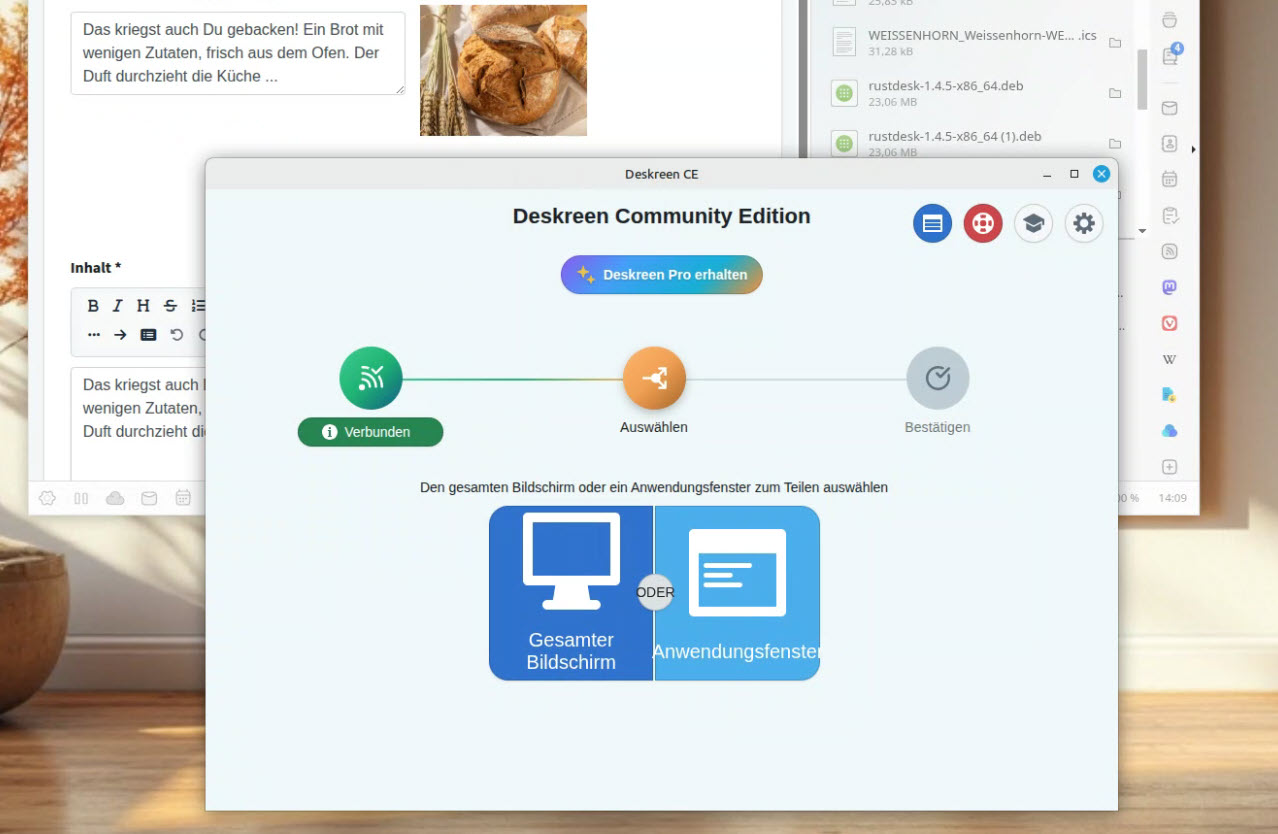
Auf dem eigentlichen Gerät, z. B. einem iPad oder auch einem Android-Smartphone, muss wie gesagt keine App installiert werden. Man hält die Geräte-Kamera einfach auf den angezeigten QR-Code. Der Link – eine IP im Heimnetz – ruft eine Webseite im Browser auf. Damit ist die WLAN-Verbindung hergestellt – das Gerät selbst muss also nicht mit einem Kabel verbunden werden. Dadurch kann man es beliebig neben oder unter dem Hauptmonitor aufstellen (in den Mint-Systemeinstellungen den Zweit-Bildschirm entsprechend positionieren).
Zunächst muss aber ausgewählt werden, was man auf dem Gerät sehen möchte. Außer der üblichen Desktop-Erweiterung (= „Gesamter Bildschirm“) kann man auch ein spezielles Anwendungsfenster auswählen.
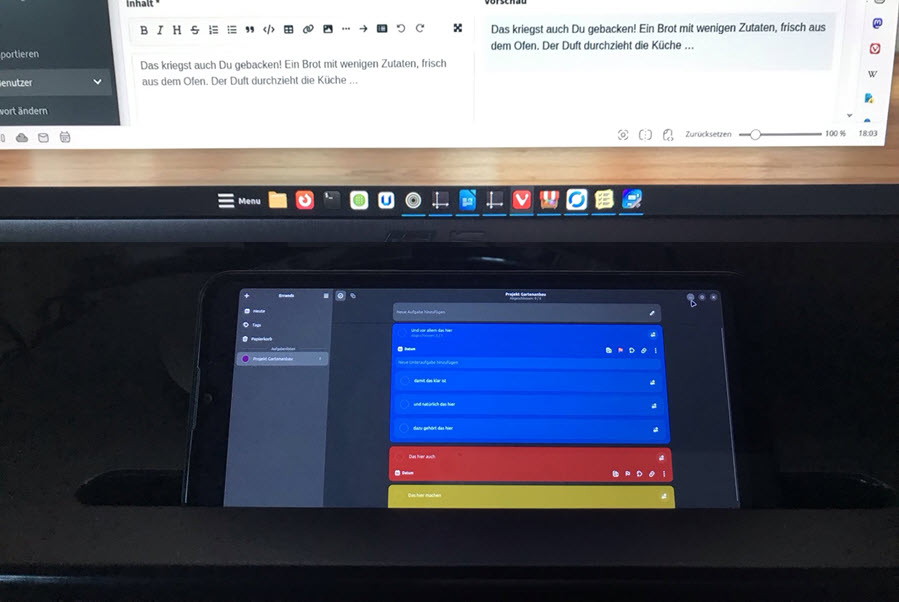
Im zweiten Fall wird nur das Anwendungsfenster auf dem Gerät eingeblendet. Nützlich, um etwa einen Systemmonitor, einen Aufgabenplaner usw. anzeigen zu lassen. Im nächsten Screenshot ist die Linux-Aufgabenplanung „Errands“ auf einem alten Android als Einzel-Anwendung ausgewählt worden. So kann beispielsweise die eigentliche Arbeit über den Hauptmonitor abgewickelt werden, die Liste der Todos hat man über sein Smartphone im Blick.
Ich habe vor einigen Jahren mal mit einem kommerziellen Programm probiert, mein iPad als zusätzlichen Monitor zu nutzen. Die damaligen Erfahrungen waren außerordentlich schlecht. Es hat sich tief im System vergraben, war kaum zu deinstallieren und alles ruckelte. Dagegen ist die Erfahrung mit Deskreen außerordentlich gut. Sofort installiert und das Verschieben von Anwendungsfenstern klappt anstandslos und fluffig.
Serie „Mehr machen mit Linux Mint“
- Teil 1: Einführung
- Teil 2: Hardware
- Teil 3: Cinnamon-Desktop optimieren
- Teil 4: Dateimanagement mit Nemo – Grundlagen
- Teil 5: Dateimanagement mit Nemo – erweiterte Funktionen
- Teil 6: Dateimanagement mit Nemo – total vernetzt
- Teil 7: Dateimanagement mit Nemo – NAS und Cloud-Dienste
- Teil 8: Fotomanagement lokal
- Teil 9: Der eigene Foto-Server
- Teil 10: Das neue Startmenü anpassen
- Teil 11: Tablet als zweiten Bildschirm nutzen
Das könnte dich ebenfalls interessieren
Einen guten Start …

Mechanische Tastatur mit Besonderheiten