Zorin 18 – Das „Out of the box“-Linux für Windows-Anwender
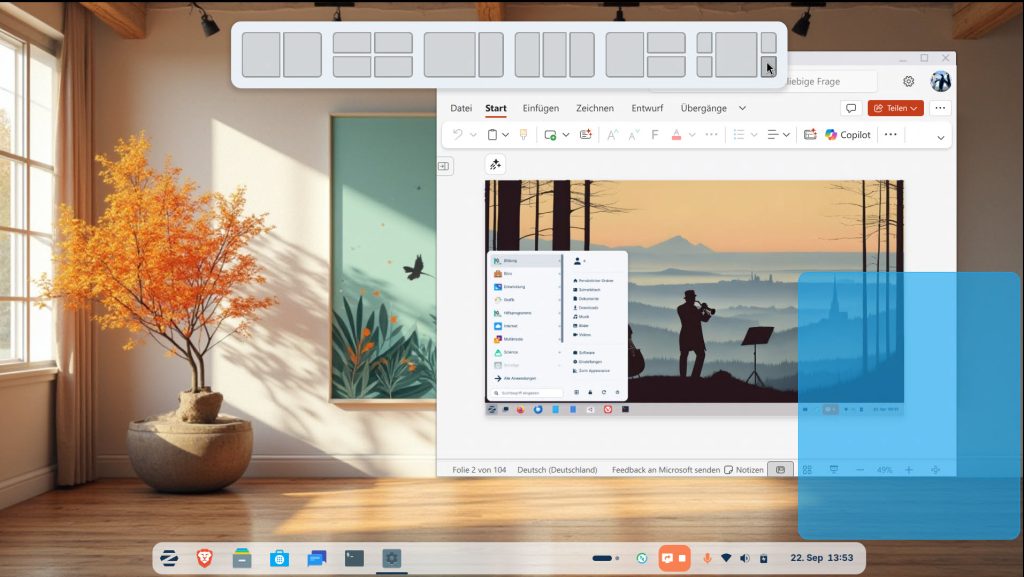
Auf den ersten Blick könnte man denken, dass man es mit Windows 11 zu tun hätte. Dabei geht es nicht um die üblichen Layout-Anpassungen, die Windows lediglich imitieren. Zorin 18 (aktuell noch Beta) hat, wie schon die vorhergehenden Versionen, besonders Anwender:innen im Blick, die noch eine enge Bindung an Windows haben. Snap-Layout-Leiste für die Positionierung von Programmfenstern? Vorhanden. OneDrive-Zugriff im Dateibrowser? Geht klar. Vereinfachte Nutzung der Online-Varianten von Word, PowerPoint und Excel? Yep. Blitzschnelle Volltextsuche über Ordner und Unterordner hinweg? Checked. Einbinden von Netzwerk-Laufwerken ohne Fummelei? Natürlich. Remote-Zugriff von Windows eingebaut? Yep. Ansteuern von Drucker und Scanner? Aber sicher. Austausch mit dem Smartphone? Null Problemo. Und so weiter …
Inhalt
Das „Out of the box Linux“
Zorin basiert auf Ubuntu und nutzt unter der Haube den GNOME-Desktop. Allerdings wurde Aussehen und Funktionsvielfalt stark angepasst. Erweiterungen und Funktionen wurden derart gut vorkonfiguriert und in das Gesamtsystem eingepasst, dass man nach dem Start von Zorin fast nichts mehr nachinstallieren oder durch „Bastelarbeit“ anpassen muss.
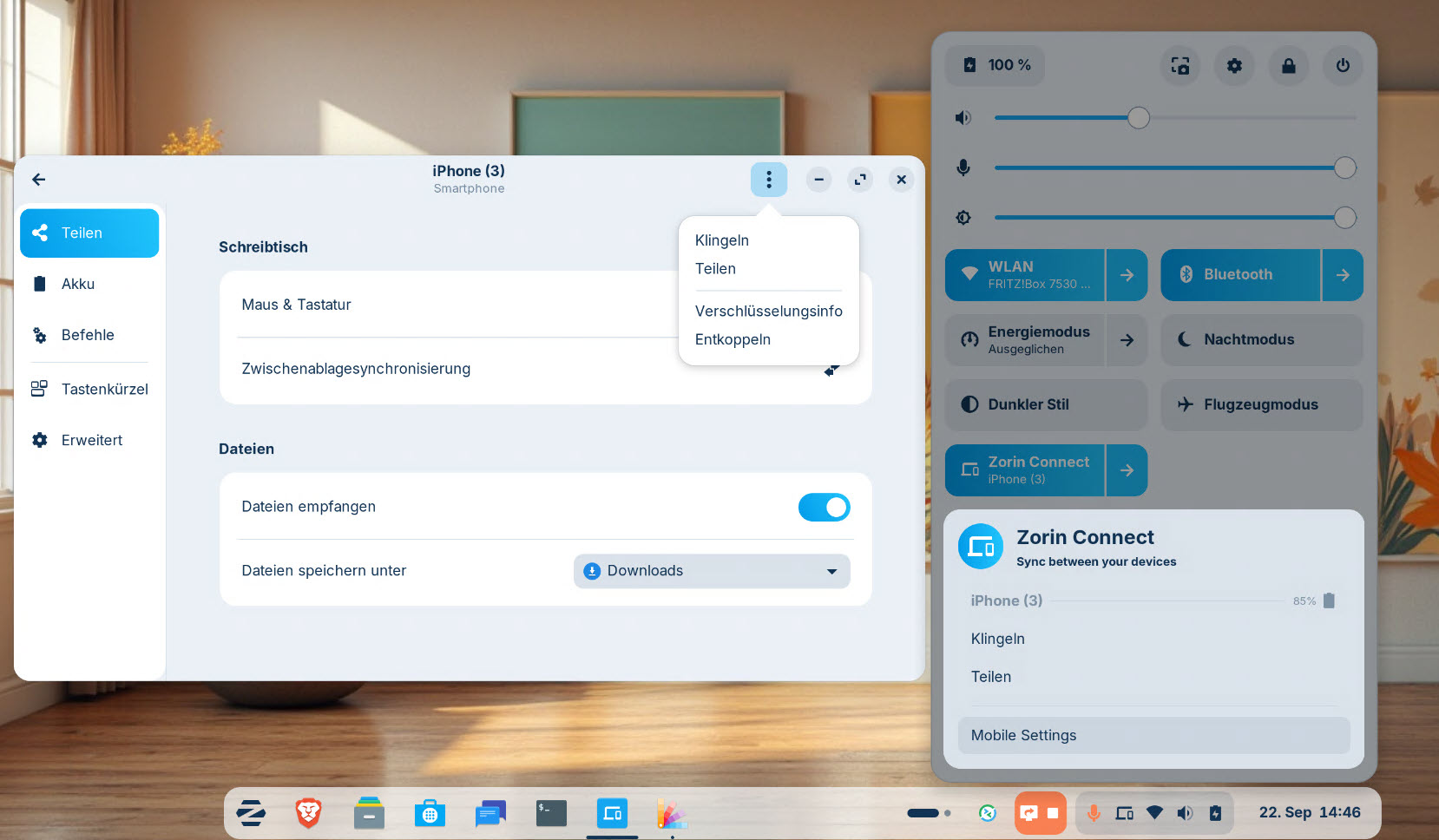
Ein kleines Beispiel: Bei meinem Linux-Mint habe ich für den Datei-Austausch mit meinem iPhone KDE-Connect installiert. Kein großes Ding – aber man muss halt wissen, dass es diese Anwendung gibt und schauen, wie man sie installieren kann. Zusätzlich musste ich in Mint ein Applet für den System Tray einbinden, um schnellen Zugriff zu haben. Dies alles ist bei Zorin unter dem Menüpunkt „Zorin-Connect“ bereits vorhanden. Und das alles in einer sehr eleganten und nutzerorientierten Weise:
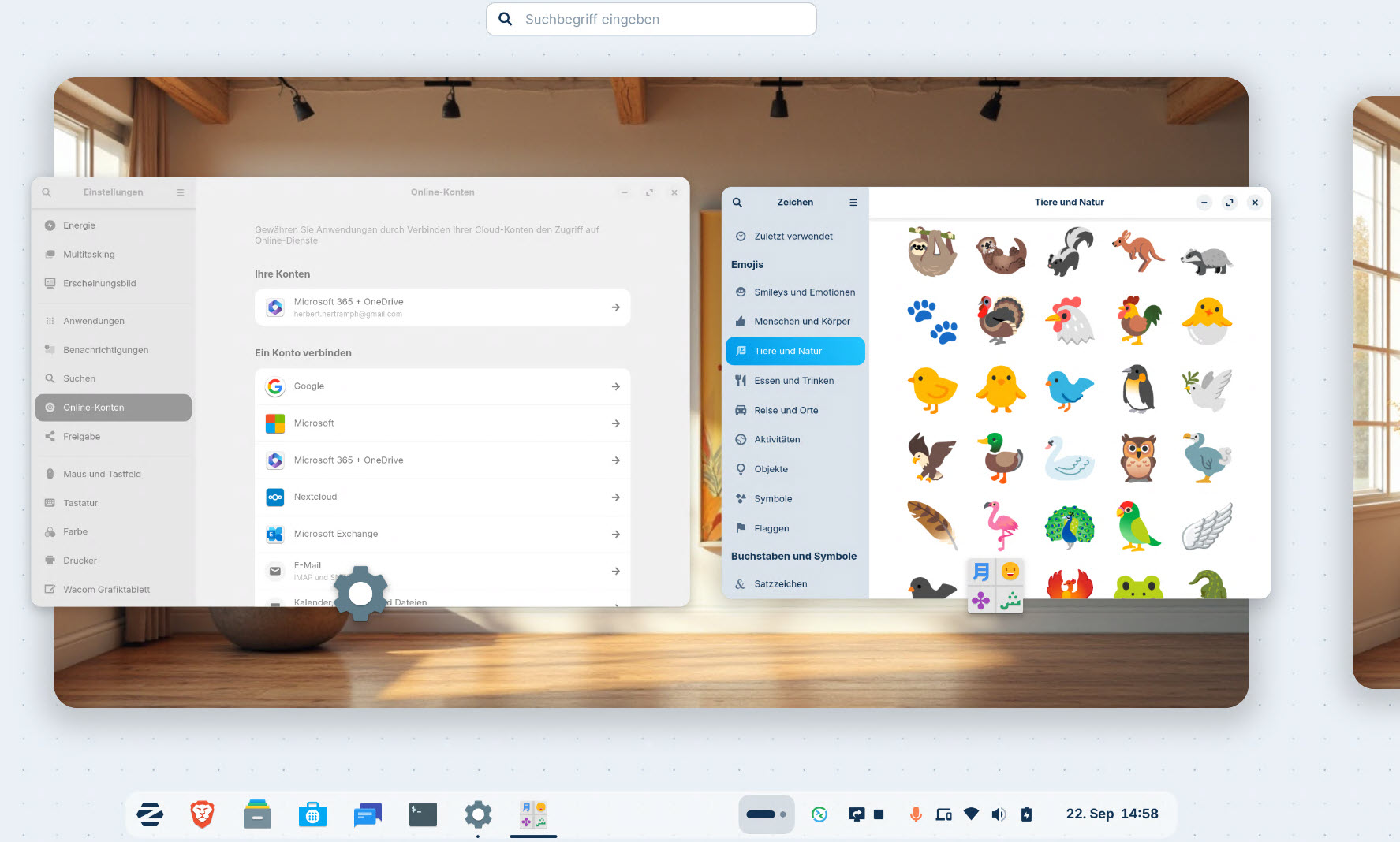
Zudem ist das Layout von Zorin sehr hübsch und funktioniert vor allem sehr „smooth“. Ich habe es auf meinem älteren HP Pavilion (8 GB Arbeitsspeicher) installiert – gerade der Wisch mit dem Trackpad, das Umschalten zwischen Virtuellen Desktops, 2- und 3-Finger-Gesten usw. … all dies klappt ausgesprochen flott, ohne dass etwas einstellen musste.
Vorteile für Windows-Anwender
Erster und größter Vorteil: Nach der Installation funktioniert Zorin 18 so, wie man es erwartet. Man kann direkt mit der Arbeit loslegen. Okay, ein paar Konto-Anmeldungen – aber das muss man ja bei jedem System machen. Ein Mastodon-Follower hat mir geschrieben, dass im Sekretariat sowohl mit Windows als auch mit Zorin gearbeitet wird – und für die Sekretärin laufe der Switch von einem zum anderen System und zurück ausgesprochen problemlos.
Fenster-Dock
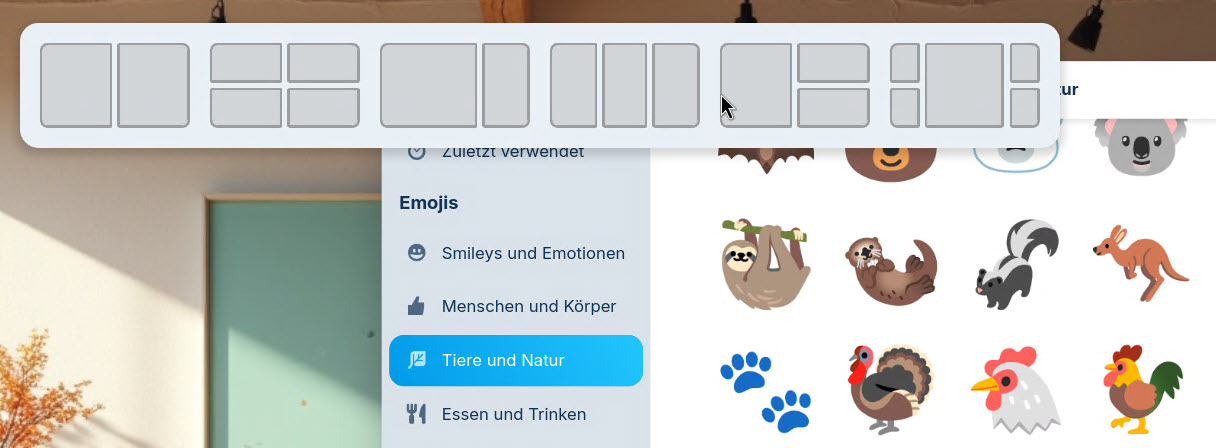
Das Fenster-Snap-Band, das sich öffnet, wenn man eine Anwendung zum oberen Rand führt, verhält sich praktisch identisch mit jenem, das man von Windows 11 kennt. Auch in Zorin 18 kann man eigene Aufteilungen vornehmen – ideal, wenn man mit großen Bildschirmen arbeitet. Ja, auch bei meinem Linux-Mint kann ich mit Tastenkürzel ähnlich Fenster verschieben. Aber das Band macht dies doch deutlich leichter und eleganter:
OneDrive und MS-Online-Office
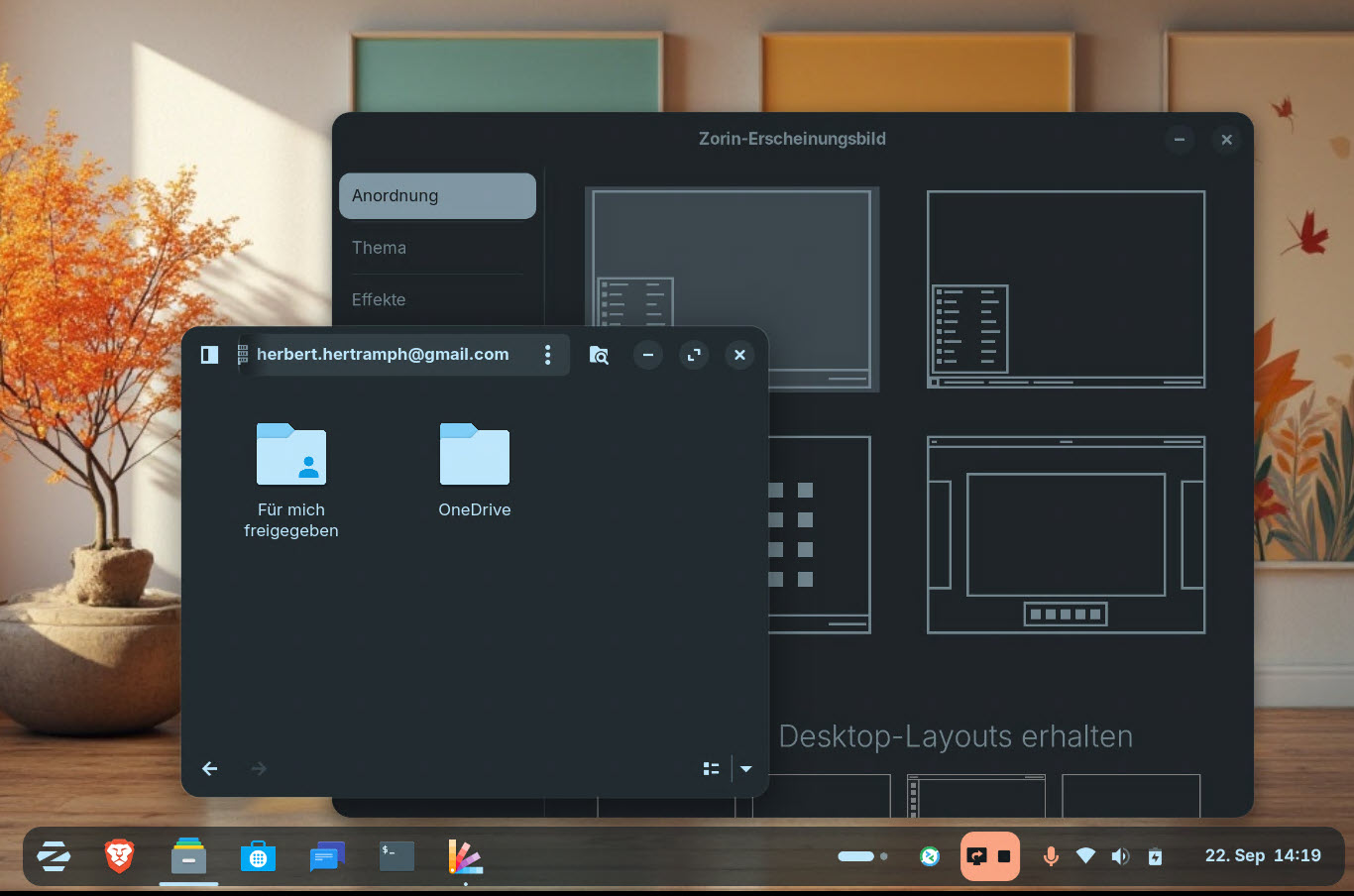
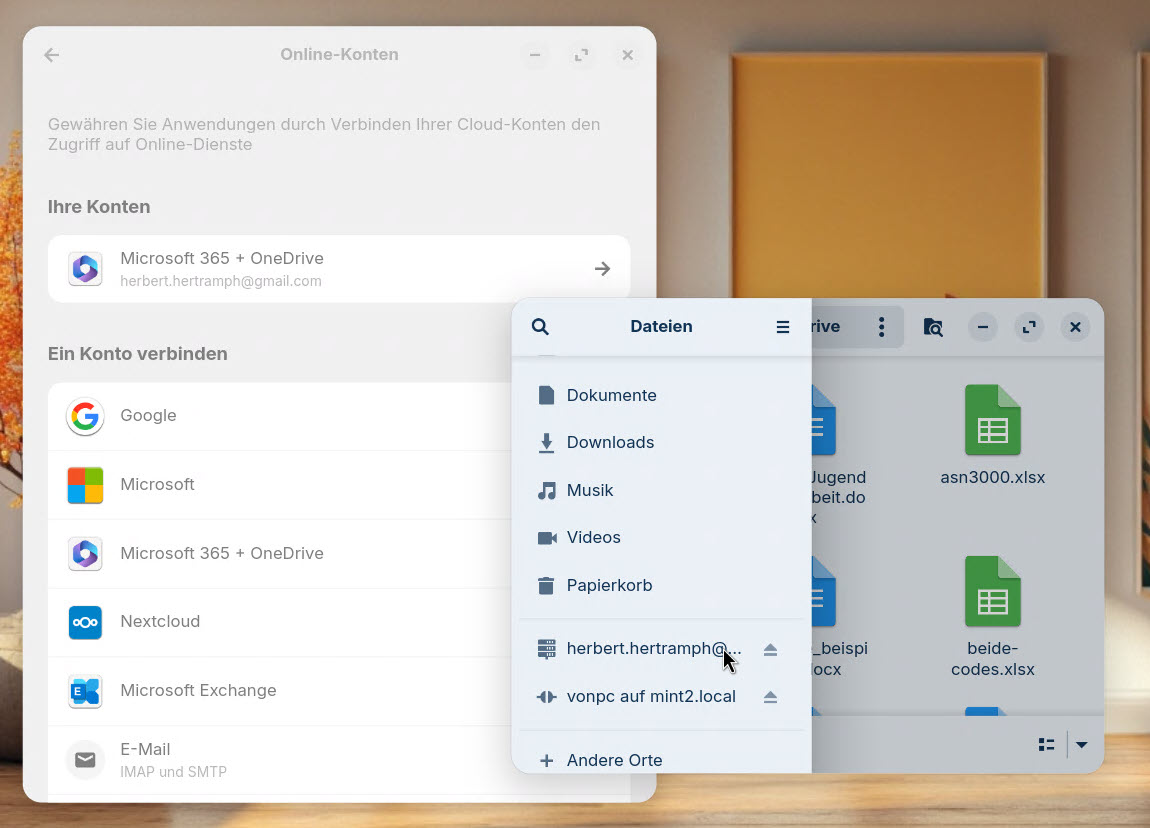
Die Anwendung „Online Konten“ gibt es schon länger, aber erst seit GNOME 46 funktioniert damit der Zugriff auf die Microsoft-Welt. Wenn jemand beispielsweise ein MS-Office-Abo hat, so möchte er ja auf allein seinen Geräten die Dateien von dort abrufen bzw. auf diesem Cloud-Angebot speichern können. Dies ist bei Zorin 18 auch direkt im Dateibrowser möglich:
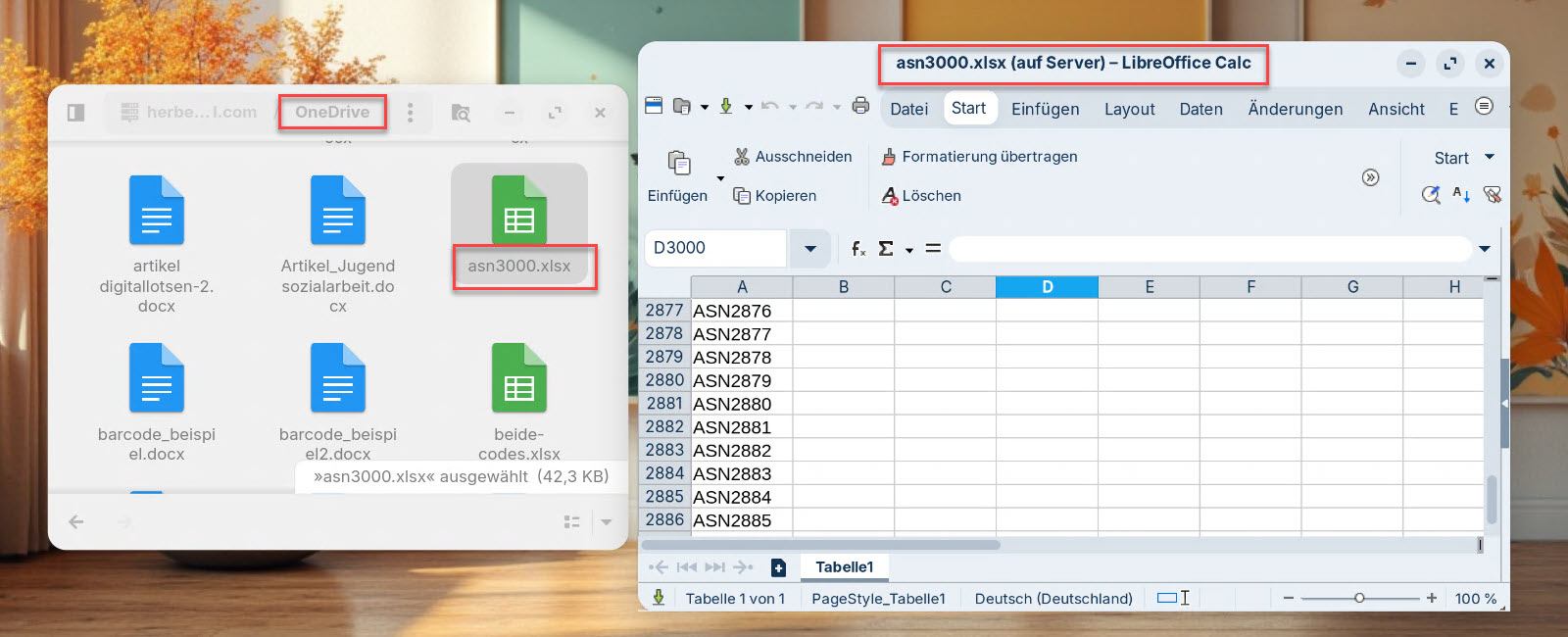
Beim Doppel-Klick auf eine Microsoft-Datei wird das Dokument in LibreOffice geladen und kann von da wieder im Microsoft-Format auf OneDrive gespeichert werden.
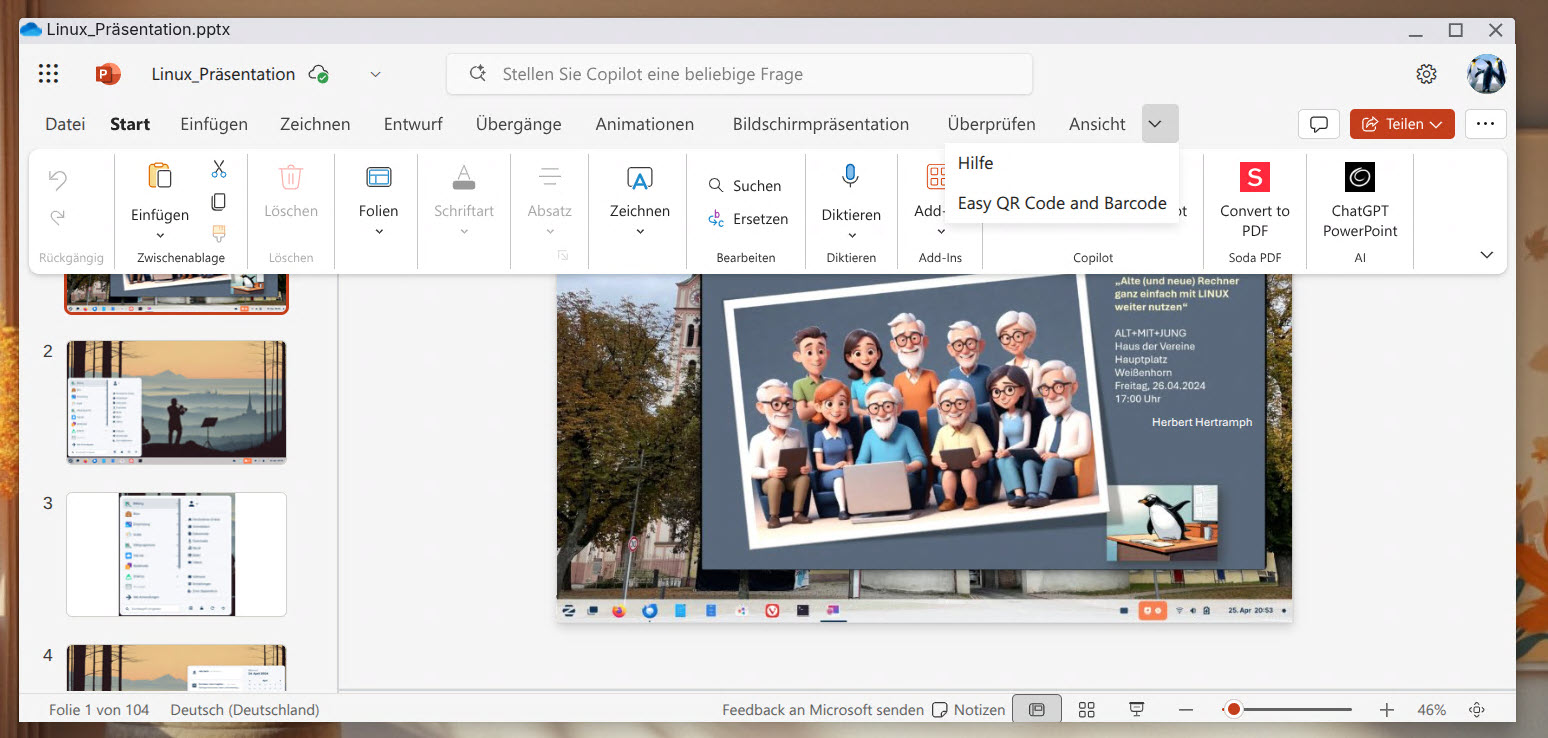
Wer die Dateien lieber direkt in vertrauter Umgebung bearbeiten möchte, der hat durch die Online-Variante eine recht gute Möglichkeit. Die ist in der Basis-Version kostenlos. Sofern man das erwähnte Abo hat, kann man auf die meisten der gewohnten Funktionen problemlos zugreifen. Daher findet man bei Zorin das kleine Tool „Webapps“. Damit öffnet sich zwar nur ein Browser-Fenster, aber man hat mehr „Fläche“ zur Verfügung, da die üblichen Browser-Icons fehlen. Zusätzlich werden die Office-Anwendungen, z. B. Word, PowerPoint, in das Startmenü eingebunden.
Remote-Zugriff
Wenn man auf dem PC mit Windows arbeitet und auf dem Notebook Zorin installiert hat, so kann man mit wenigen Klicks einen Remotezugriff herstellen. Bei Zorin findet man in den Einstellungen den Punkt „Bildschirmfreigabe“. Die schaltet man frei, vergibt Anmeldedaten – fertig. Da seit Windows 10 dort der Punkt „Remotedesktopverbindung“ zur Verfügung steht, kann man beide Systeme mit einem Klick verbinden.
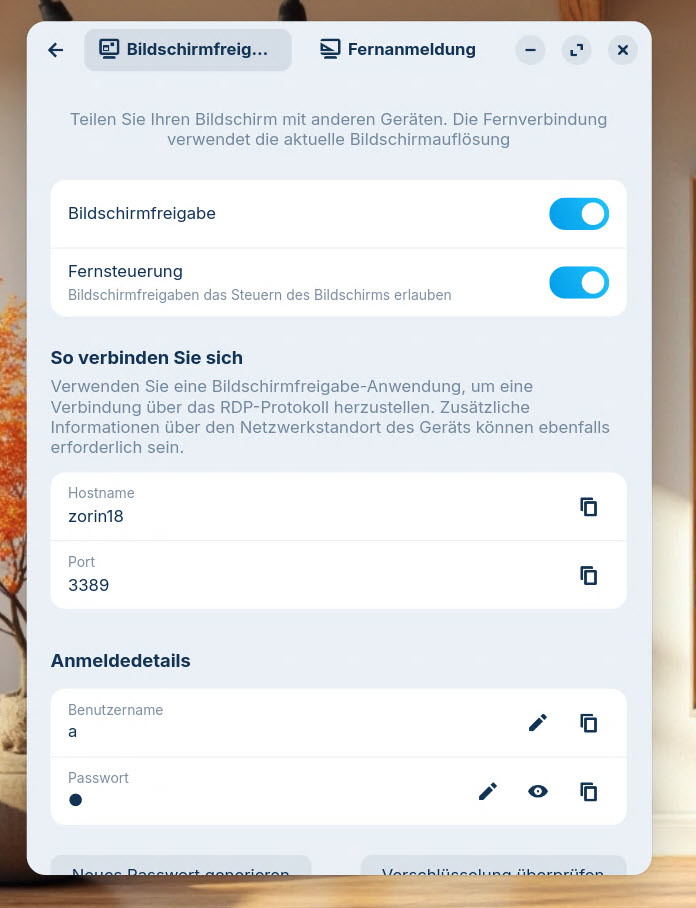
Zusätzlich gibt es den Punkt „Fernanmeldung“ für den Terminal-Zugriff via SSH.
Laufwerke im Netzwerk
Als Linux-Mint-User bin ich gewohnt, dass Laufwerke recht einfach im Netzwerk zur Verfügung gestellt werden können – und umgekehrt auf freigegebene Laufwerke zugegriffen werden kann. Aber Zorin 18 macht alles gefühlt noch einen Tick einfacher. Viele Schritte, die man sonst zu Beginn vornehmen muss, entfallen. Freigegebene Laufwerke werden problemlos erkannt und eingebunden:
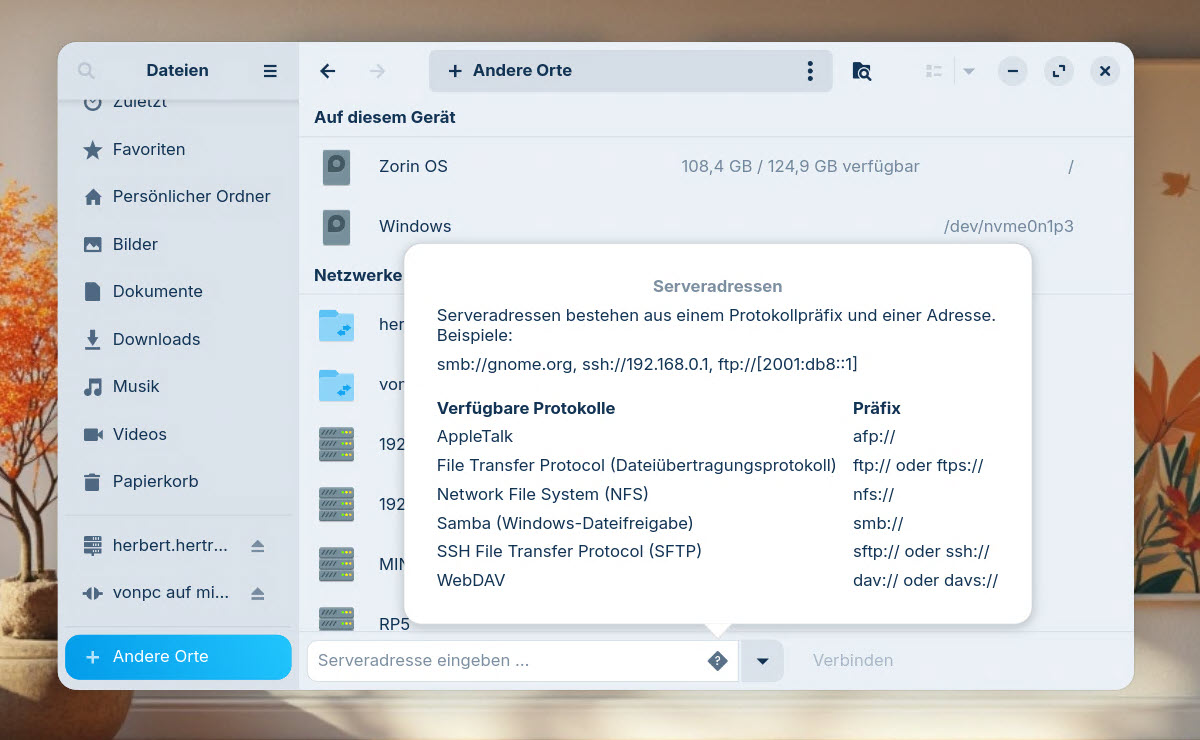
Sehr schön auch der Hilfetext, der an der passenden Stelle mit Beispielen anzeigt, was man für Samba (Windows-Freigaben), WebDAV, NFS, FTP usw. einzutragen hat.
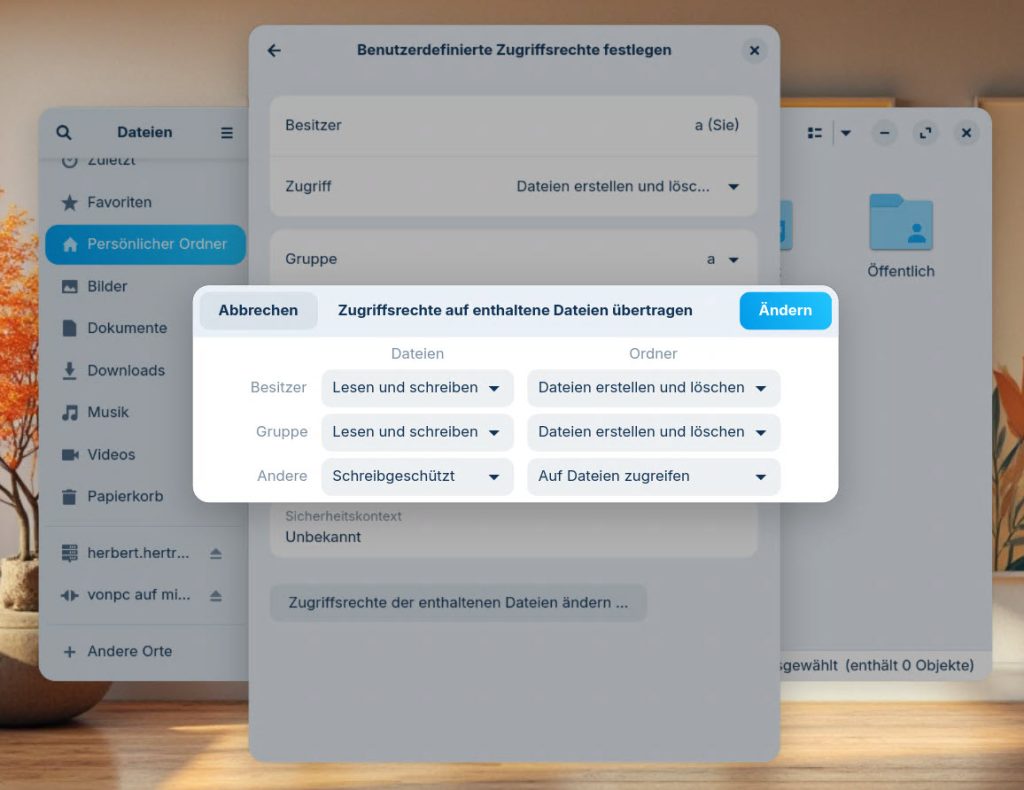
Möchte man einen Zorin-Ordner für andere im Heimnetz freigeben, so ist das auch extrem einfach umzusetzen: Rechtsklick auf Ordner, Berechtigungen auswählen, fertig.
Windows-Anwendungen ausführen
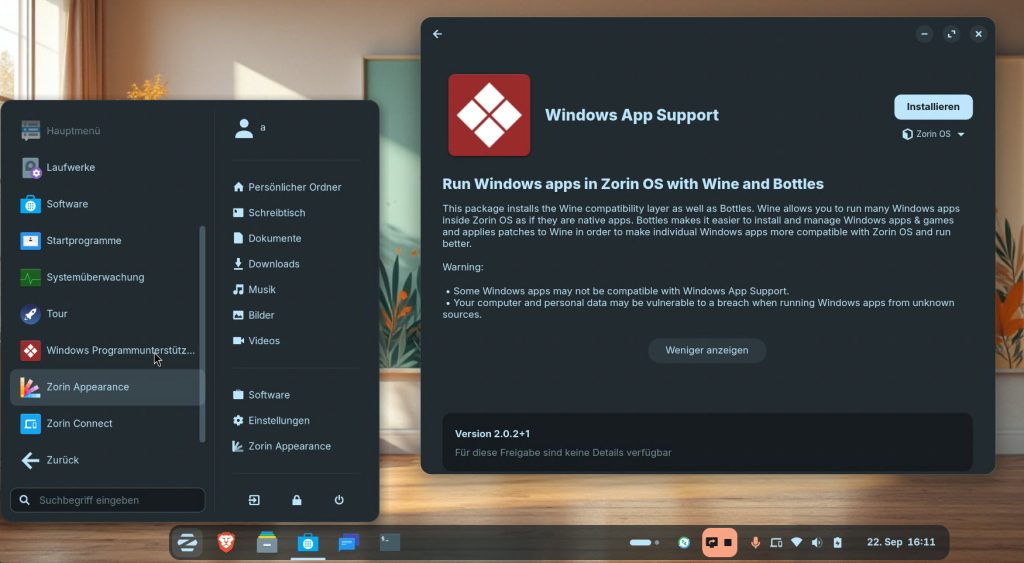
Mit „Wine“ und „Bottles“ kann man Windows-Programme in vielen Fällen unter Linux ausführen. Das Zorin-Startmenü weist darauf hin und ermöglicht es bei Bedarf, direkt diese Komponenten zu installieren. Dabei kommt noch eine Zorin-Besonderheit zum Tragen: Startet man ein Windows-Programm, so blendet Zorin eine kleine Meldung mit Linux-Alternativen ein. So nach dem Motto: „Sie wollen gerade den Windows-Editor X starten – Linux hätte da noch Y und Z zu bieten. Wollen Sie es nicht lieber mit einem echten Linux-Programm probieren?“ Die Zorin-Datenbank wurde unter Version 18 auf rund 170 Alternativ-Vorschläge ergänzt.
Und sonst noch?
Die kombinierte Dateinamen-/Volltextsuche, die sich auch auf Unterordner erstreckt, ist sehr gelungen. Es erscheint im Dateimanager ein Zitate-Symbol, das direkt die Fundstelle im Volltext anzeigt:
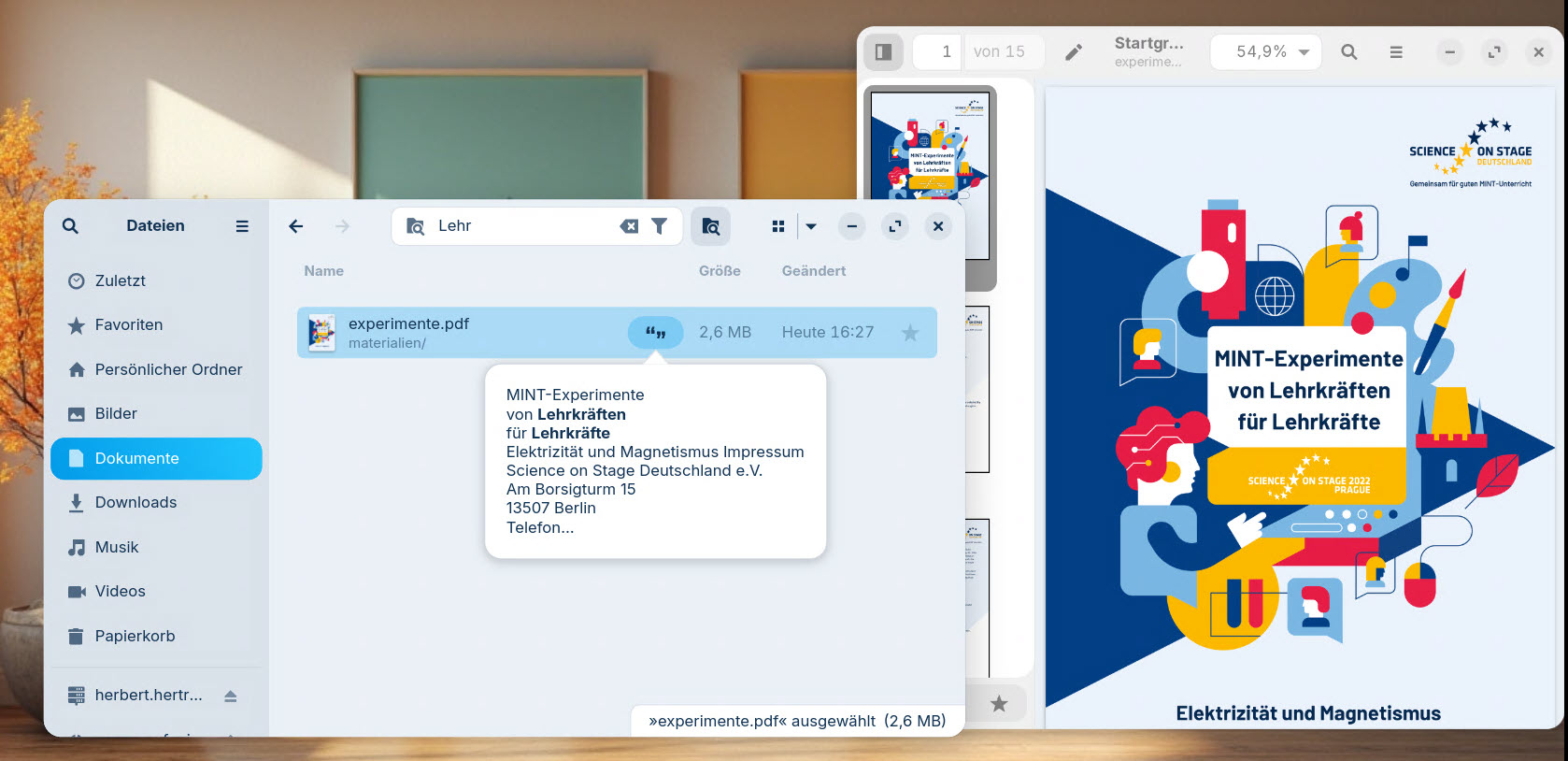
Dazu gibt es Filter für Datumsbereiche oder UND/ODER-Verknüpfungen. Es wird wohl eine Index-Datenbank vorab gebildet – die Suchresultate erschienen bei meinen Tests noch während der Eingabe.
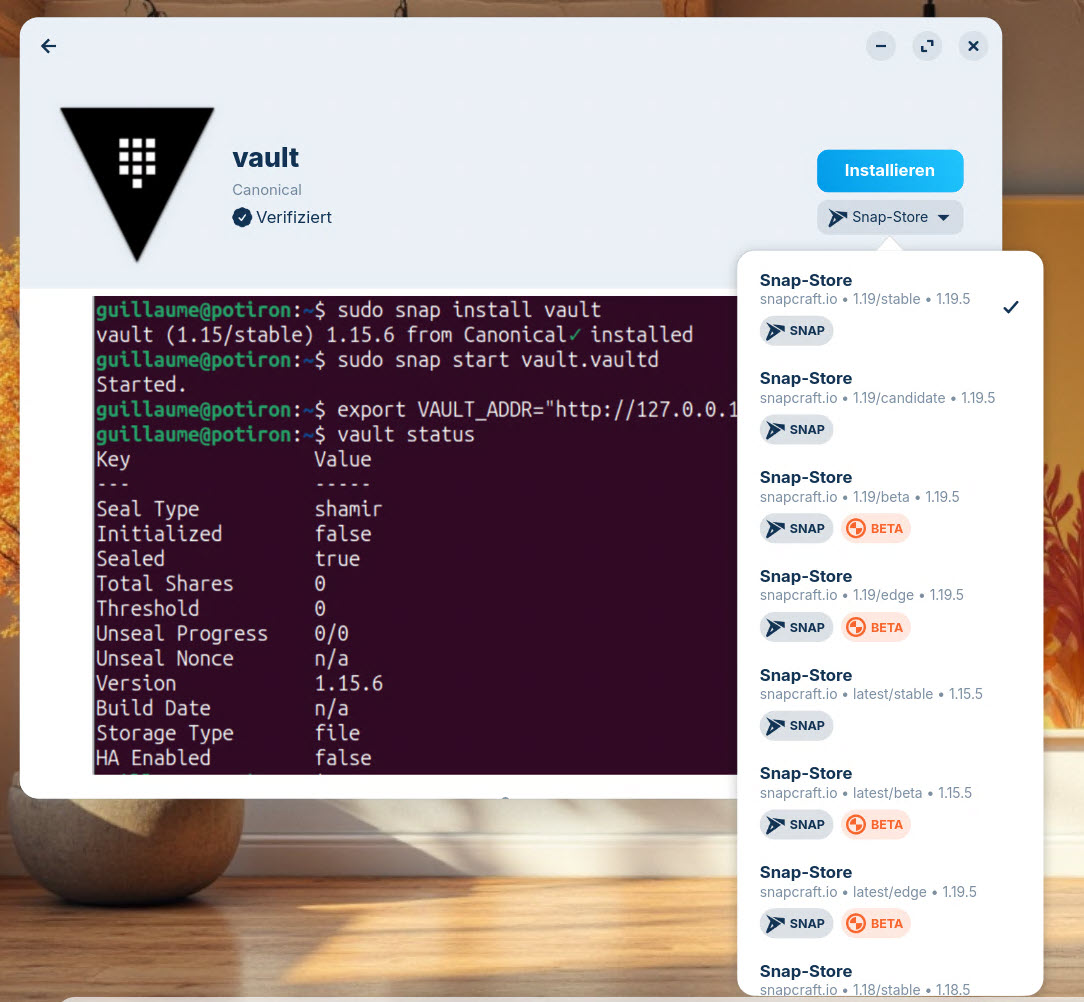
Der Paketmanager bietet nicht nur eine Quelle an. Ob Debian, Snap, Flatpak, Zorin-Apps – alles ist eingebunden, der Anwender muss sich nicht den Kopf zerbrechen, wie er mit zusätzlichen Terminal-Befehlen weitere Quellen einbinden kann. So fand ich auf Anhieb meine Lieblingsanwendungen Vivaldi, Typora und UpNote.
Screencapture und Screenrecording funktionieren, sobald man die Druck-Taste betätigt. Drucker und Scanner wurden bei mir anstandslos gefunden, Bluetooth, WLAN, Audio – alles wie gewohnt.

DRM bei Streaming-Angeboten stellt auch kein Problem dar. Der (Brave-)Browser ist bereits so installiert, dass man mit Netflix & Co. direkt loslegen kann (die Szene mit dem Fahrlehrer bei Wednesday, S2E2, gefällt mir besonders gut – hat jetzt aber nicht mit Zorin zu tun).

Bei Zorin gibt es eine Blog-Artikel zu weiteren Neuerungen der Beta-Version 18. Es wird auch neue „Pro“-Versionen geben, dabei handelt es sich aber wie bisher eher um eine symbolische finanzielle Unterstützung für zusätzliche Designs. Live-Stick und Installation auf SSD haben problemlos geklappt, die Beta läuft bei mir auch stabil. Aber wie immer: Beta-Versionen sind nur für den Test gedacht, wenn man produktiv damit arbeiten möchte, sollte man die finale Version abwarten. Zorin verspricht, dass es dann auch eine Update-Funktion geben wird, die den Sprung von Version 17 auf 18 leicht machen soll. Auch dann gilt der Rat: Immer ein Backup anfertigen.
Mein Fazit: Zorin 18 ist erstaunlich gut gelungen. Ich werde zwar bei Mint bleiben, weil ich nicht ohne einen besonderen Grund ein System wechseln möchte. Aber wer sich jetzt gerade den Umstieg von Windows auf Linux überlegt oder im Familien-Bekanntenkreis gefragt wird, der sollte sich Zorin 18 auf jeden Fall einmal näher anschauen.


Das könnte dich ebenfalls interessieren

Smartphone: SD-Karte mit verschlüsselten Bereichen anlegen

Paperless-ngx, Teil 22: Update der Datenbank – super-simpel

7 Kommentare
Rigobert Müller
Danke für den sehr guten Bericht, werde mir Zorin aufgrund Ihres Tests einmal installieren und ausprobieren.
Pingback:
Achim
Vielen Dank für diesen ausführlichen Bericht ! Hab vor ca. 3 Jahren zu Linux Mint Debian gewechselt. Werde es demnächst mal auf meinem Notebook ausprobieren.
Herbert
Danke für die nette Rückmeldung! Ja, Zorin 18 ist auf jeden Fall einen Blick wert.
Pingback:
Mertens Markus
Vielen Dank für den tollen Bericht zu Zorin 18. Das OS hat mich jetzt so interessiert, dass ich diese jetzt zuerst einmal auf meinem 2. Rechner gespielt habe. Und jetzt bin ich so begeistert, dass ich mit dem Gedanken spiele, Linuxmint hiermit zu ersetzen. Warum?
Hauptgründe sind die Optik und das Handling (Cinnamon kommt inzwischen sehr verstaubt daher).
Weiterhin scheint Zorin ein wenig weiter gedacht, bindet Laufwerke und ….. z. B. meinen am TV befindlichen Waipu Stick automatisch ein (What!?), OneDrive, Nextcloud etc. (Klick und Hurra) …. .
Aber liebgewonnenes sollte man nicht so leicht aufgeben. Von daher gebe ich Mint noch ein wenig Zeit und teste Zorin noch ein wenig.
Herbert
Danke für die nette Rückmeldung! Ja, man sollte zunächst eine Weile testen, wie man mit einer Distro zufrieden ist. Oft sind es Kleinigkeiten, die sich erst im Laufe der Zeit herausstellen. Aber Zorin 18 setzt da schon Maßstäbe, weil es von den Entwicklern in Irland gut durchdacht ist. Ich teste seit einiger Zeit Zorin 18 Pro, auch damit bin ich sehr zufrieden.