Planka – moderne Kanban-Todo-Anwendung für den Homeserver

Inhalt
Kanban-Prinzip
Das Kanban-Prinzip ist bekannt: Man „verschiebt“ Aufgabenkärtchen von einer Spalte zur anderen und behält so im Blick, was noch zu erledigen ist. Eine Spalte kann etwa beschriftet sein mit „noch besorgen“, eine andere mit „gerade in Arbeit“ und eine weitere mit „ist erledigt“. Auf diese Weise kann man von der Vorbereitung für die Examensarbeit über die Handwerker-Aufgaben für das neue Gartenhäuschen bis zur Organisation der Chor-Freizeit auch umfangreiche Projekte recht gut managen.
Ideal ist es, wenn man ausgesuchte Projekte für andere öffnen kann – die Aufgaben lassen sich dann einfach auf Personen verteilen: Paula und Konrad sind für die Getränke zuständig, Lilli und Lui bringen die Salate mit, Konrad bringt eine Gesangseinlage usw. usw.

Das kann man alles mit der Deck-Erweiterung der Nextcloud erledigen, aber ich möchte hier einmal Planka vorstellen. Planka läuft unter Docker auf dem eigenen Homeserver, auch auf einem kleinen Raspberry Pi, ist ausgesprochen flott und hat ein modernes Design. Man kann Planka für seine eigenen Vorbereitungen nutzen, einzelne Projekte für Familienmitglieder, Kommilitonen oder Kollegen freigeben. Via Zoom bleibt die Übersicht auch bei sehr großen Datenmengen erhalten:

Alles auf einen Blick
Es können beliebig viele Projekte mit Kanban angelegt werden. Die Aufgaben kann man sich wie kleine Kartei-Kärtchen vorstellen: Die Vorderseite gibt einen kurzen Überblick, auf der Rückseite findet man Einzelheiten wie Anhänge oder Kommentare. Hier ein Beispiel für eine typische Projektseite:

Zu sehen sind u. a.
- Titel der Aufgabe
- Vorschau von Foto-Anhängen
- farbige Schlagwörter
- Fortschrittsbalken, falls eine Aufgabe mehrere Unteraufgaben erhält
- Personen, denen eine Aufgabe übertragen wurde
Aufgaben können via Drag-and-Drop mit der Maus zwischen den Spalten verschoben werden:

Ein Projekt kann mehrere Boards aufnehmen, zu denen man über die Tab-Reiter umschaltet:

Die Kürzel der beteiligten Personen sind zu sehen und dienen als Filter. Möchte man beispielsweise sehen, welche Aufgaben Daniel zugewiesen bekommen hat, so klickt man dessen Namen an und sofort sind nur noch jene Kärtchen zu sehen, die Daniel betreffen.

Eine Auswahl erhält man auch über die Labels – beide Filter kann man kombinieren. In diesem Beispiel werden nur die Karten von Daniel gezeigt, die auch das Etikett „wichtig“ tragen:

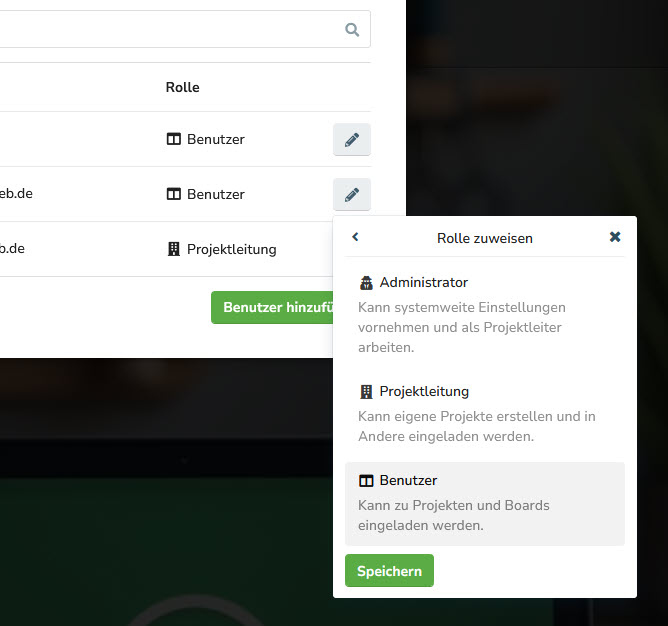
Die Benutzerverwaltung ist einfach gehalten, erfüllt aber ihren Zweck. Neue Benutzer sind rasch angelegt. Eine kleine Rollenverteilung ist auch dabei:
Die „Rückseite“ der Aufgaben-Karte
Umfangreiche Informationen und Materialien können auf der „Rückseite“ einer Karte untergebracht werden. Schön ist, dass die Karte zunächst „blank“ ist. Falls die Überschrift ausreicht, so muss man nichts ausfüllen. Man aktiviert jeweils nur jene Komponenten, die für eine spezifische Aufgabe relevant sind. Aber hier mal eine Beispiel-Karte mit möglichst vielen Elementen, damit man rasch einen Eindruck gewinnt:

Editoren, Fälligkeitsdatum und Timer
Ist ein Fälligkeitsdatum (mit Uhrzeit) ausgewählt, so erscheint dieses auf der Vorderseite der Aufgabe. Wird es überschritten, so erhält das Datum eine auffällige rote Markierung. Gelegentlich nützlich kann der Timer sein, damit man ein Gefühl dafür erhält, wie lange man an einer Aufgabe sitzt. Schön ist, dass es neben dem üblichen RichText-Editor auch einen für Markdown gibt, auf den man per Klick umstellen kann.

Aufgabenlisten, Anhänge und Kommentare
Die Karte kann auch eine Aufgabenliste erhalten. Jeder erledigte Punkt verschiebt den Fortschrittsbalken, der auf der Vorderseite zu sehen ist. Zusätzlich können einzelne Punkte anderen Nutzern zugeordnet werden:

Es lassen sich mehrere getrennte Listen in einer Aufgabe anlegen. Zusätzlich kann bei jeder Liste ausgesucht werden, ob diese in Kurzform auch auf der Übersichtseite erscheinen soll. Nicht erledigte Punkte erscheinen dabei in fetter Schrift.


Beliebige Dateien können als Anhang einer Aufgabe beigefügt werden. Sofern mehrere Grafiken aufgenommen werden, kann festgelegt werden, welche davon in der Hauptansicht zu sehen sein sollen:

Projektmitglieder können Aufgaben kommentieren:

Feldgruppen
Neben den erwähnten Komponenten können zusätzliche benutzerdefinierte Felder eingefügt werden. In den Projekt-Einstellungen können vorab sogenannte „Feldgruppen“ definiert werden, die zusätzlich Datenfelder erhalten können: Ansprechpartner, Kosten, Räume usw.

Diese Feldgruppen können anschließend in einer Karte ausgewählt und mit Einträgen versehen werden:

Auf Wunsch lassen sich diese Felder auch auf der Überblicksseite anzeigen:

Feldgruppen wurden erst kürzlich in Planka implementiert. Die Suchfunktion ist zwar schon vorhanden, wird aber wohl noch ausgebaut werden.
Fazit
Es gibt viele Kanban-Tools, Planka ist aus meiner Sicht ideal im „Mittelfeld“ aufgehoben: persönliche Projekte, Tätigkeiten von Freiberuflern, Familien-Aktivitäten und kleine Teams – all dies kann recht gut mit Planka organisiert werden. Wünschen würde ich mir noch zusätzliche Export-Möglichkeiten. Da wäre ich optimistisch, dass sich die Entwickler noch etwas einfallen lassen. Pluspunkt: Planka ist sehr genügsam. Ich teste es nun schon länger auf einem Raspberry Pi 4 – alles läuft ausgesprochen flott ab.
Planka lässt sich einfach via Docker-Compose installieren. Der Image-Eintrag für meinen Raspberry Pi lautet:
image: ghcr.io/plankanban/planka:2.0.0-rc.3

Das könnte dich ebenfalls interessieren

Forum für Fragen des digitalen Alltags eröffnet

Markdown + Hugo = Web für Minimalist:innen

Ein Kommentar
Pingback: