KopiaUI – Backup für Fortgeschrittene (Win, MacOS, Linux)
Stromausfall, Blitzeinschlag, Wasserrohrbruch. Viren, Pishing-Mails, Malware. Materialermüdung, Hardwareschäden, Billigkomponenten. Ein unbedachter Tastendruck im Stress, ein fehlerhafter Kopiervorgang, ein übermütiges Kind im Arbeitszimmer … und … und … und. Tausend Gründe, sich um eine gute Backup-Strategie frühzeitig zu kümmern. Vorfälle im Bekanntenkreis von uns allen zeigen aber, dass nur ein Bruchteil der Anwender:innen sich um Backups kümmert.
Es gibt unzählige Backup-Programme. Viele davon sind sehr einfach zu bedienen. Unter MacOS ist es die „hübsche“ Time Machine. Unter Windows benutze ich das kostenlose Veeam (aus meiner Sicht seit Jahren eines der besten Programme für diesen Zweck). Linux hat Timeshift für das System und Anwendungen wie Pika Backup für Dokumente. Die meisten erfüllen ihren Zweck recht gut auf einfache Weise: Zu sichernde Dateien aussuchen, mit Speicherziel verknüpfen, fertig. Eigentlich alles fein und genügt für die meisten Anwender:innen auch (sofern man diese Sicherung regelmäßig durchführt und mit externen Varianten wie Nextcloud oder Speichermedium bei Freunden kombiniert).
Aber es geht noch deutlich mehr. Nur wird es dann rasch kompliziert mit Terminal-Befehlen, Fachbegriffen usw. Dem Backup-Programm KopiaUI gelingt es, alle Funktionen auf einer übersichtlichen Oberfläche zur Verfügung zu stellen. In Form von eigenständigen Programmen für Windows, MacOS und Linux. Auf Wunsch sogar als Anwendung für den Homeserver. Mit Sicherungszielen auf der Festplatte im Computer, auf die USB-SSD, freigegebenen Ordnern im Netzwerk, das NAS, in Cloud-Diensten. Hochverschlüsselt. Open Source. Kostenlos. Okay, eine kleine Lernkurve am Anfang ist dabei – aber nach 10 Minuten sollte alles klar sein.
Inhalt
Überblick
Nach dem Start von KopiaUI wird sofort eine Auswahl möglicher Backup-Ziele angezeigt:
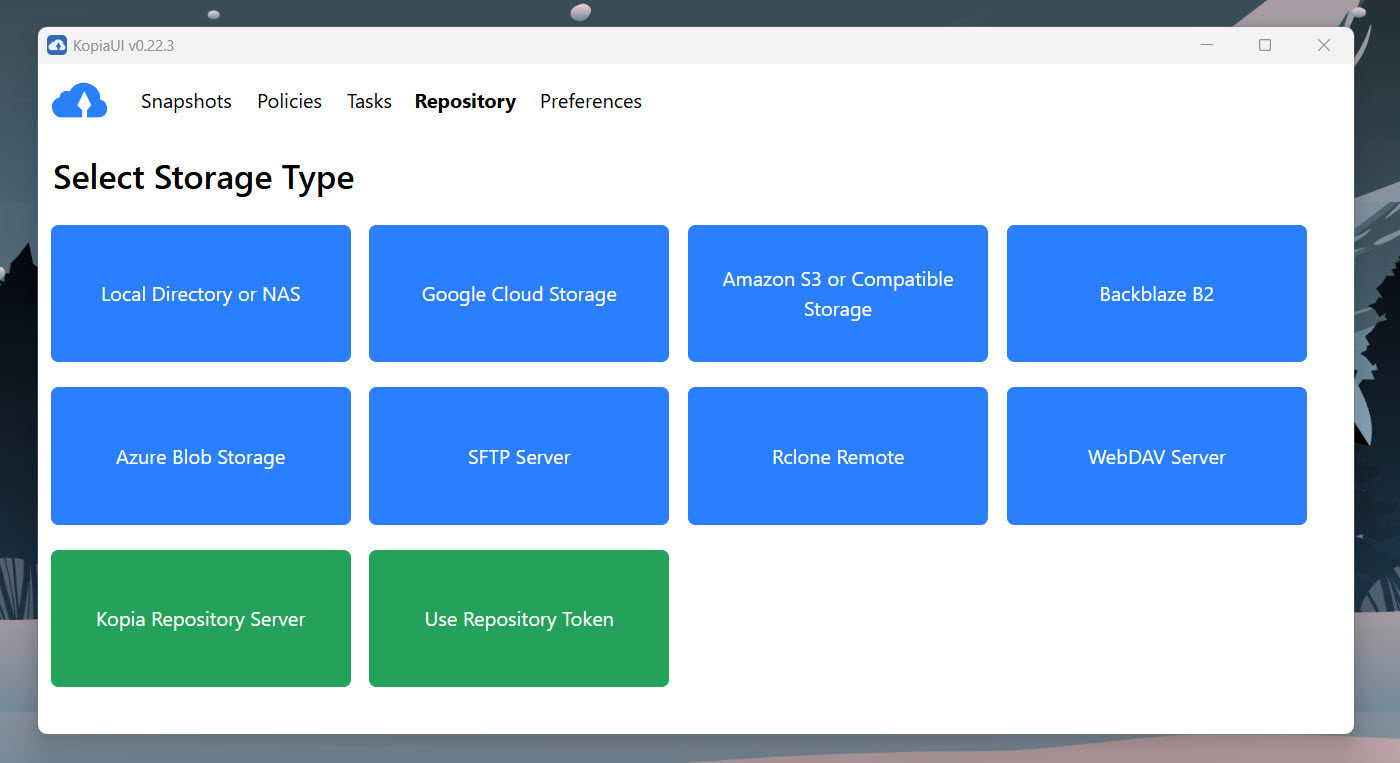
In vielen Fällen dürfte der erste Button – „Local Directory or NAS“ – bereits ausreichend sein. Man wählt einen Zielordner z. B. auf einer eingesteckten USB-SSD. Wenn man die Nextcloud als Ziel möchte, so klickt man auf den WebDAV-Button. Möchte man Backups über einen kleinen Homeserver verwalten – bei mir ist es ein Raspberry Pi -, so greift man zu „Kopia Repository Server“.
Repository: Kann man sich als „Lagerhalle“ für die Backups vorstellen. Kann lokal oder bei einem Cloud-Dienst gespeichert sein.
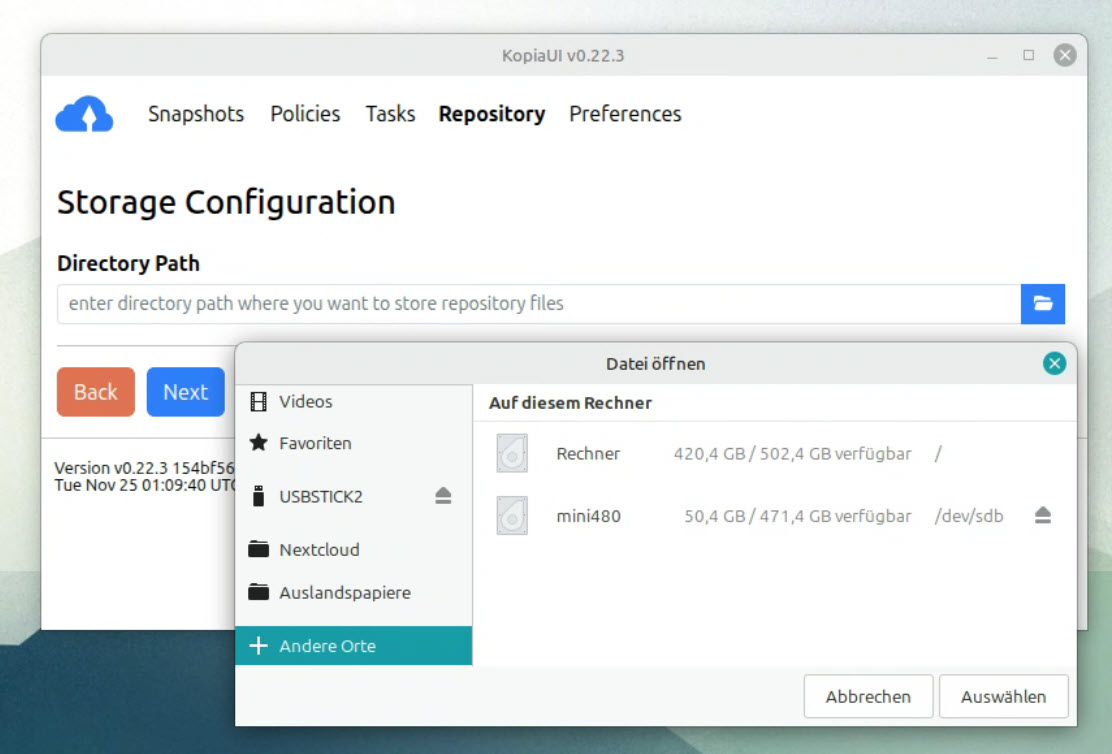
Sicherungsziele lassen sich einfach über den gewohnten Dateimanager des eigenen Systems auswählen:
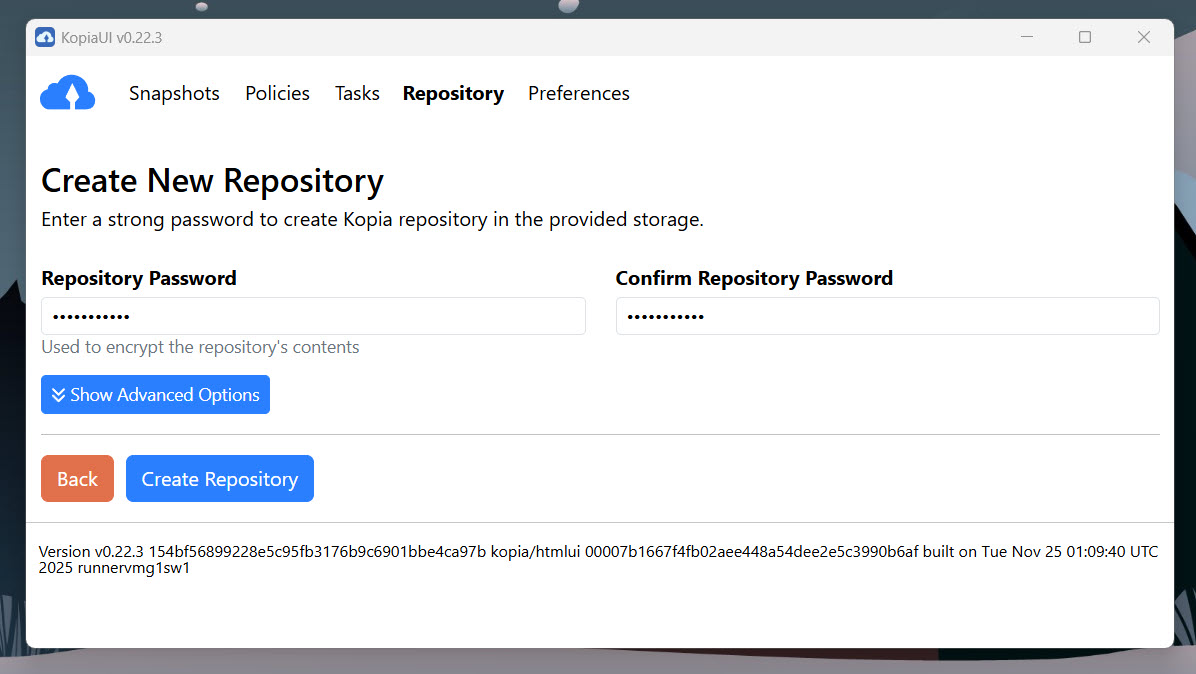
Anschließend wird man nach einem Verschlüsselungspasswort gefragt. Voreinstellung des Verfahrens ist AES 256, das als ausgesprochen sicher gilt, man kann aber auch andere Verschlüsselungsverfahren auswählen.
Mit „New Snapshot“ wählt man das Verzeichnis oder Speichermedium aus, das gesichert werden soll.

Snapshot: In Kopia ist ein Snapshot eine platzsparende Sicherung der Dateien zu einem festen Zeitpunkt. Bei jedem Schnappschuss werden nur die Änderungen gespeichert. Bei der Wiederherstellung ist es aber so, als hätte man jeweils ein vollständiges Backup erstellt.
Eine Übersicht zeigt alle bisher angefertigten Schnappschüsse. Man kann, ähnlich wie bei der Time Machine von MacOS, Dateien aus jedem beliebigen Schnappschuss/Zeitpunkt wiederherstellen.
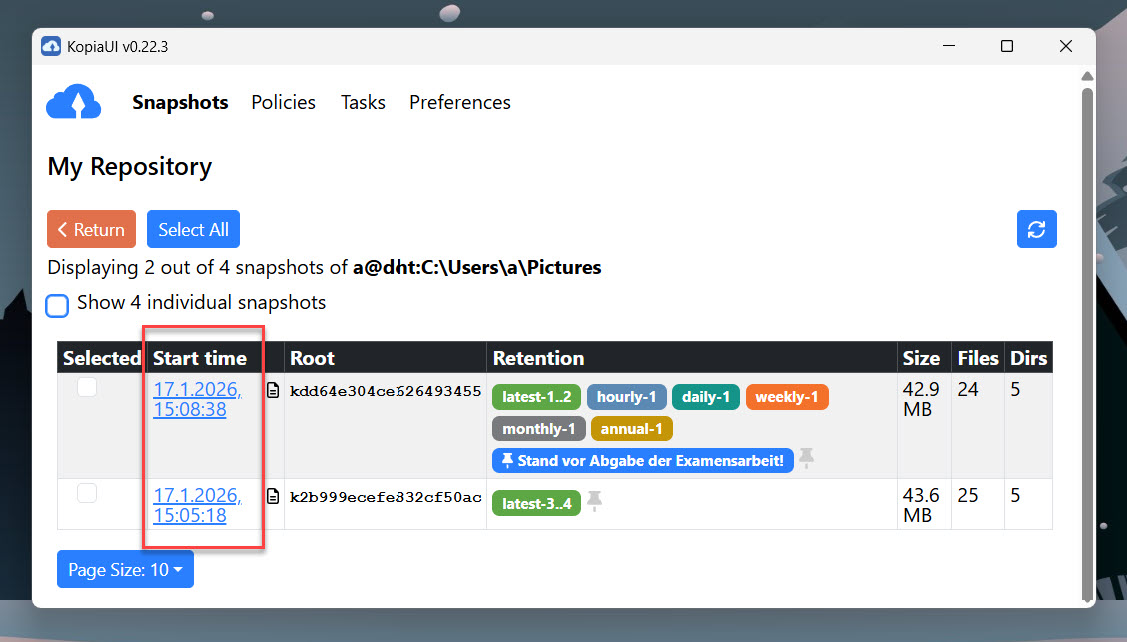
Soweit ein erster Überblick. Kommen wir nun zu den Besonderheiten von KopiaUI.
Wiederherstellung auf die komfortable Weise
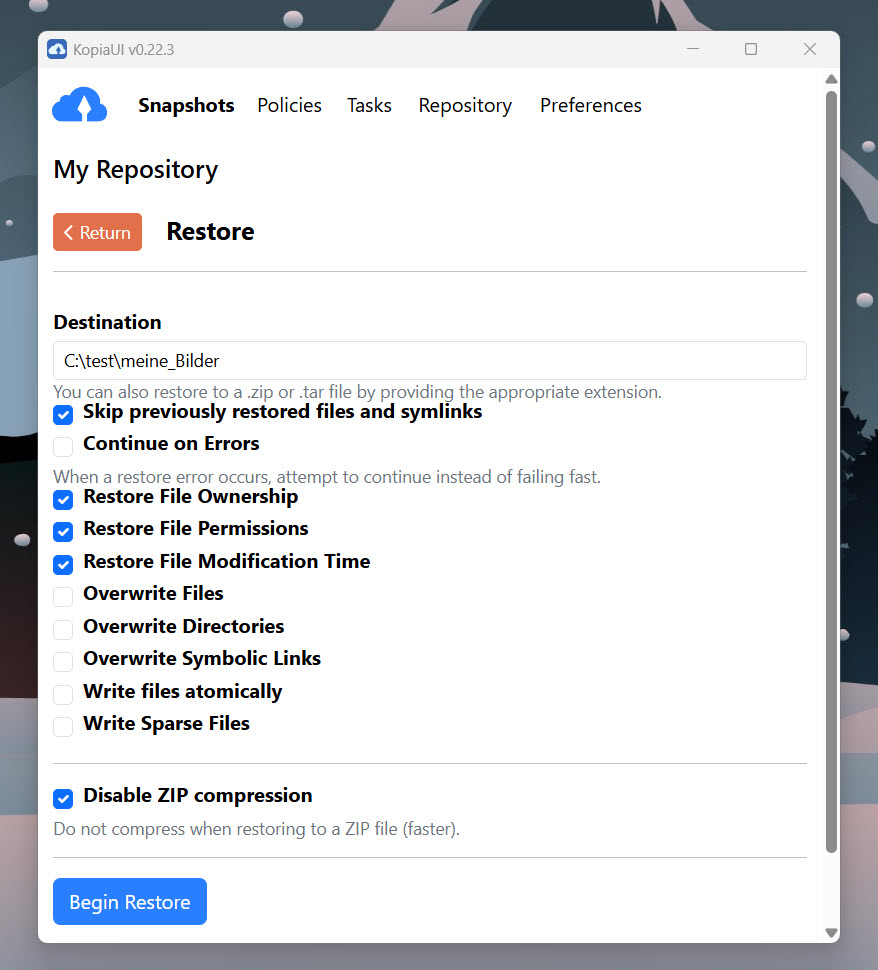
Ein Restore kann zunächst so erfolgen, wie man es von anderen Backup-Programmen her kennt: Man wählt zunächst z. B. den letzten Schnappschuss aus, anschließend das Verzeichnis, in dem die Wiederherstellung erfolgen soll (Original-Verzeichnis, alternativer Speicherort, anderes Gerät usw.). Man kann sich von KopiaUI die Dateien auch in ein (Zip-)Archiv packen lassen, um die Sicherung z. B. auf einem Stick mit ins Büro zu nehmen. Zusätzlich lassen sich eine Reihe von Parametern setzen – Dateiberechtigungen, Überschreiben vorhandener Dateien usw. Meist werden die Default-Einstellungen aber ausreichend sein.
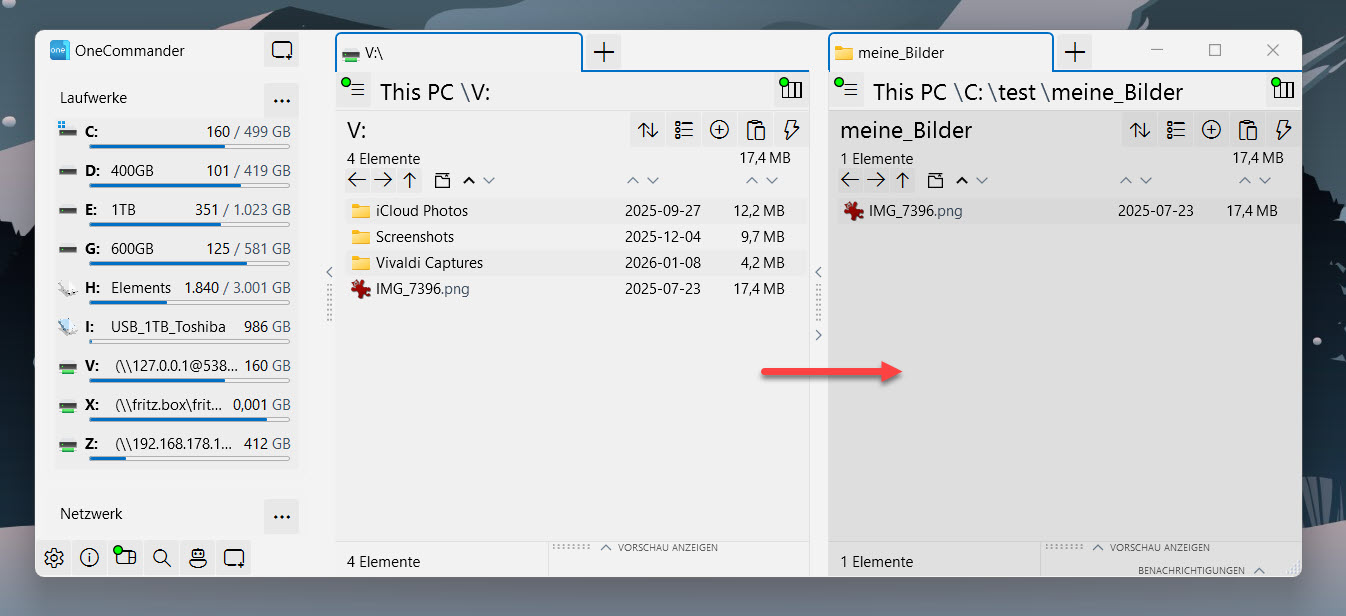
Wenn man nur einzelne Ordner oder Dokumente wiederherstellen möchte, so kann man die Auswahl innerhalb der Oberfläche von KopiaUI treffen. Allerdings gibt es eine sehr komfortable Alternative: Mit einem Klick erstellt KopiaUI ein neues „Laufwerk“, das ausschließlich die Dateien des ausgewählten Snapshots zeigt. Dieses Laufwerk – im Beispiel „V“ – kann im gewohnten Dateimanager aufgerufen werden:

Wohlgemerkt: Der „reale“ Speicherort muss sich für diesen Vorgang nicht auf einem anderen Laufwerk befinden. Die Anzeige im Dateimanager hat den großen Vorteil, dass man direkt aus dem Schnappschuss heraus die Ordner/Dateien an den gewünschten Ort per Drag-and-drop ziehen kann. Ideal, wenn man einen Filebrowser nutzt, der Verzeichnisse in zwei Fenstern darstellen kann.
Ausgeklügelte Vorratsspeicherung
Es wurde oben schon beschrieben, dass KopiaUI problemlos Dateien rekonstruieren kann, die zu unterschiedlichen Zeitpunkten gesichert wurden. Bemerkt man also erst jetzt, dass eine wichtige Tabelle in einem Dokument fehlt, die in der vor-vorigen Version vor zwei Wochen noch drin war, so fährt man wie mit einer Zeitmaschine zu diesem Schnappschuss zurück und holt sich die damalige Version. Diese Versionierung bedeutet aber eigentlich, dass der benötigte Speicherplatz für Backups im Laufe der Zeit immer größer wird. Zwar wird nicht bei jedem Schnappschuss eine vollständige Version gespeichert, es werden immer nur die Änderungen festgehalten. Aber auch die benötigen ja Speicherplatz.
KopiaUI kümmert sich nun um die Frage, wie lange man denn realistischerweise eine ältere Version aufbewahren muss. Der grundsätzliche Gedanke ist: Wenn ich aktuell an einem Projekt arbeite, dann möchte ich möglichst oft auch auf kleine Veränderungen in der jüngeren Zeit zugreifen können. Je mehr Zeit vergeht, desto weniger wichtig werden all die kleinen Veränderungen, da ich grobe Schnitzer inzwischen schon bemerkt hätte. Damit kann man schon ein wenig „entrümpeln“ – beispielsweise statt 20 Versionen pro Tag genügt nur noch 1 pro Tag. Wenn die Monate verstreichen, dann muss man nach einem Jahr nicht mehr 30 Versionen eines Monats behalten, sondern vielleicht nur noch 1 je Monat usw.
Diese „Aufbewahrungsfristen“ (Rententions) können in KopiaUI sehr fein eingestellt werden. Jeder Schnappschuss erhält automatisch die entsprechenden Markierungen in Form von farbigen Etiketten:

Zusätzlich können eigene Etiketten vergeben werden, etwa „diese Version nicht löschen“ oder „Stand vor Abgabe der Examensarbeit“ usw.
Keine Sorge: Die Fristsetzung erfordert meist kein eigenes Eingreifen. Die eingetragenen Standardwerte sind für den Alltag gut geeignet. Aber je nach Projekt hat man die Möglichkeit, diese Werte den eigenen Bedürfnissen anzupassen.
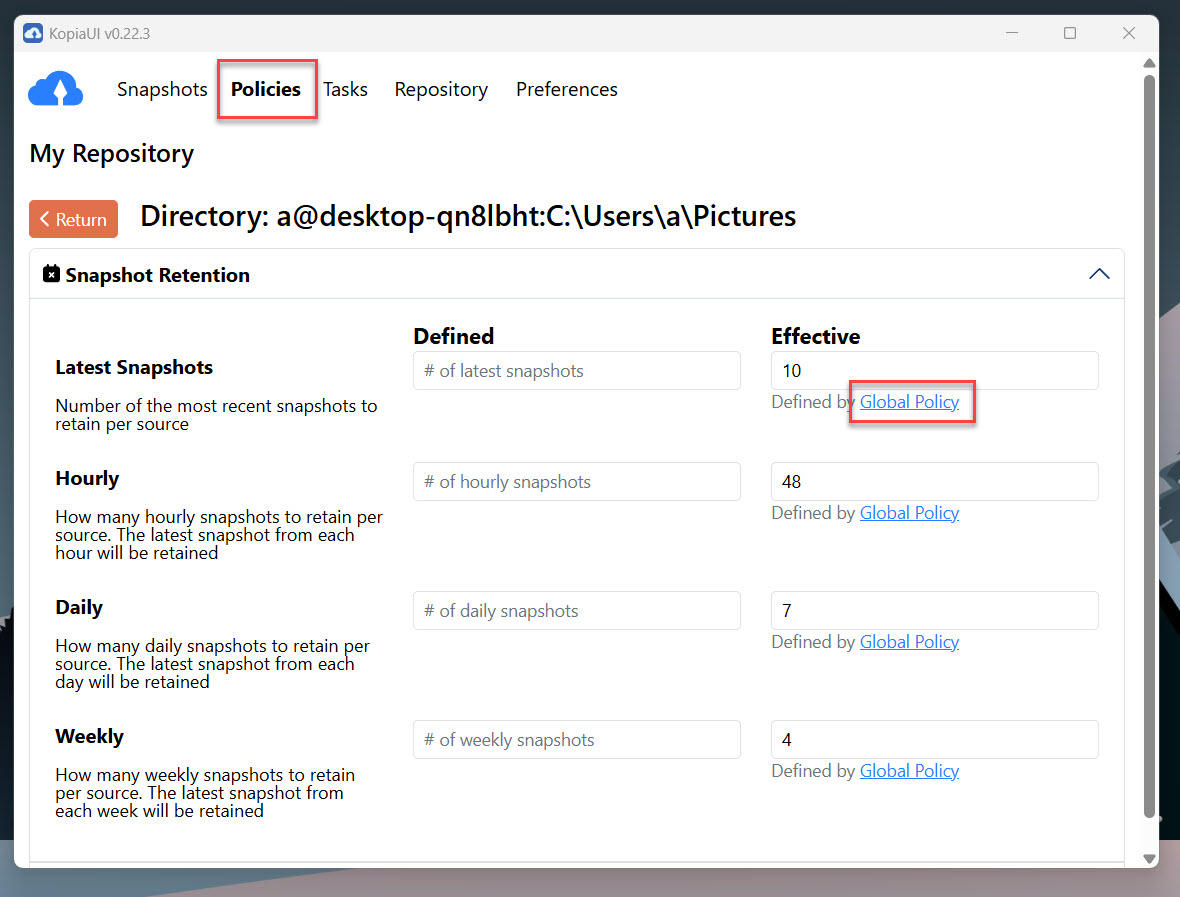
Die Vorgaben bedeuten konkret:
- Die letzten 10: Die allerneuesten 10 Schnappschüsse werden immer aufgehoben, unabhängig vom Alter.
- Stündlich: Aus den letzten 2 Tagen bleibt jeweils eine Sicherung pro Stunde erhalten (48 Stück).
- Täglich: Aus der letzten Woche bleibt eine Sicherung pro Tag bestehen (7 Stück).
- Wöchentlich: Aus dem letzten Monat wird eine Sicherung pro Woche gespeichert (4 Stück).
- Monatlich: Aus den letzten 2 Jahren wird eine Sicherung pro Monat behalten (24 Stück).
- Jährlich: Aus den letzten 3 Jahren bleibt eine Sicherung pro Jahr erhalten (3 Stück).
Zusätzliche Möglichkeiten durch Homeserver
KopiaUI funktioniert auch ohne Verwendung eines Homeservers, da es für die Betriebssysteme jeweils eigenständige Anwendungen zur Verfügung stellt. Durch die Einrichtung eines Kopia-Servers kann man allerdings Backups von unterschiedlichen Geräten zusammenführen:
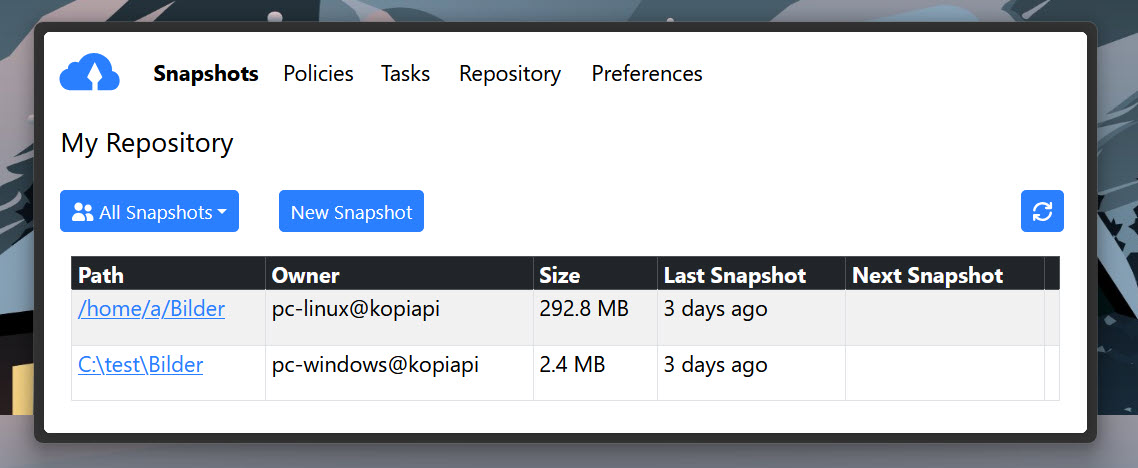
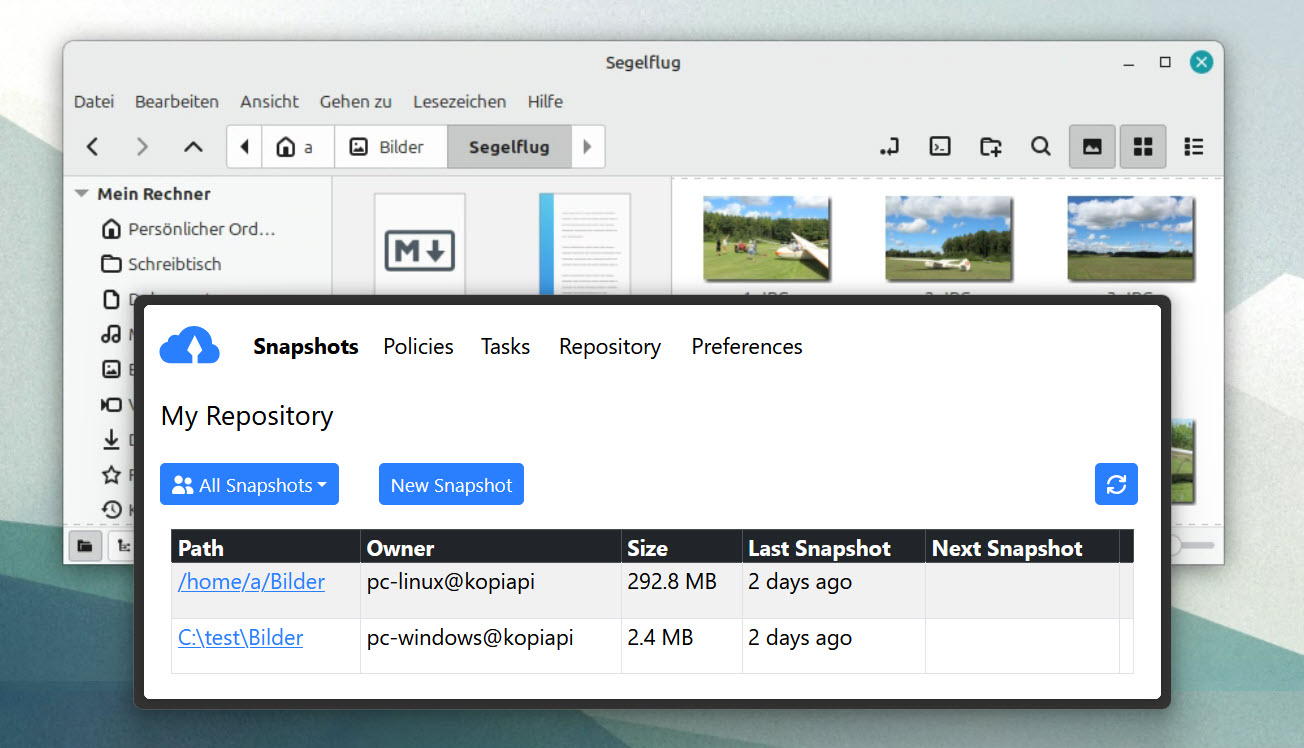
Das gleiche Repository kann so z. B. gleichzeitig von einem Windows-Rechner und einem Linux-Rechner bedient werden. Der entscheidende Vorteil: Befinden sich auf beiden Rechnern identische Dateien, so wird nur eine Version gespeichert und damit Speicherplatz gespart. Beispiel: Sie haben den Ordner „Urlaubsbilder“ auf dem Linux-Rechner gespeichert. Auf dem Windows-Rechner haben Sie aber zum Jahresende ein Fotobuch erstellt und daher den Ordner kopiert, so dass sich nun die gleichen Dateien auf zwei Rechnern befinden. KopiaUI bemerkt die Doppelung und speichert nur eine Version zusammen mit der Information, auf welchen Rechnern die Dateien zu finden sind. Sollte also später die Wiederherstellung auf einem bestimmten Rechner notwendig werden, so ordnet KopiaUI die Dateien korrekt dem jeweiligen Rechner zu.
Schutz vor Ransomeware-Angriffen
Ein weiterer Pluspunkt der Server-Variante: Ransomeware-Angriffe auf Backupspeicher werden erschwert. Man hat ja meist nur die Wahl: Entweder, man klemmt den Speicher nach erfolgtem Backup ab, zieht also z. B. den USB-Stecker. Erfolgt dann ein Angriff über das Netz auf den Hauptrechner, so bleiben die Daten auf dem getrennten Medium erhalten. Nachteil: Man muss immer an die Sicherung denken. Oder man automatisiert das Backup, z. B. soll dies immer um 18:00 Uhr erfolgen. Dazu muss das Speichermedium wie USB-Kabel oder als Netzwerk-Laufwerk eingebunden bleiben. Damit hat der Angreifer Zugang auf die Backup-Daten und kann diese ebenfalls verschlüsseln. Zwar gibt es eine Reihe von technischen Tricks, um dies zu verhindern (zeitgesteuertes Mounten, Read-only usw.), die sind für einen Nicht-ITler aber nicht gar so einfach. Ein Kopia-Server gibt hingegen ein Speichermedium nicht in der üblichen Weise frei, wie das etwa beim Samba-Protokoll geschieht. Die Zugriffsrechte sind in diesem Fall anders geregelt und können nicht auf einfache Weise ausgehebelt werden. (Ja, das ist jetzt vereinfacht ausgedrückt und ein perfekter Schutz würde zusätzliche Maßnahmen erfordern, aber so hat man schon mal einen wichtigen Schritt unternommen.)
Zusätzlich hilft bei dieser Art von Angriffen die 3-2-1-Backup-Regel. Wenn man eine der Außer-Haus-Sicherungen etwa bei einem externen Cloud-Dienst speichert, so kann der Hoster in der Regel (neben der Versionierung) ein Backup vom Vortag auf den Server zurückspielen. Außerdem ist man mit KopiaUI recht frei in der Auswahl des Cloud-Anbieters. Die Backups landen dort ja verschlüsselt.
Fazit
Nicht erwähnt habe ich die vielen Möglichkeiten von Kopia-Cli, also die Befehle für das Terminal. Wer Skripte schreibt und komplexe Vorgänge steuern möchte, der wird an den ausgefeilten Parametern seine Freude haben. Meiner Ansicht nach spielt Kopia in der ersten Liga der Backup-Programme, ist aber momentan noch eher ein Insider-Tipp. In einer Reihe von Punkten ist das Programm meiner Ansicht nach – kommerziellen – Standard-Anwendungen, die z. B. bei den NAS-Systemen großer Hersteller mitgeliefert werden, in den Funktionen und Möglichkeiten überlegen. Wie auch immer: Wenn man die Software einmal ausprobiert, merkt man schnell, ob sie für die eigene Situation passt. Ich denke, es ein Test lohnt bei dem wichtigen Thema „Backup“ allemal.

Das könnte dich ebenfalls interessieren

Das Workshop-Mini-Büro, Teil 2
Google-Familienkalender in 60 Sekunden einrichten

Ein Kommentar
Tom
Danke für diesen interessanten Artikeln. Er hat mich neugierig gemacht, sodass ich KopiaUI mal ausprobieren werde.