FileBrowser Quantum – die Mini-Cloud für den Homeserver mit neuen Funktionen
Ein kleiner Homeserver an den man ein, zwei externe USB-Speicher anschließt genügt oft schon für Familie, Wohngemeinschaften, kleine Teams oder Freiberufler. Ob man nun Fotos speichern, Dokumente für andere freigeben oder einfach nur eine zentrale Stelle für alle Backups in den privaten vier Wänden haben möchte – das alles lässt sich für schmale Münze realisieren. Das Datei- und User-Management kann man mit einem einfachen Tool erledigen, das in einer Minute installiert und eingerichtet ist: FileBrowser Quantum. In der neuesten Ausgabe hat die Anwendung noch einige zusätzliche Funktionen erhalten.
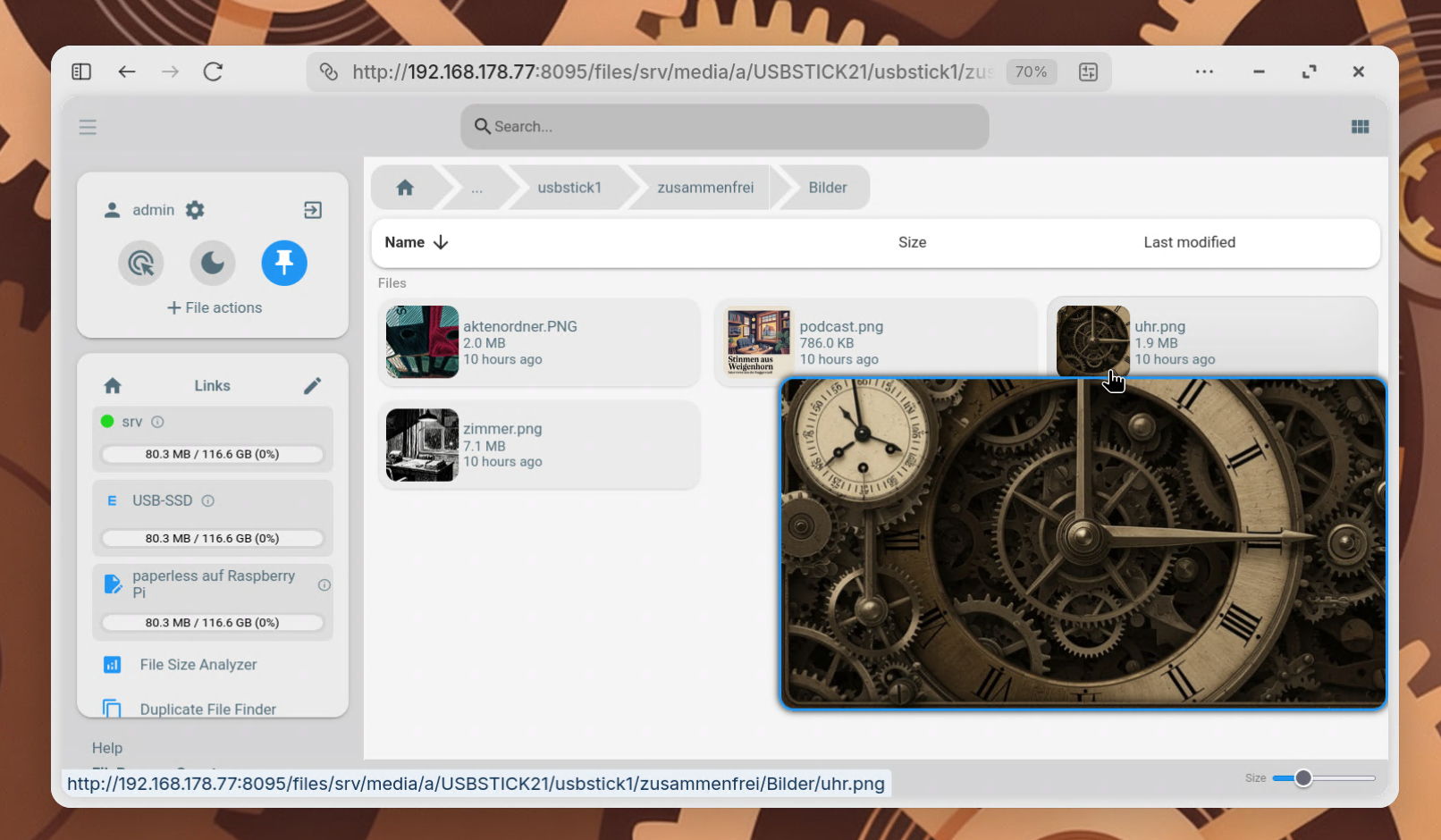
FileBrowser Quantum ist ein Fork des Klassikers FileBrowser (wird nicht mehr aktiv entwickelt) und punktet mit modernen und nützlichen Funktionen. So hat Quantum beispielsweise eine blitzschnelle Index-Suche integriert und kann neben vielen Formaten inzwischen auch (MS-)Office-Dokumente in der Vorschau anzeigen. Vor allem lassen sich auch USB-Speicher und Netzlaufwerke integrieren.
Inhalt
Einbinden von Laufwerken
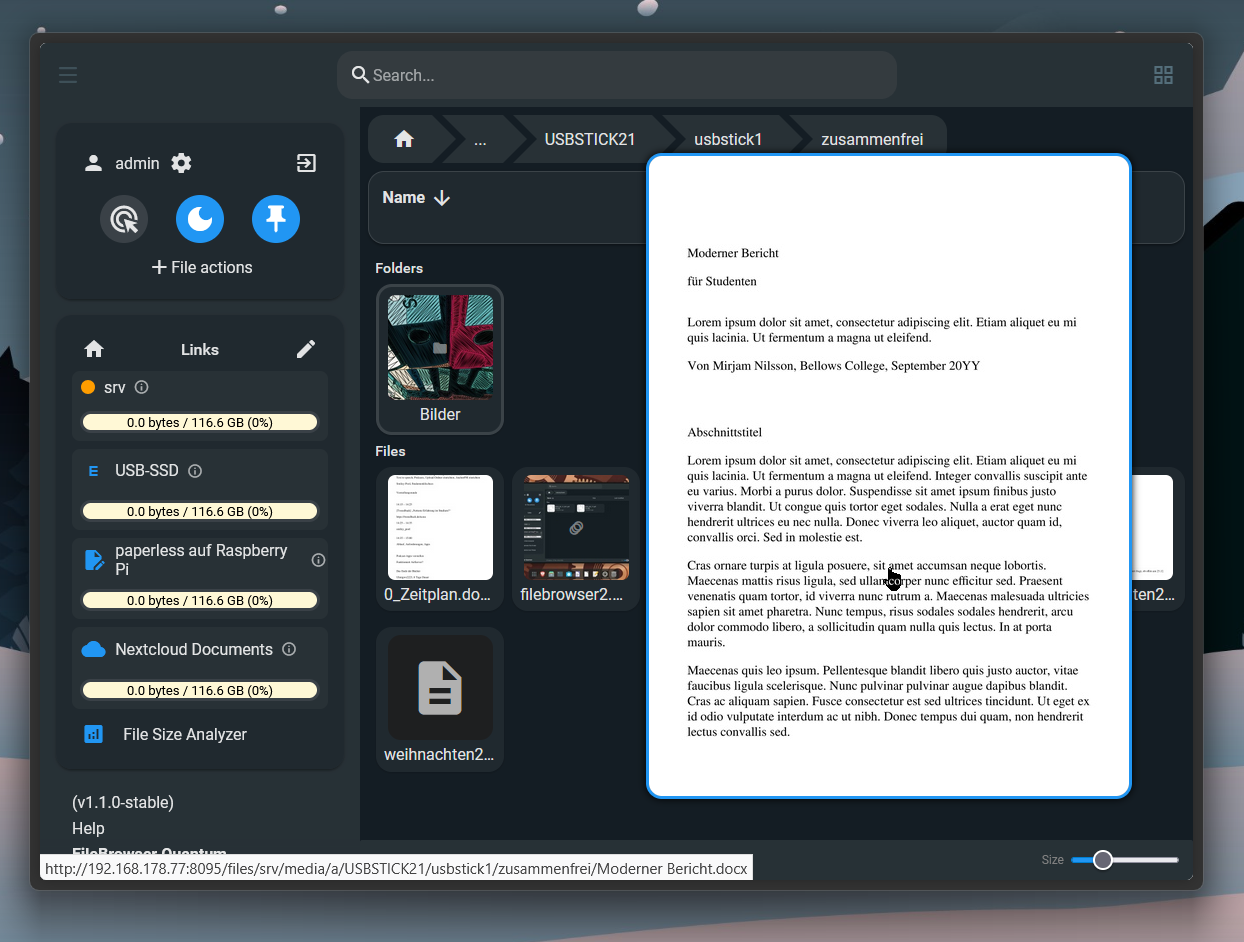
Im Screenshot sieht man in der Sidebar den lokalen Speicher, eine USB-SSD, Remotezugriff auf ein Verzeichnis im Netzwerk (Raspberry Pi – Paperless-Ordner) und ein Nextcloud-Pfad. Letzterer wurde über rclone eingebunden, so dass die Dateien auf dem Nextcloud-Server liegen und nicht in einem lokalen Verzeichnis.
Weiterhin ist der Preview auf eine MS-Word-Datei zu sehen (ohne Layout, hier wird nur der Text angezeigt). Generell blinken die Vorschauen sehr flott auf, sobald man mit dem Mauszeiger über eine Datei fährt. PDF, Markdown, Bildformate – sogar Videos werden im Vorschaufenster abgespielt.
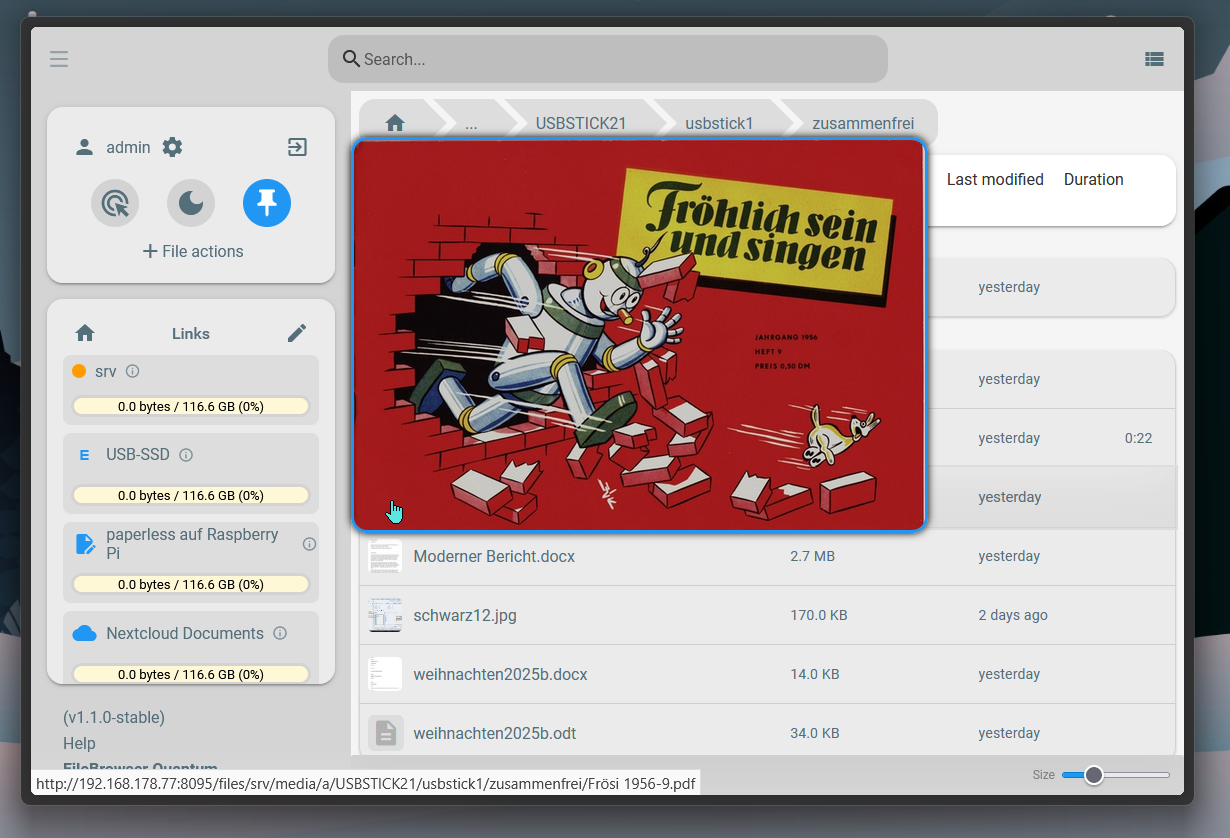
Hell-/Dunkel-Ansicht, Auswahl der Akzentfarben, drei Ansichtsvarianten bei der Dokumentenansicht, Diashow-Modus für Bilder usw. sind vorhanden.
Index-Suche
Da ein Index aller Dateinamen gebildet wird, funktioniert die Suche sehr schnell. Auch Dateien auf den Remote-Laufwerken werden gefunden (hier kann der Aufbau des Index etwas länger dauern, da FileBrowser sich die Informationen zunächst vom entfernten Server holen muss).
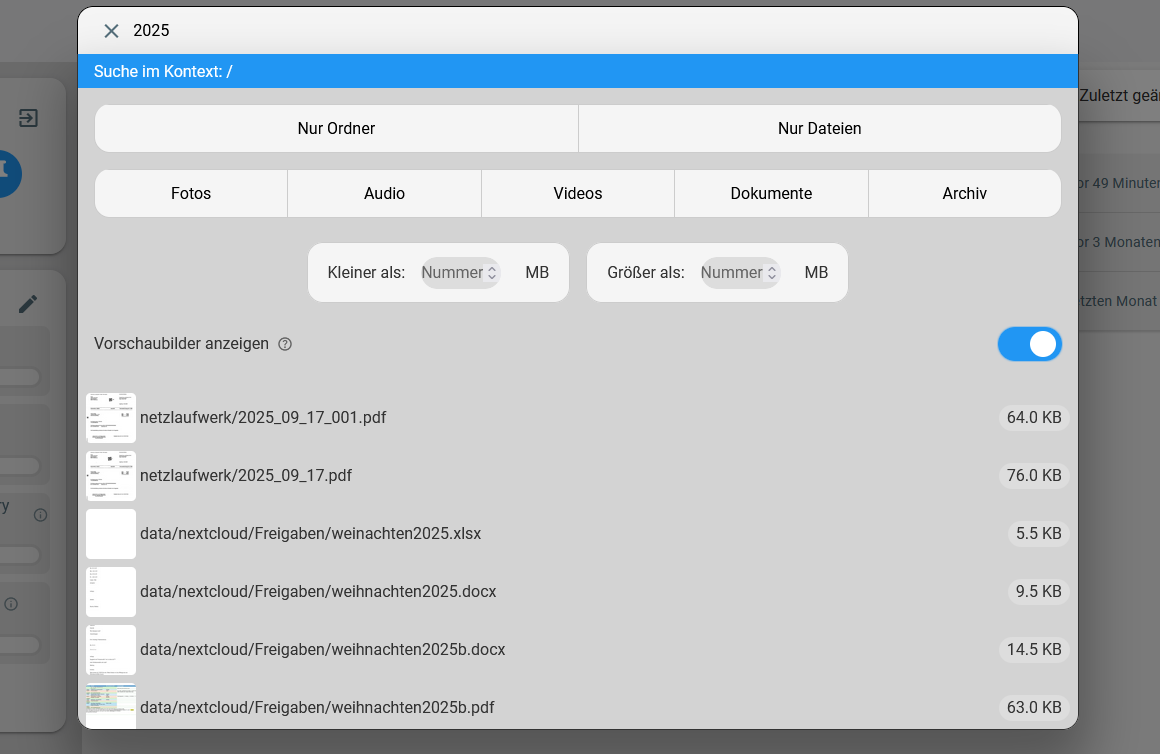
Die Resultate können ebenfalls in einem Preview-Fenster angeschaut werden. Neben Dateinamen und Metadaten werden auch die Inhalte von „puren“ Textdateien erfasst – nicht aber PDF-Inhalte oder Content von Office-Dokumenten. Schlagwort-Vergabe/Tags werden aktuell vorbereitet und erste Hinweise auf entsprechende Möglichkeiten gibt es wohl schon in den Beta-Versionen (ich habe hier die aktuelle Version 1.1 auf meinem Raspberry Pi installiert).
Nutzer und Rechte
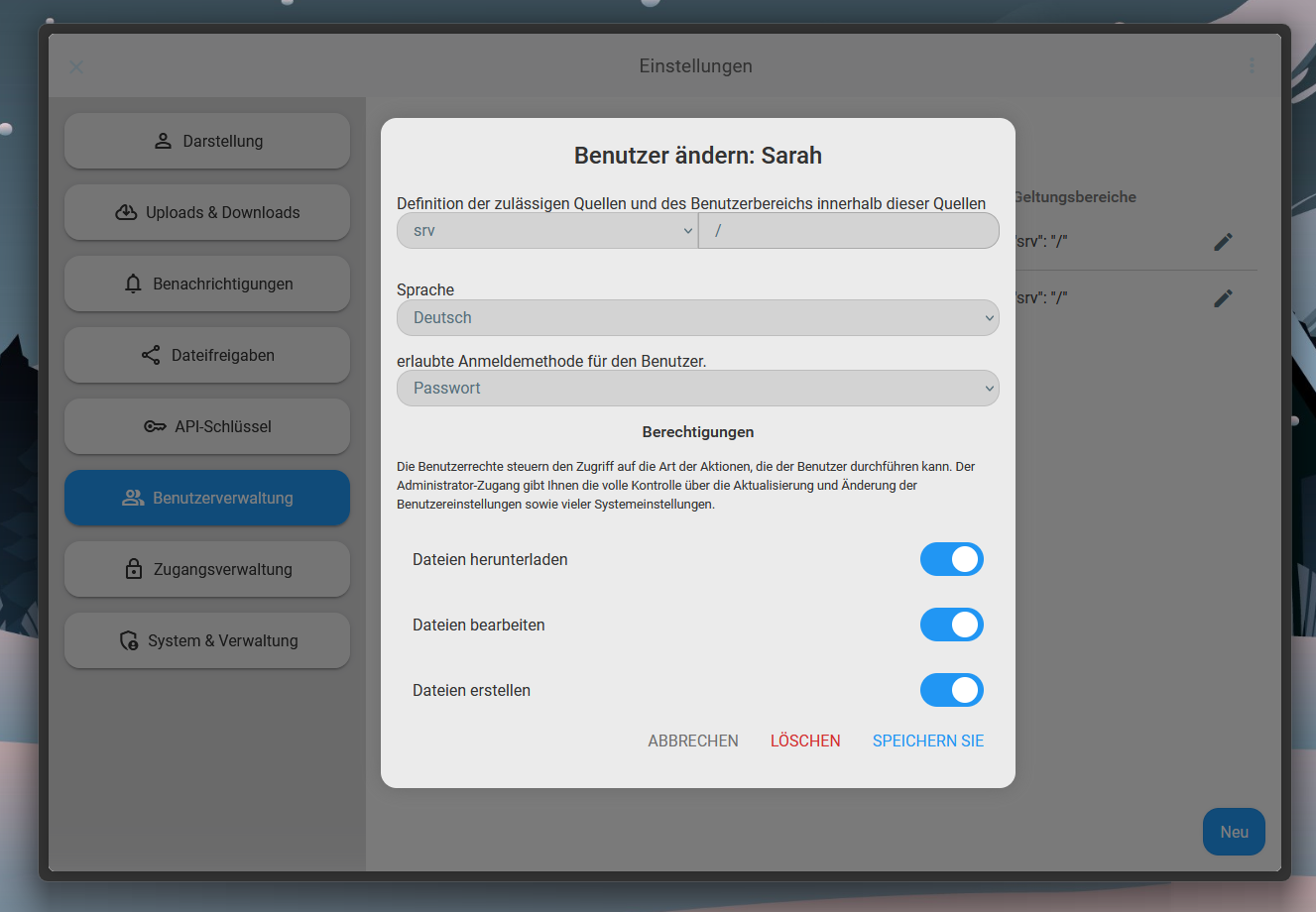
Nutzer lassen sich sehr einfach anlegen. Es können dabei eine Vielzahl von Rechten vergeben werden:
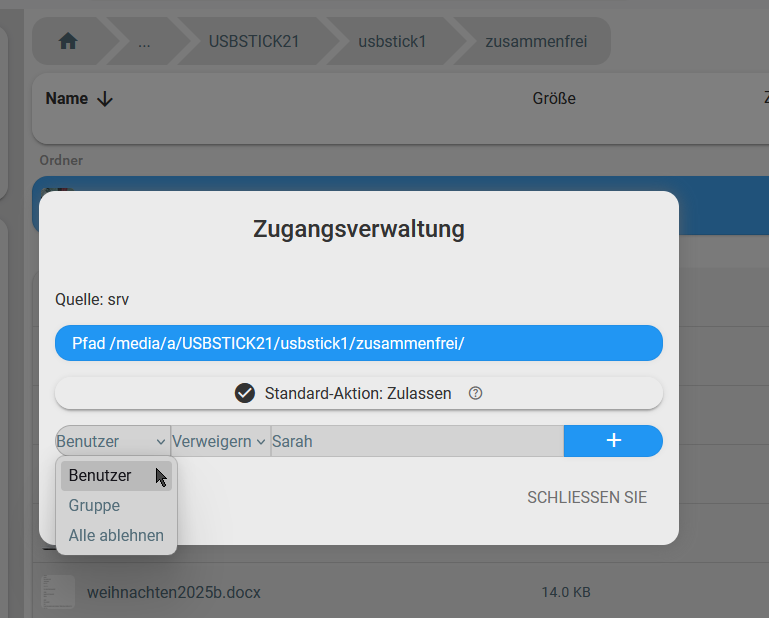
Zugriffsmöglichkeiten können für Speicher-Bereiche nach Nutzern oder Gruppen sehr einfach direkt im Dateimanager eingeschränkt werden:
Umfangreiche Freigabemöglichkeiten und Briefkastenfunktion
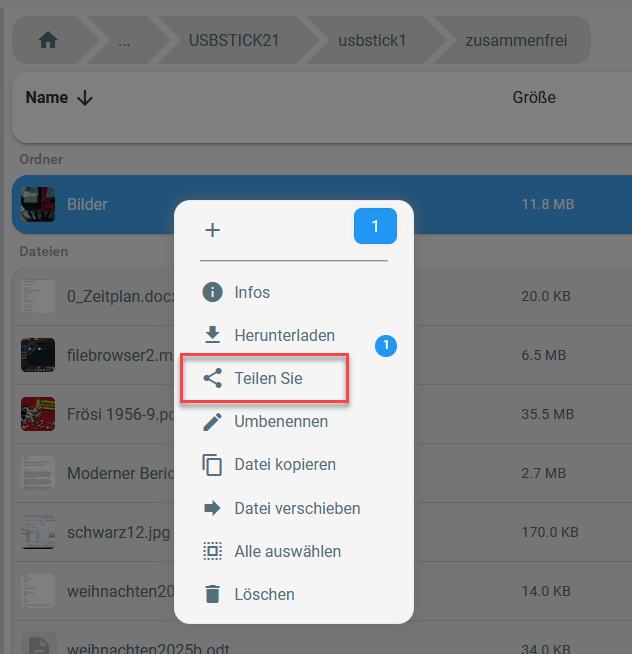
Die Freigabe von Dateien hat ebenfalls einige Besonderheiten aufzuweisen. Sie lässt sich recht einfach direkt im Dateimanager für Ordner oder einzelne Dokumente einrichten:
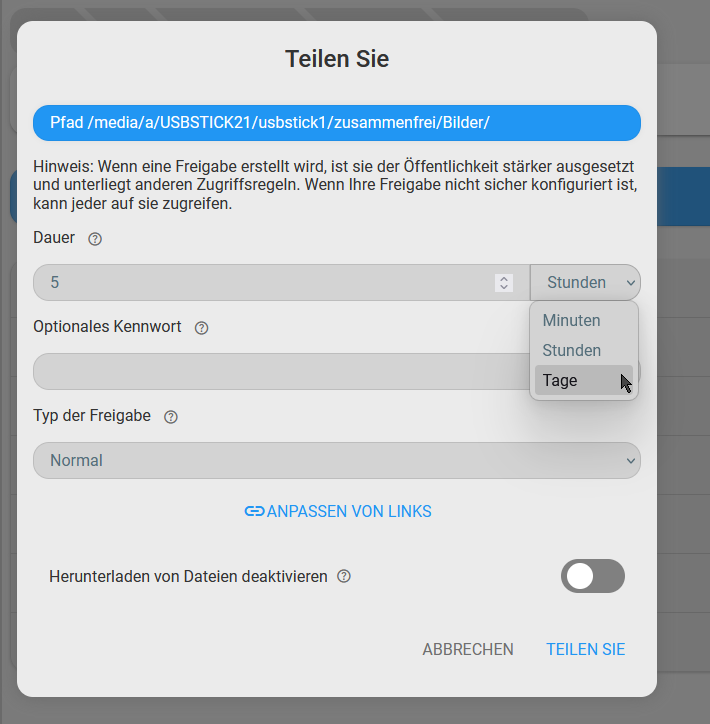
Der Freigaben können mit Ablaufdatum und Passwort versehen werden:
Schön ist, dass es eine „Briefkastenfunktion“ gibt, die nützlich ist für Workshops, Seminare usw. Die Teilnehmer:innen erhalten auf diese Weise einen Freigabelink, mit dem sie Dateien hochladen können, ohne über einen eigenen FileBrowser-Account zu verfügen. Außerdem hat man bei Freigaben die Wahl, ob ein öffentlicher oder ein interner Link erzeugt werden soll. Letzterer ist nur für eingetragene Mit-Benutzer abrufbar.
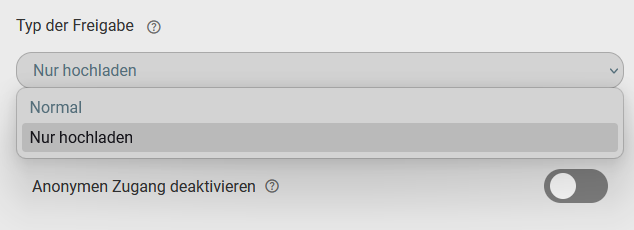
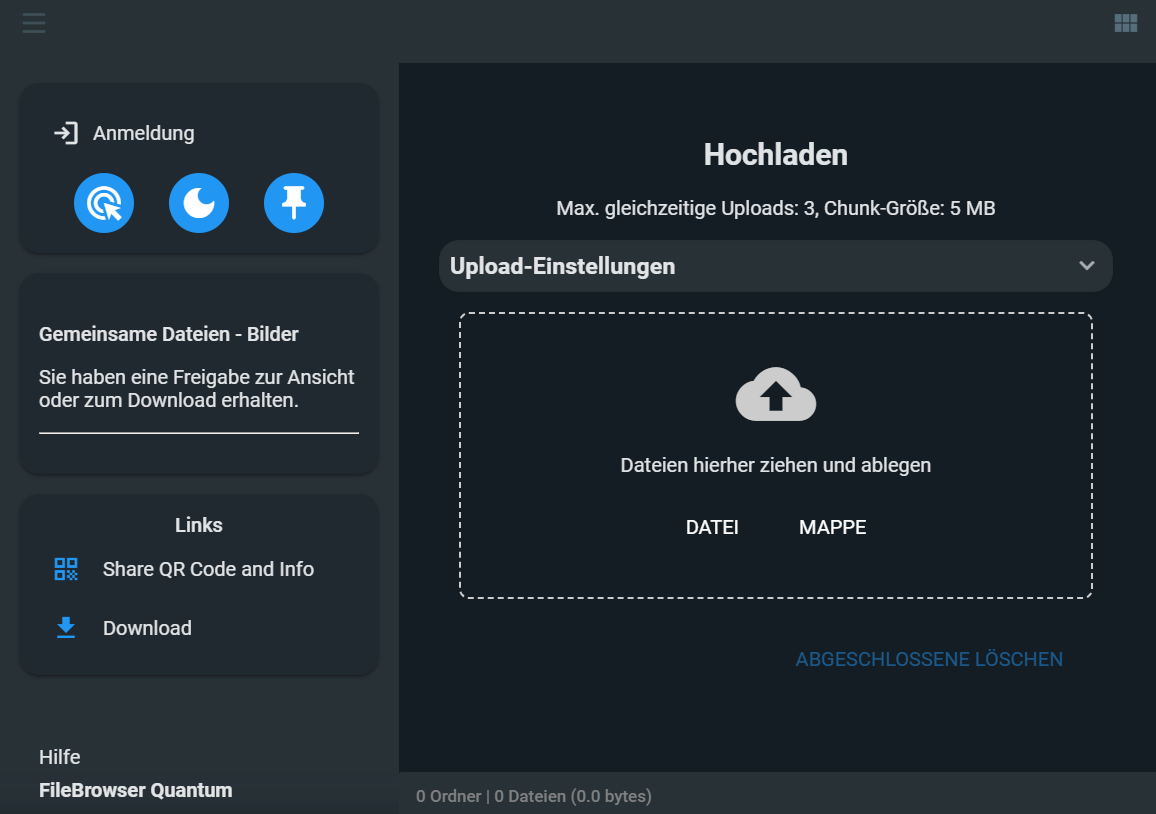
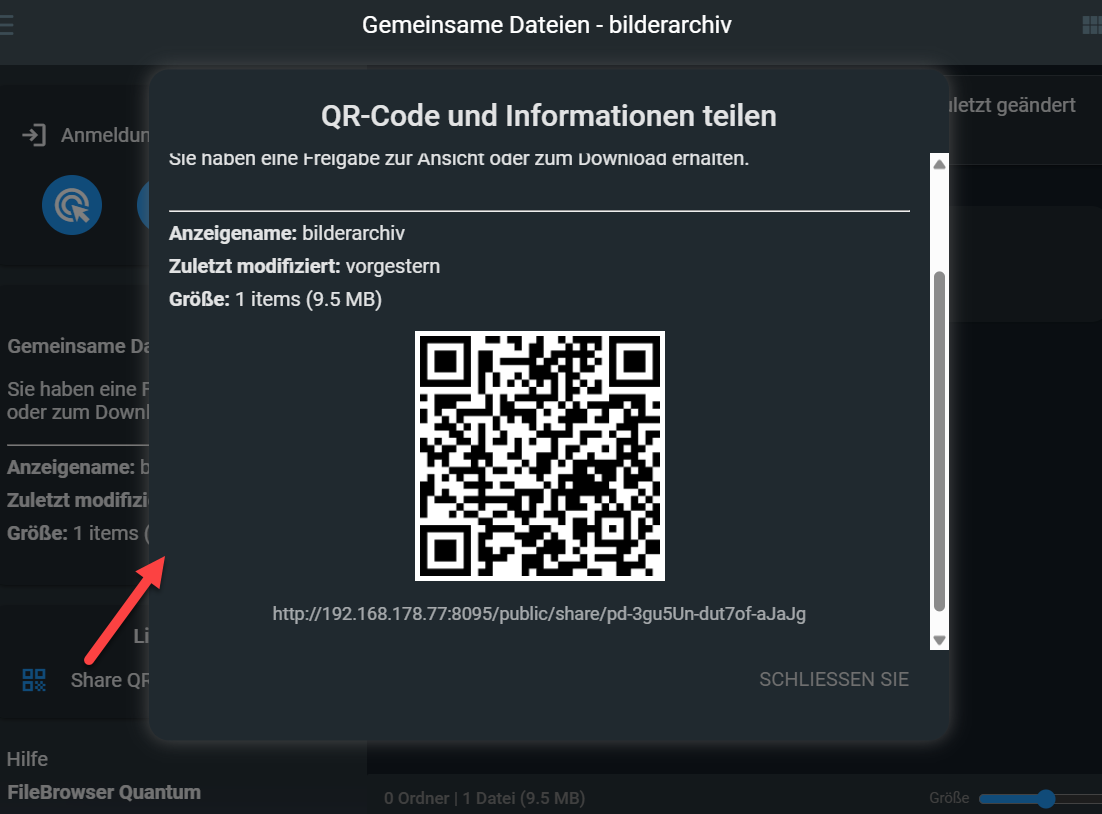
Konfiguriert werden können auf die Menüpunkte der Seitenleiste für den Freigabeempfänger. So lässt sich etwa der Abruf eines QR-Codes für eine Weiter-Weitergabe einblenden:
Es können in einem Zug mehrere Link-Varianten für das gleiche Dokument/den gleichen Ordner erstellt werden. So können unterschiedliche Empfänger unterschiedliche Berechtigungen für den Download erhalten:
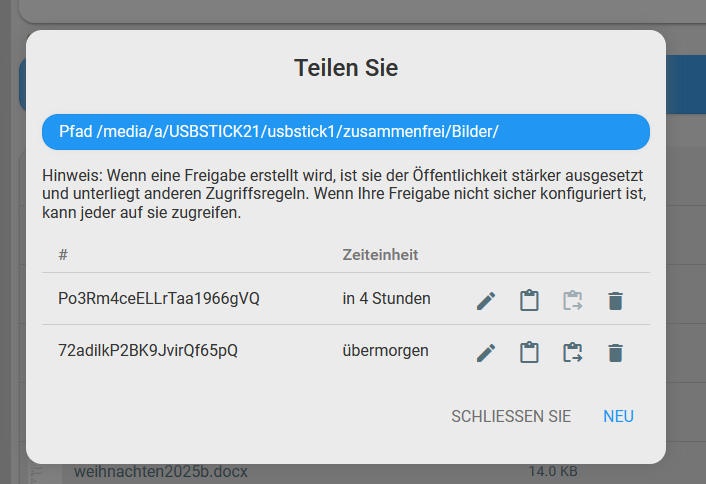
Zusätzlich können zwei verschiedene Varianten in die Zwischenablage kopiert werden: Einmal ein Freigabelink mit Aufruf des Dokuments im Browser und einmal ein direkter Download-Link.
Fazit
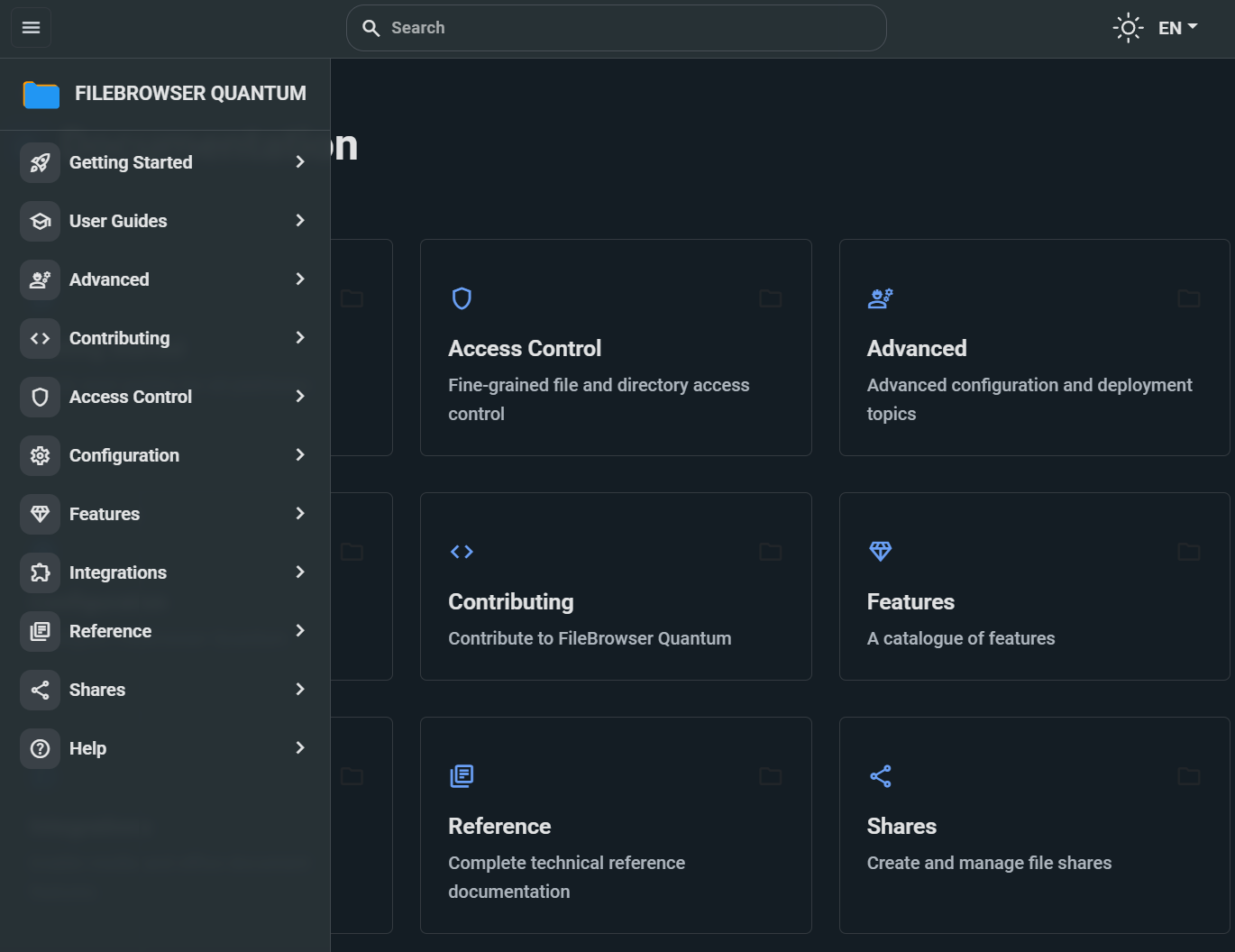
Auf eine Reihe weiterer Möglichkeiten bin ich nicht eingegangen – z. B. kann man eine 2FA einrichten. Die Dokumentation ist sehr ausführlich, ein Blick lohnt sich, um die vielfältigen Möglichkeiten auszureizen:
Ich habe bereits mit dem ursprünglichen Filebrowser gearbeitet, der mir schon früher gut gefiel. Aber Quantum ist noch einmal eine ganze Ecke besser geworden, was Nutzen und Bedienung anbelangt. Sehr schön auch, dass das Programm tadellos auf einem Raspberry Pi 4 läuft und sich via Docker installieren lässt. Das Einhängen der Speichermedien geschieht in diesem Fall via üblicher YML-Konfigurationsdatei. Das hätte ich mir noch ein wenig eleganter gewünscht, aber der Aufwand hält sich in Grenzen. Ebenfalls macht Quantum eine gute Figur auf dem „25-Euro-NAS“, das ich in einer Artikelserie beschrieben habe.


Das könnte dich ebenfalls interessieren

Schöne Feiertage!
Multi-Workflow: Todoist und Scanner Pro (iOS)

Ein Kommentar
Tobias
Danke für den Tipp mit FileBrowser Quantum. Ich hatte letzten die alte Version des FileBrowsers ausprobiert und bin schon bei der Installation gescheitert. Die Quantum-Version lief sofort! 😀