Das 25-Euro-NAS. Teil 5: mobiler Zugriff, Familienkalender und eigenes Dashboard
Dateispeicherung, Backup-Möglichkeiten, Familienfoto-Server, Docker-Installationen – viele Möglichkeiten wurden in den vergangenen Teilen bereits besprochen. Zum Ende der kleinen Reihe soll noch auf eine Reihe weiter nützlicher Möglichkeiten eingegangen werden.

Inhalt
Einfacher Zugriff von unterwegs via VPN
Früher war der sichere mobile Zugriff auf den Homeserver kompliziert und eher etwas für IT-Spezialisten (DynDNS, Reverse Proxy usw. usw.). Inzwischen stellen die handelsüblichen Modems per Klick eine Zugriffs-Variante zur Verfügung, die sehr sicher ist und die jeder einrichten kann: VPN-WireGuard. Egal, ob man im Zug oder im Hotel sitzt – mit Smartphone, Tablet oder Notebook erhält so einen Zugriff, der deutlich sicherer ist, als es die früheren Freigaben im Internet waren. Mit der Fritz!Box ist die Einrichtung besonders leicht – eine Schritt-für-Schritt-Anleitung habe ich in diesem Blog-Artikel geschrieben.

Alle auf dem NAS eingerichteten Dienste sind auf diesem Weg erreichbar. So auch die Anwendung für den Familienkalender – Baikal – auf die ich im nächsten Abschnitt eingehe.
Baikal – der 1-Klick-Familienkalender
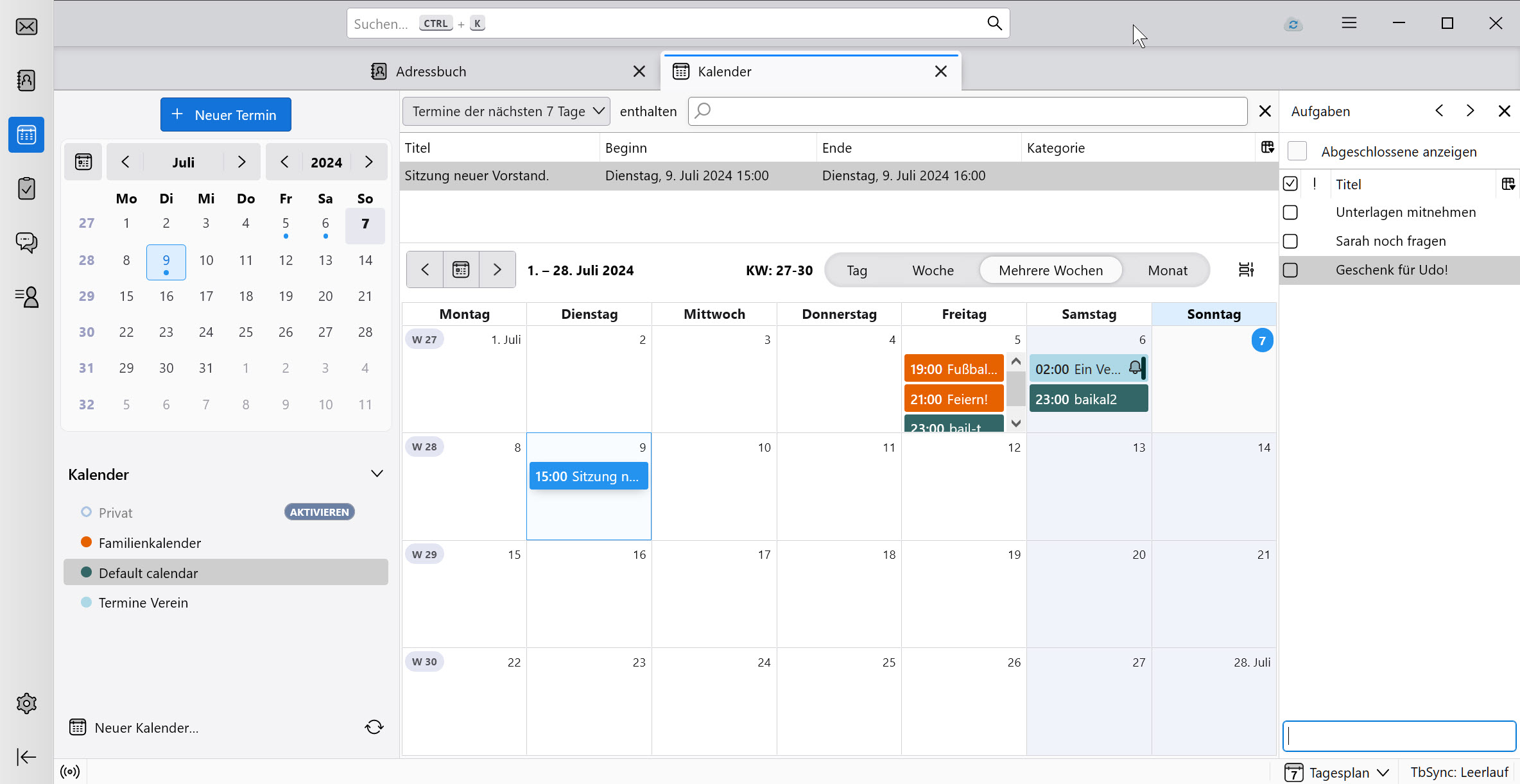
Mit unserem kleinen Server wollen wir ja auch Datenkraken wie Google & Co. ein wenig Paroli bieten. Mit dem eigenen Dokumenten- und Foto-Server haben wird ja schon geschafft. Zeit, auch einen Webserver für Kalender auf Aufgabenplanung einzurichten. Baikal ist für diesen Zweck ideal, aber je nach System nicht so einfach einzurichten und zu konfigurieren – Abhängigkeiten, Serveranwendungen usw. müssen zusätzlich installiert werden. Unser DietPi-System hat uns die ganze Arbeit abgenommen – ein einziger Befehl genügt:
dietpi-software install 57Erledigt. Nun kann man beliebig viele Kalender mit unterschiedlichen Berechtigungen einrichten, die Daten können über die gängigen Apps der Smartphones und Tablets abgerufen oder in Desktop-Kalendern wie dem von Thunderbird verwaltet werden. Auch hierfür habe ich bereits eine Schritt-für-Schritt-Anleitung in einem früheren Beitrag geschrieben.
Heimdall-Dashboard
Da unser NAS auch Docker beherrscht, wird man mit der Zeit eine Reihe kleiner Anwendungen installiert haben. Meist werden diese mit [NAS-IP]:[Port] angesprochen, also z. B. „192.168.178.182:5252“. Diese Tipperei kann man sich mit einer eigenen Startseite sparen. Es gibt eine Reihe von (Docker)-Anwendungen für diesen Zweck – Heimdall ist besonders einfach zu konfigurieren. Aus einer Datenbank können einfach jene Apps ausgewählt werden, die man auf seinem Homeserver installiert hat:

Farben, Beschreibungstexte, Tags, Accounts – alles lässt sich über die Oberfläche einstellen. Und natürlich kann auch dieses Dashboard durch Wireguard unterwegs aufgerufen werden.

Fazit
Unser 25-Euro-NAS hat sich tapfer geschlagen. Tatsächlich kann man auf diese preisgünstige Weise fast alles erledigen, was man bei einer durchschnittlichen Computernutzung im Alltag benötigt. Auch im Kontext von Familie und vielen unterschiedlichen Geräten klappt alles gut und ausgesprochen flott. Vielleicht verliert man dadurch auch ein wenig den Schrecken, der von „IT-Nerds“ beim Thema Homeserver mit nebulösen Begriffen verbreitet wird: „Du brauchst RAID 5“ – „Proxmox! Reverse Proxy! DynDNS!“ – „Mindestens 5 Festplatten und 3 Clouds für Backups!“ und was da noch so alles im Umlauf ist. Ist sicher okay, wenn jemand aus der IT-Ecke kommt. Und früher hatte das auch mal alles seine Berechtigung, weil es noch keine einfachen Alternativen gab. Aber wir sind inzwischen ein Jahrhundert weiter. Mit einem 1-Klick-System wie DietPi kann man ein paar hundert Anwendungen installieren. Mit ein paar Docker-Befehlen ein paar tausend Anwendungen. Mit WireGuard im Heim-Router ist man sicher unterwegs. Und … und … und … Für schmale Münze kann man so in die Welt von NAS und Heimservern einstiegen – und findet vielleicht Gefallen daran, das noch weiter auszubauen. Glück auf!
Das 25-Euro-NAS:
Teil 1: Hardware
Teil 2: Betriebssystem DietPi – Anwendungen à la carte
Teil 3: Zugriff auf Netzwerk-Speicher
Teil 4: Foto-Sync mit Immich
Teil 5: mobiler Zugriff, Familien-Kalender, eigenes Dashboard


Das könnte dich ebenfalls interessieren

UpNote. Markdown-Notizsystem – überraschend gut
Markdown-Editor iA Writer nun auch für Windows

5 Kommentare
Erich
Hallo,
Interessant Dein Heimdall Dashboard. Also die Apps. Memos, zum Beispiel kannte ich nicht. Kurz angetestet. Genau das was ich seit Monaten gesucht … aber nicht gefunden habe.
Danke für Deine Inspiration.
Eine Frage: Mit welcher App erstellst Du zum Beispiel Tabellen und Dokumente?
Um sich von „den Grossen“ zu lösen, ist das für mich auch ein Thema. Aktuell nutze ich noch die Applikationen von Synology Office. Ein Umbau auf eine Alternative – also weg von Synology – ist in Planung. Um das zu realisieren geben mir Deine Blog-Einträge einerseits viel Inspiration, aber auch Motivation.
Vielen Dank dafür!
Heinz Wilhelm
Hallo Herbert,
Vorab: eine tolle Webseite hast Du erstellt mit interessanten Themen, die verständlich dargestellt werden. Der Thread zum 25€ NAS hat mich veranlasst, dass Projekt bei mir umzusetzen. Die Installation des HP Thin-Client lief reibungslos bis inklusive Einhängung USB-HDD (Intenso, ext4-formatiert) und Anlegen des Dashboard. Als ich danach den Thin-Client mit USB_Festplatte wieder booten wollte, gaschah gar nichts, kein boot. USB-Kabel abgetrennt, fuhr der HP normal wieder hoch und nach einstöpseln der exteren HDD wurde die Platte auch wieder als „gemouted“ erkannt.
1. Was habe ich falsch gemacht, dass der Thin-Client mit externer HDD nicht startet. Und selbst mit dem oben beschriebenem Verfahren habe ich keinen Zugriff auf die externe Platte (nur über die interne Festplatte über Dashboard.
2. Auch wenn der Zugang vom Haupt-PC mitt ssh-Befehl steht, wird das NAS-Gerät nicht im Nemo (LX Cinnamon) unter Geräte angezeigt (so das ich kein Lesezeichen anlegen kann. Scheint mir auch nicht korrekt zu sein.
Es wäre nett, wenn Du mir einen Hinweis zum Problem sagen könntest. Ich habe es schon mehere Stunden versucht, ohne Erfolg.
Herbert
Per Ferndiagnose ist sowas immer ein wenig schwierig. An Deiner Stelle würde ich zuerst mal temporär die HDD gegen einen USB-Stick austauschen. Da Du keine SSD einsetzt, kann es sein, dass die HDD eine eigene Stromversorgung benötigt.
Herbert
Per Ferndiagnose ist sowas immer ein wenig schwierig. An Deiner Stelle würde ich zuerst mal temporär die HDD gegen einen USB-Stick austauschen. Da Du keine SSD einsetzt, kann es sein, dass die HDD eine eigene Stromversorgung benötigt.
Daniel
Herzlichen Dank für diese hervorragende Serie und die tollen Inhalte auf dieser Seite – bin sehr froh, dass ich sie gefunden habe und konnte damit meinen eigenen HomeServer inkl. Immich und Paperless aufsetzen.
Richtig gut, ganz großes Kompliment – auch für die viele Arbeit, die hier drinsteckt.