Verschlüsselter Linux-Stick, Teil 2: Konfiguration

Im ersten Teil wurde der Stick erstellt und gleichzeitig die Grundlage für die Verschlüsselung gelegt. Damit hat der Installationsstick seine Aufgabe erfüllt und wird nicht länger benötigt. Ab jetzt kommt nur noch der eigentliche Arbeitsstick zum Einsatz. Beim ersten Bootvorgang muss ein bisschen was eingerichtet werden, aber das ist eine einmalige Angelegenheit. Im Prinzip werden zwei Blöcke oder Bereiche angelegt: Ein kleinerer für das System. In diesem werden beispielsweise neue Programme Installiert. Und ein größerer Bereich für alle Dokumente, Fotos, Videos, Musik, E-Books usw. Auch werden jetzt die eigentlichen Passwörter angelegt, damit die Verschlüsselung aktiviert werden kann. MX Linux bietet übrigens eine Reihe von Hilfestellungen für Einsteiger, auf die ebenfalls in dieser Folge eingegangen wird.
Inhalt
Persistenz – einfach erklärt
Die üblichen USB-Live-Sticks sind für das schnelle Ausprobieren von Linux gedacht. Sie vergessen daher vorgenommene Änderungen, man beginnt bei jedem Start wieder von vorne. Es gibt verschiedene Verfahren, wie man einen Live-Stick mit einem mehr oder weniger großen Bereich versehen kann, der die Änderungen und Ergänzungen speichert. Diese Dauerhaftigkeit ist mit Persistenz gemeint. MX Linux wendet für diesen Zweck technisch raffinierte Verfahren an, die über die bloße Datenspeicherung hinaus gehen. Damit geht MX Linux deutlich über die Persistenz-Möglichkeiten hinaus, die andere Distros zur Verfügung stellen. Um das an einem Beispiel deutlich zu machen: Der Anwender hat die Wahl, ob jede Änderung sofort dauerhaft gespeichert werden soll oder ob zunächst im schnellen RAM gearbeitet wird und Änderungen erst gespeichert werden, wenn man das System beendet. Bei der ersten Variante ist man auf der sicheren Seite, wenn etwa ein Stromausfall oder das schnelle Abziehen des Sticks die Inhalte beeinträchtigt, da die Speicherung unmittelbar erfolgt. Mit der zweiten Variante kann man etwas flotter arbeiten, da keine (oder wenige) Verzögerungen durch Speichervorgänge stattfinden.
Einrichtung der Persistenzbereiche
Anwenderkonten bei MX Linux
Um die Möglichkeiten zu erweitern, teilt MX Linux die Möglichkeiten für Persistenz in die eingangs beschriebenen Bereiche auf:
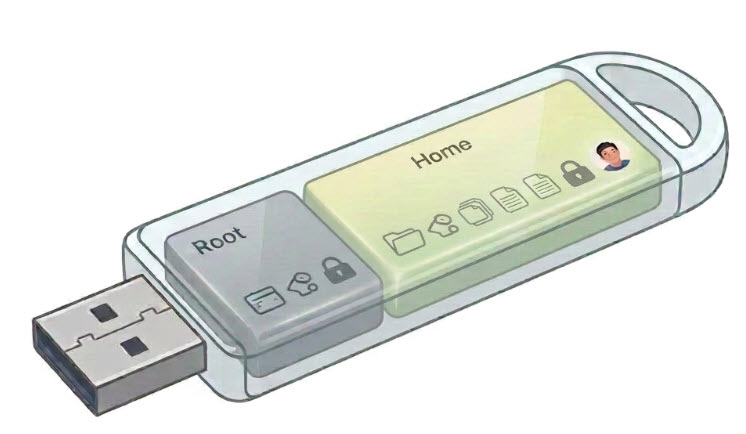
Wenn man sich etwas mit dem allgemeinen Linux-Datei-System auskennt, so weiß man, dass mit „Root“ („/“) der Systembereich gemeint ist, der sich mit Installationen, Freigaben, Speicherverwaltungen usw. befasst. Ein Ordner in diesem Teil trägt die Bezeichnung „Home“ („/home“) und führt getrennt Nutzerkonten mit den Dokumenten des jeweiligen Nutzers auf („/home/udo/“, „/home/sarah/“ usw.). MX Linux legt beim Erststart zwei Nutzer an: „Root“ mit Admin-Rechten und „demo“ als einfacher Anwender.
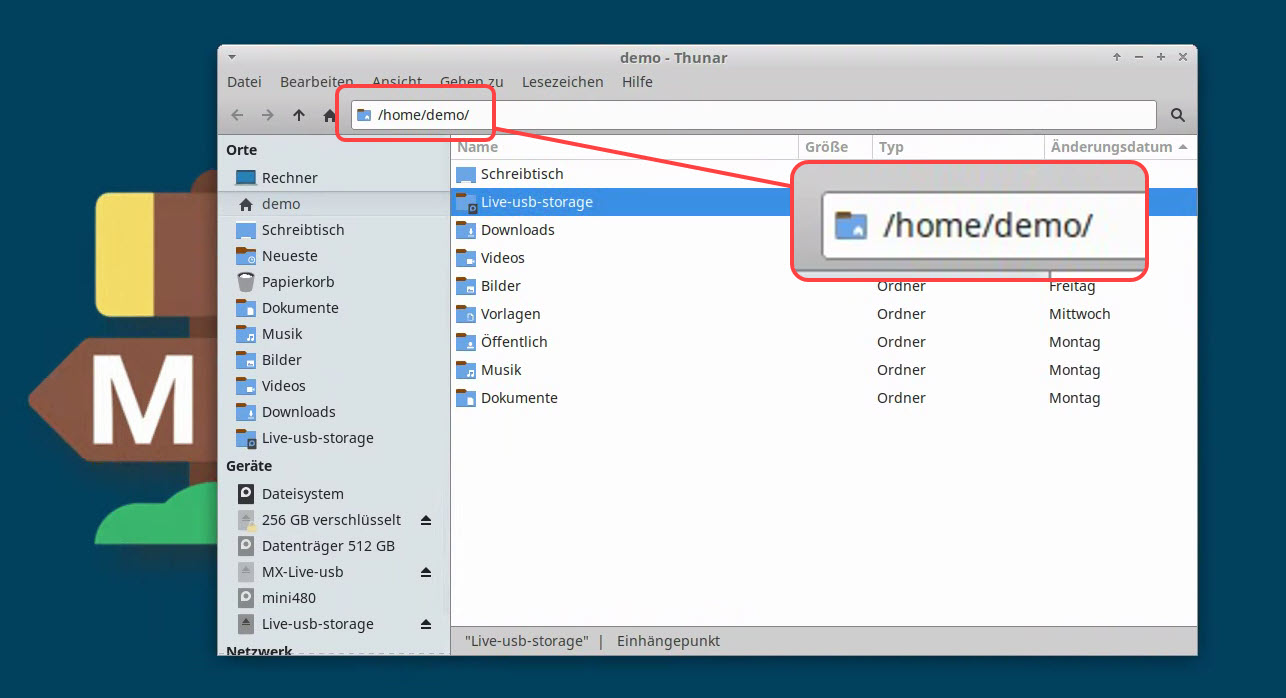
Machen wir uns an die Arbeit – es ist einfacher, als es aussieht! Die folgenden Screenshots erwecken vielleicht den Eindruck, dass die Erstkonfiguration kompliziert sei. In Wirklichkeit ist die Sache in zwei bis drei Minuten erledigt – man muss nur ein paar Ziffern eingeben und Enter drücken. Sollte also machbar sein. 🙂
Einstellungen beim Boot-Vorgang
Mit diesem Vorwissen sollte gleich etwas verständlicher werden, was MX Linux beim ersten Bootvorgang abfragt. Die vielen Möglichkeiten können für Einsteiger etwas verwirrend sein. Ich beschränke mich hier auf eine Variante, die ich für das Projekt „Arbeitsstick“ besonders nützlich halte und erkläre die Schritt für Schritt. Also: Stick in den Computer oder das Notebook stecken, darauf achten, dass von diesem Stick gebootet wird.
Schritt 1: Sprache umstellen, Persistenz-Menü auswählen
Zunächst kurz die Sprache auf German umstellen, damit auch das Tastaturlayout geändert wird.
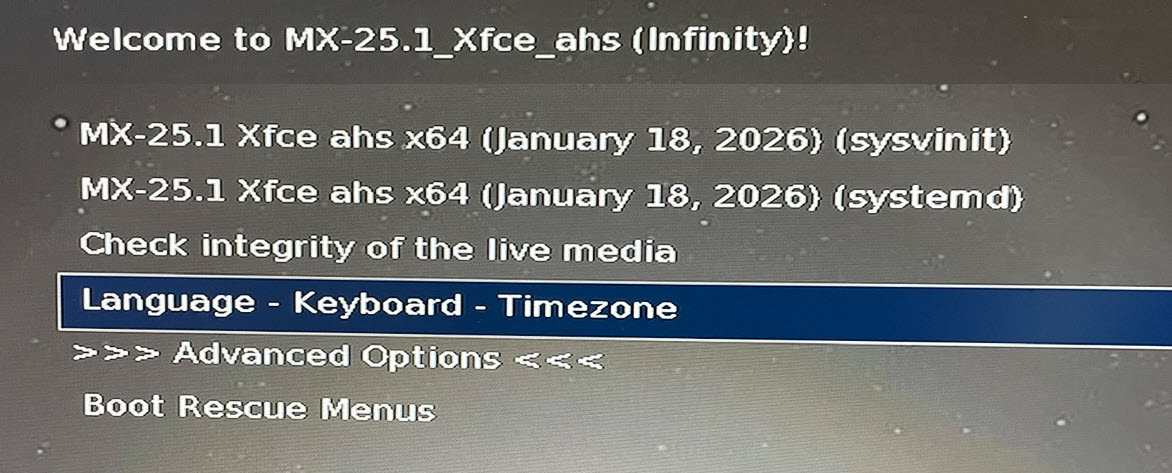
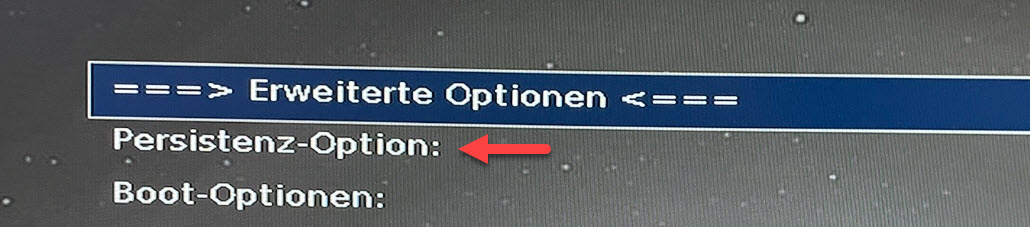
Anschließend auf >>> Advanced Options/Erweiterte Einstellungen <<< klicken.
Im Untermenü gibt es den Punkt „Persistenz-Option“:
Schritt 2: Persistenz-Variante auswählen
Nun erscheint eine lange Liste von Kombinationsmöglichkeiten. Für unseren Zweck sind hauptsächlich zwei Auswahlmöglichkeiten interessant:
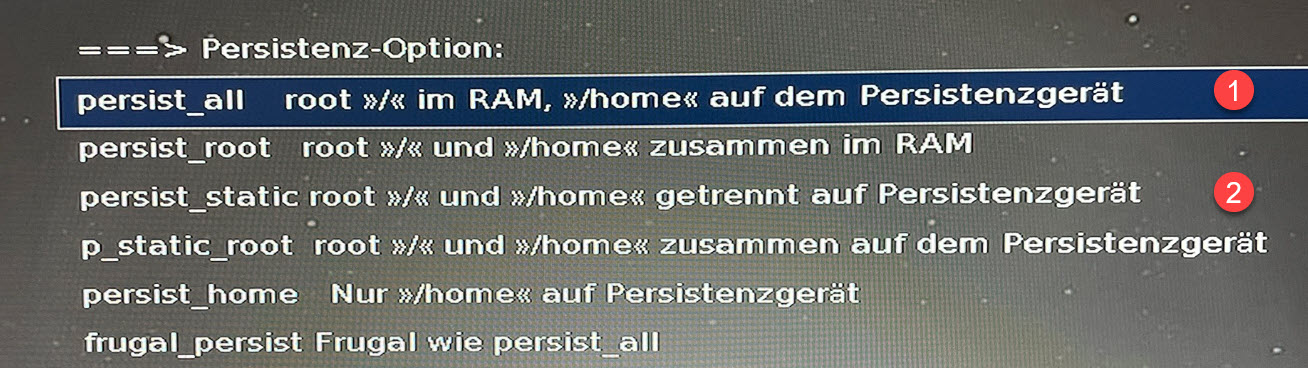
Auswahl 1 „persist_all“: Damit werden die Programme ins RAM geladen und damit etwas schneller ausgeführt. Am Ende einer Sitzung muss man allerdings darauf achten, dem Speichervorgang genügend Zeit zu geben (also nicht zu rasch den Stick entfernen). Dokumente und alles andere im /home-Bereich werden hingegen direkt gespeichert.
Auswahl 2 „persist_static“: Damit werden auch Änderungen bei Programmen sofort gespeichert. Eventuell starten dann manche Programme nicht so „snappy“, aber meist wird man den Unterschied nur wenig bemerkten.
Ich habe mich für Auswahl 1 entschieden und bin damit während meiner Tests sehr gut gefahren. Jedenfalls lief alles flott, ich konnte keine Datenverluste feststellen, alles war nach Neustart oder Gerätewechsel vollständig da.
Schließlich noch die vorgenommenen Änderungen speichern. Dazu eine Ebene zurück und „Optionen speichern“ auswählen. Dort die erste „grubsave“ Option wählen:
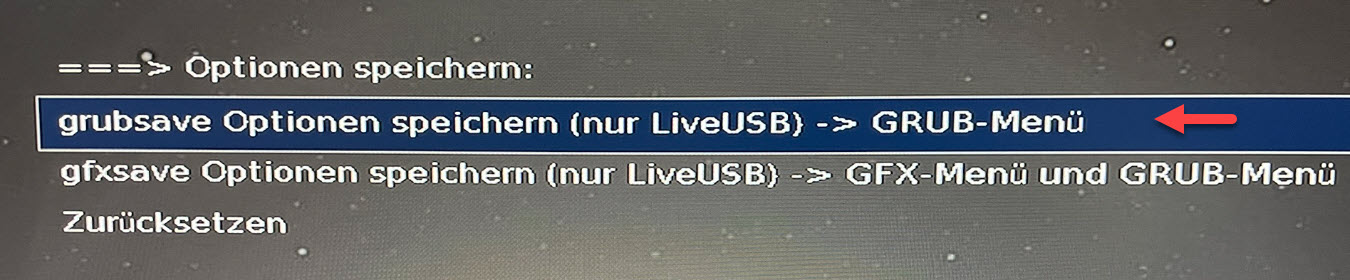
Damit ist dieser Teil erledigt. Nun müssen noch Passwörter für die Verschlüsselung vergeben werden und Größe der beiden Bereiche definiert werden. Das ist auch sehr einfach.
Passwortvergabe und Größenzuweisungen
Nun wird das eigentliche System gestartet (Option „sysvinit“, der erste Menüpunkt). Zu Beginn wird nach der Vergabe von Passwörtern gefragt. Im ersten Teil wurde bereits besprochen, dass sich ein längeres und komplexeres Passwort lohnt. Allerdings sollte bedacht werden, dass man dies später aus Sicherheitsgründen häufiger eingeben muss. Ich persönlich finde die Merksatz-Methode ganz gut. Beispiel: „OKfs2020mdT8zD!“ = „Opa Kalle fährt seit 2020 mit dem Traktor achtsam zur Disco!“.[1]

Passwörter müssen für den Admin-Nutzer „Root“ und den Erst-Benutzer „demo“ vergeben werden.
Anschließend werden die gewünschten Größenverhältnisse für Root- und Home-Bereich erfragt (rootfs und homefs, „fs“ steht für „file system“). Man könnte das automatisch einrichten lassen, aber da wird der Rootbereich eher knapp bemessen. Daher empfehle ich manuelle Einstellungen. Ausgangspunkt ist ein USB-Stick mit 256 GB – bei größeren oder kleineren Speichermedien entsprechend die Relationen anpassen.
Jetzt also einfach die Ziffer „2“ tippen.
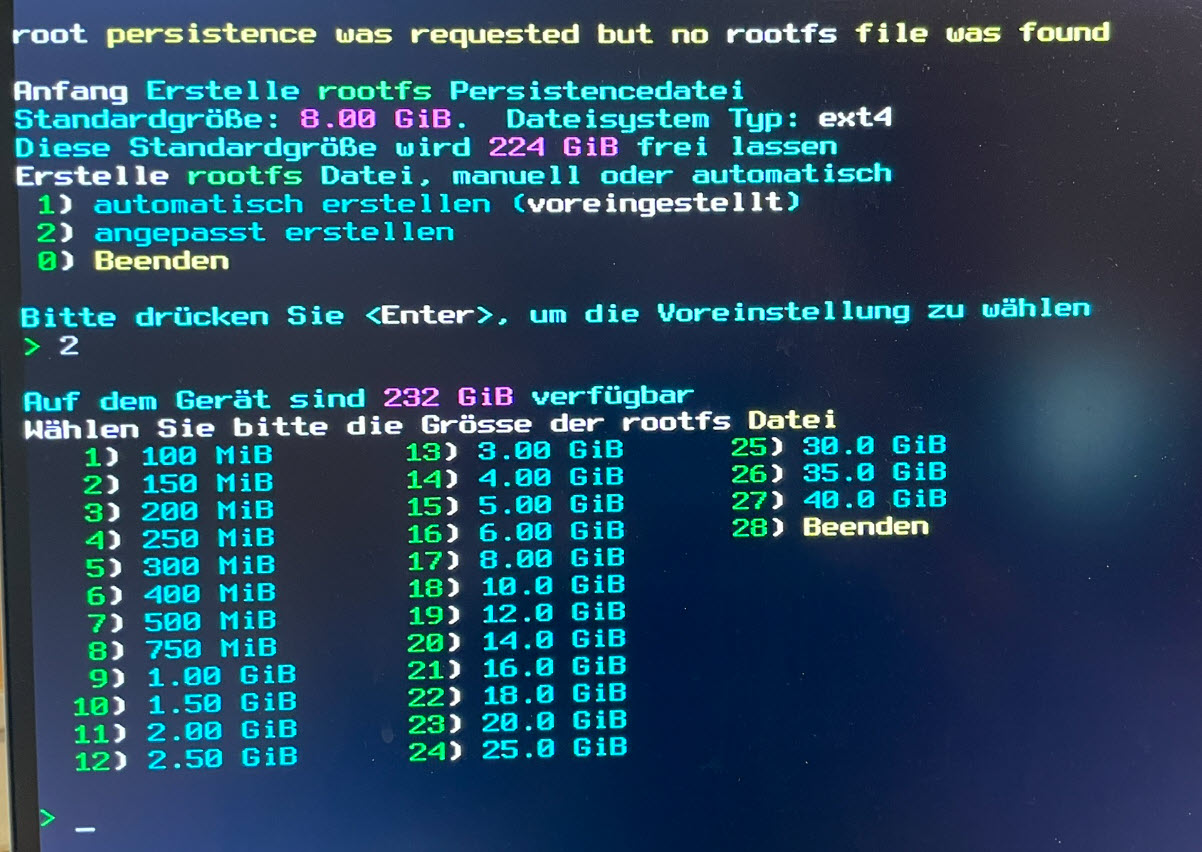
MX-Linux hat eine Architektur, die es erlaubt, den Rootbereich klein zu halten. Aber man installiert im Laufe der Zeit doch eine Reihe von Programmen zusätzlich. Ich hatte bei meinen Tests unnötig viel Raum vorgesehen (40 GB). 20 GB [2] sollten in den meisten Fällen mehr als ausreichend sein, wenn man viel Puffer haben möchte, dann kann man auf 25 GB oder 30 GB gehen. Ich hatte also Option 27 für 40 GB genommen.
Nun das gleiche Spiel für den größeren Home-Bereich.
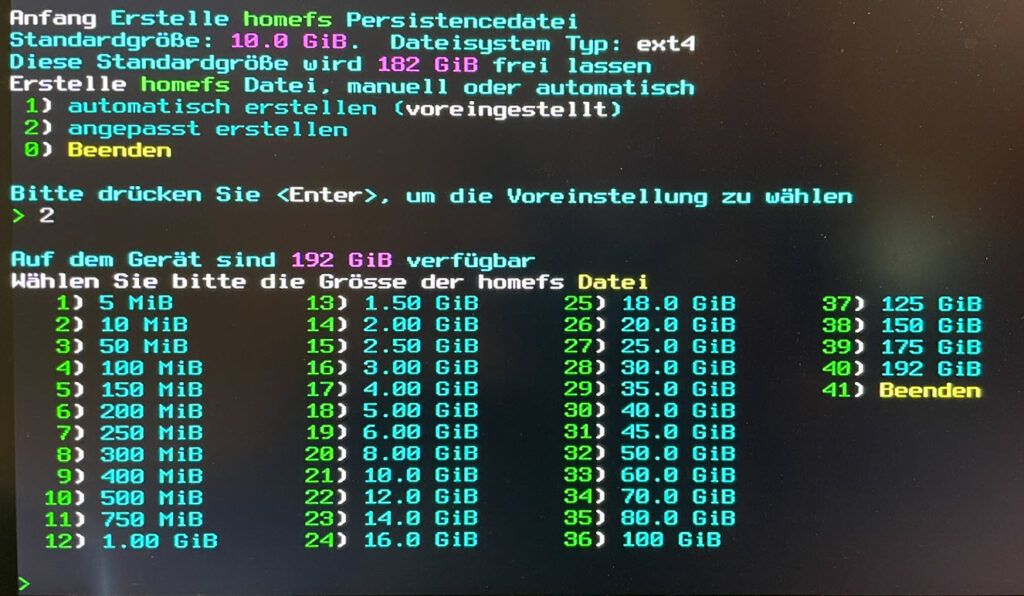
Eigentlich kann man hier den höchsten Wert nehmen (bei mir waren noch 192 GB übrig, also Auswahl 40). Für meine Testreihe hatte ich absichtlich einen geringeren Wert genommen (150 GB, Option 38), um zu sehen, was mit den restlichen ca. 40 GB passiert. Ergebnis: Diese werden quasi als zusätzliches Speichermedium „eingehängt“, ähnlich, wie wenn man eine zweite SSD im Computer hätte. Bringt etwas mehr Übersichtlichkeit, muss man aber nicht machen. Also: Am einfachsten ist es, man nimmt den höchsten Wert.
Nun wird noch auf die gleiche Weise gefragt, ob man eine Auslagerungsdatei (swap file) einrichten möchte, falls mal der Arbeitsspeicher nicht reichen sollte. Hier hatte ich 4 GB (Option 12) genommen.
Die eigentliche Arbeit ist damit erledigt, das System konfiguriert nun die Persistenzbereiche. Es gibt noch eine letzte Abfrage danach, ob Änderungen automatisch beim Herunterfahren erfolgen sollen. Ich habe die Option 1 genommen. Wie gesagt, man gibt halt beim Abschluss einer Sitzung dem System ein paar Sekunden Zeit für die Speichervorgänge.
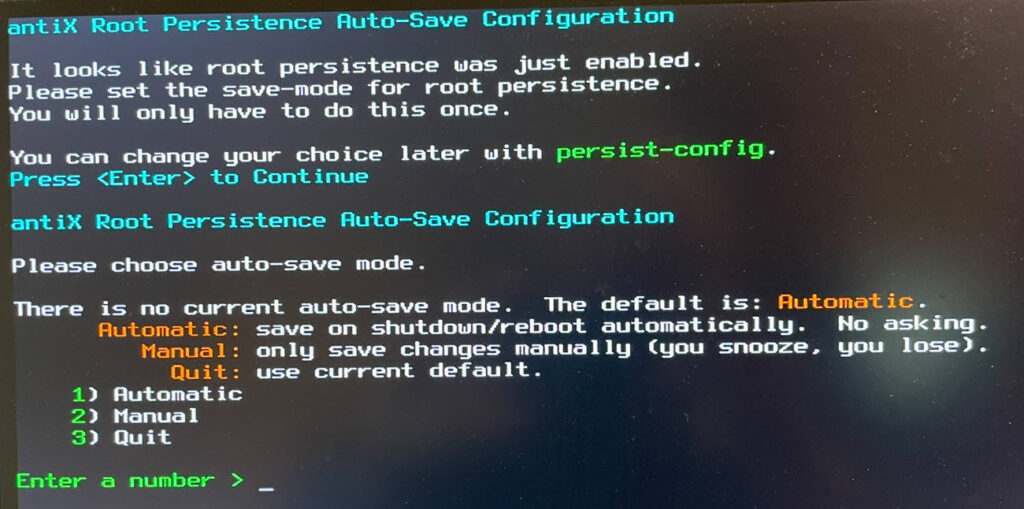
Damit ist die Konfiguration abgeschlossen, das System startet und die Desktopoberfläche erscheint. Ein umfangreiches Softwarepaket ist auch schon dabei – prinzipiell kann man sofort mit der Arbeit beginnen.
Hilfestellungen, die MX Linux bietet
In Teil 3 der Serie wird näher darauf eingegangen werden, wie man den Stick für seine tägliche Arbeit anpasst. MX Linux bietet aber bereits gleich beim Start eine Reihe von Hilfsmöglichkeiten, wenn sich jemand mit dem System näher vertraut machen möchte:
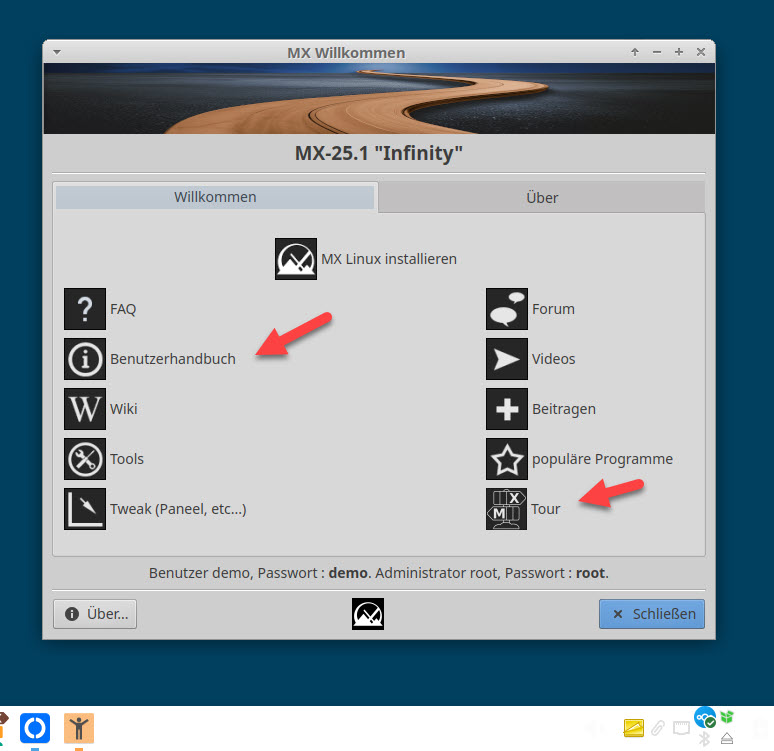
Benutzerhandbuch
Mit knapp 200 Seiten in deutscher Sprache zur aktuellen Version 25 ist das mitgelieferte Handbuch sehr umfangreich geraten. Dazu gibt es für alle Fragestellungen unzählige weiterführende Links zu Webseiten, Videoanleitungen usw. Hier kann man sich ausführlich über alle Besonderheiten von MX Linux informieren.
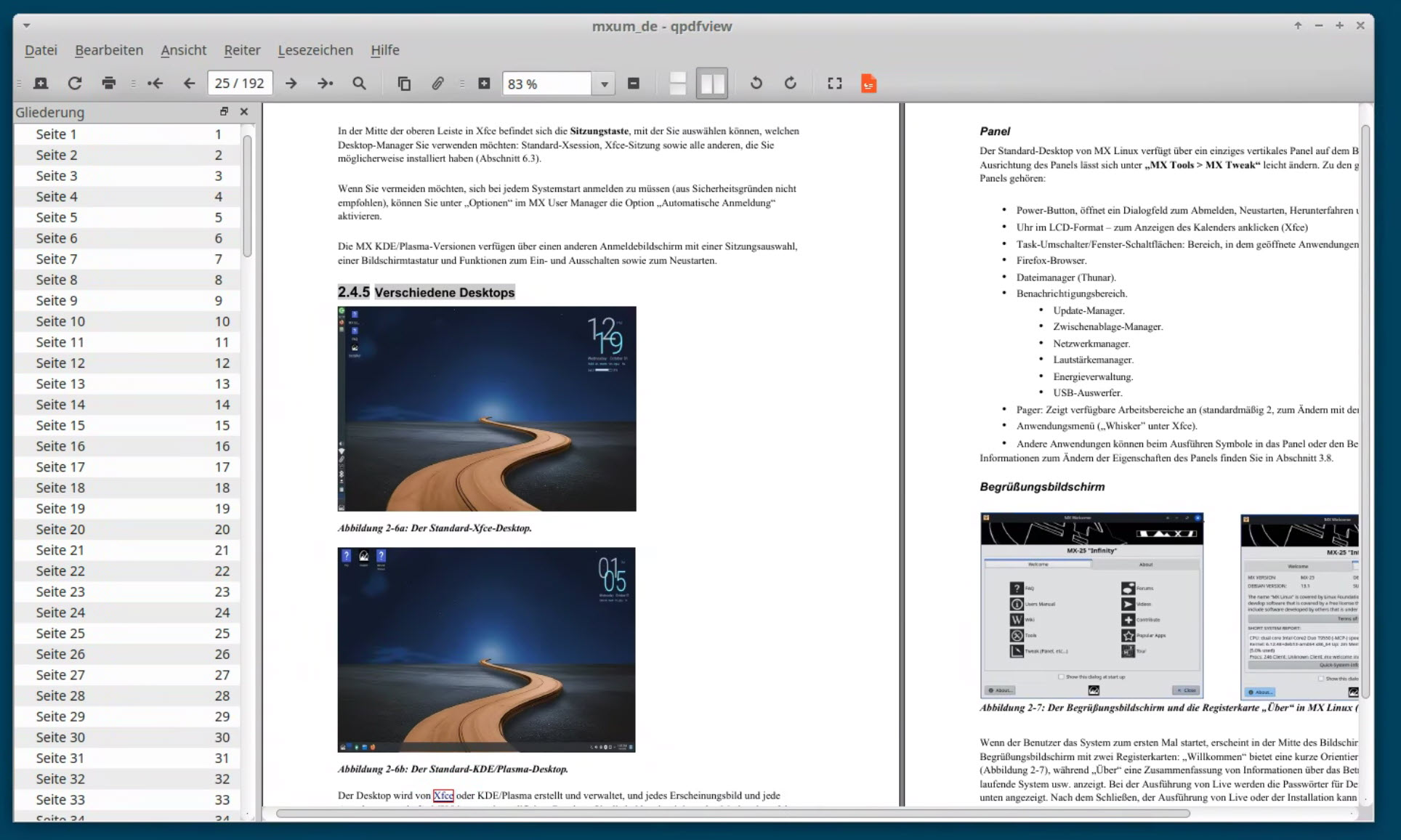
MX Tour
Empfehlenswert ist auch die gut aufbereitete „MX Tour“ (in englischer Sprache). Sehr kompakt werden die wichtigsten Punkte von MX Linux erklärt. Wer also nicht sehr viel Zeit hat, kann sich trotzdem durch diese Tour mit den wichtigsten Funktionen von MX Linux vertraut machen.
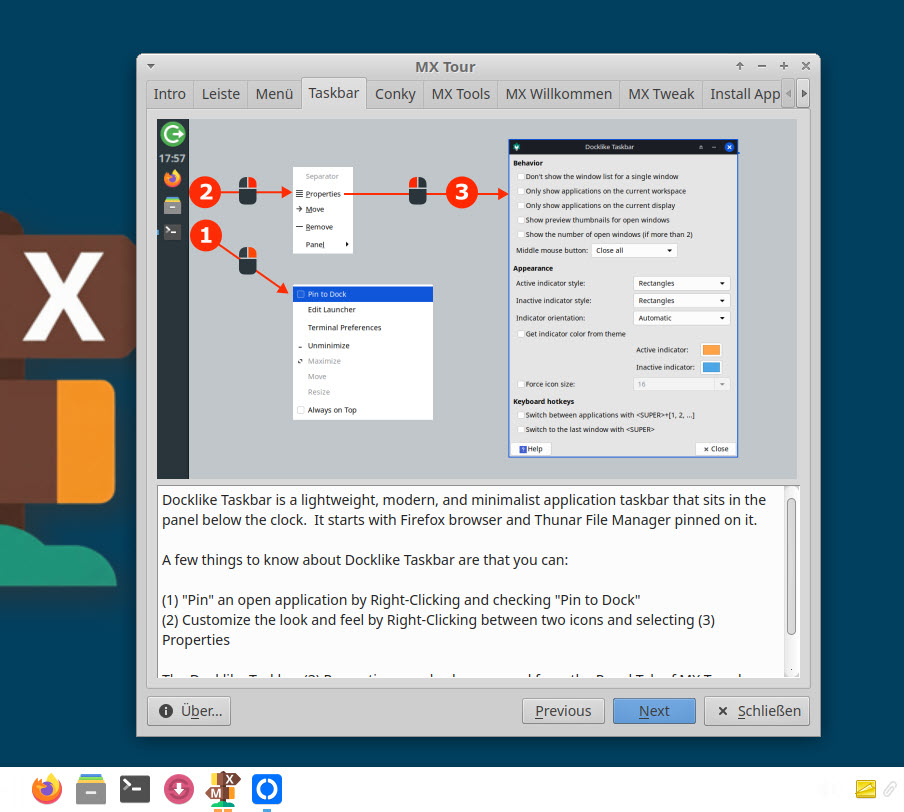
Ansonsten gilt wie immer: Einfach mal einige Funktionen, Anwendungen, Tools ausprobieren. Man wird rasch erkennen, dass das System zusammen mit dem Xfce-Desktop gut durchdacht ist und sich auf eigene Wünsche anpassen lässt. Zusammen mit Linux Mint und CachyOS belegt es bei Distrowatch die ersten Plätze. [3]
Verschlüsselter Linux Stick für die Arbeit unterwegs
Teil 1: Vorteile, Hintergrund, Installation
Teil 2: Konfiguration, Persistenz, Verschlüsselung
Teil 3: (in Vorbereitung)
[1] Viele reichern ihr Passwort mit Sonderzeichen wie *_<] usw. an. Ich bin da kein Experte, aber ich denke, die Passwortlänge ist das entscheidende Kriterium. Und bei der Anmeldung muss man sein Passwort ja „per Hand“ eingeben. Für Online-Dienste kann man dann Passwortmanager einsetzen und noch komplexere Passphrasen nehmen. Aber da hat jeder seine eigene Methode.
[2] GB und GiB sind eigentlich unterschiedliche Werte, aber das vernachlässige ich hier mal, da die meisten Leser sich unter „GB“ eher etwas vorstellen können.
[3] Distrowatch kann zwar nicht die Anzahl der wirklichen Installationen berechnen, aber das Ranking bildet das Interesse an einer Linux-Variante ab.

Das könnte dich ebenfalls interessieren

Paperless-ngx, Teil 21: Die 1-Klick-Sicherung mit allem „Drum und Dran“

Persönliches Wiki aufbauen, Teil 3