Linux ohne Installation: Workshop für Senioren
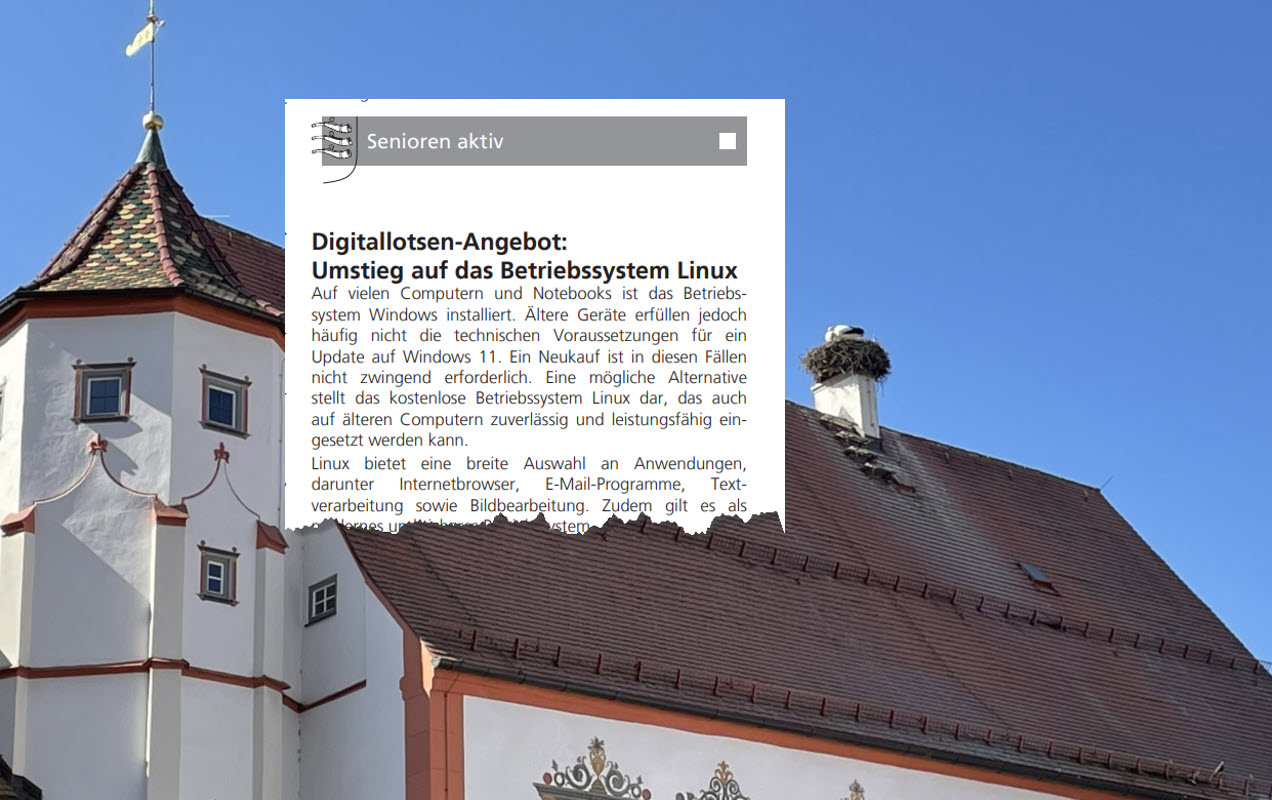
Seit einiger Zeit bin ich als ehrenamtlicher Digitallotse in meiner kleinen Stadt unterwegs. Es geht darum, älteren Menschen die „digitale Teilhabe“ im Alltag zu erleichtern. Meist sind es eher kleinere Probleme, die z. B. das Smartphone, den Drucker oder den Mail-Abruf betreffen. Aber in den letzten Monaten traten vermehrt Fragen auf, ob man sich denn wegen dem Ende von Windows 10 einen neuen Computer anschaffen müsse. Daher schlug ich der Gemeinde ein Konzept für den Umstieg auf Linux vor. Vor einigen Tagen konnte ich den entsprechenden Workshop durchführen, hier nun ein kleiner Erfahrungsbericht.
Inhalt
Grundidee: Vollständige Installation auf einer SSD
Warum kein Live-Stick?
Oft werden Umsteiger-Kurse mit einem Linux-Live-Stick durchgeführt. Das ist zwar ganz okay, um Linux mal „gesehen“ zu haben. Nachteile sind:
- Einstellungen und Daten sind nach jedem Neustart wieder weg.
- Man kann nicht „richtig“ damit arbeiten.
- Anpassungen müssen wiederholt werden (Auflösung, Schrift, Sprache, Tastatur usw.).
Damit entsteht ein gewisser Druck. Wenn ich richtig mit Linux arbeiten möchte, dann muss ich es auf einem Gerät installieren. Eventuell merke ich dann, dass mir das System doch nicht gefällt. Eventuell benötige ich die Windows-Daten weiterhin oder möchte die Sicherheit haben, im Falle des Falles das Windows-System noch mal nutzen zu können. Dual-Boot, Persistenz [1] usw. sind für diese Zielgruppe keine optimalen Alternativen.
Warum nicht die Installation auf dem Gerät vor Ort?
Das ist eine schöne Sache für Linux-User-Gruppen, Repair-Cafés usw. Allerdings klappt das nur für Notebooks. Die üblichen Heim-Computer wird man in der Regel nicht abstöpseln und per Bus und Bahn zum Ort fahren, an dem Linux installiert werden kann. Dazu kommt: Jede Installation benötigt einiges an Zeit: Daten sichern, Vorgang erklären, UEFI-/Bios-Einstellungen überprüfen, die eigentliche Installation, Erstkonfiguration usw. Als „Einzelkämpfer“ diesen Vorgang für eine größere Gruppe umzusetzen, ist mir schon aus zeitlichen Gründen nicht möglich gewesen.
Vorteile der SSD-Installation
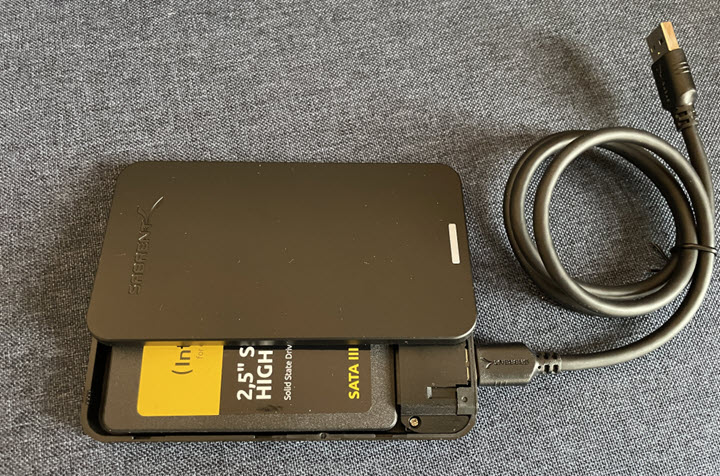
Ich habe mich daher für eine vollständige Installation von Linux Mint auf einer 120-GB-SSD entschieden. Zusammen mit einem USB-Gehäuse hat dies folgende Vorteile:
- Das System kann sowohl am Notebook als auch am stationären PC genutzt werden.
- Alle Daten bleiben erhalten, man kann sofort „richtig“ damit arbeiten.
- Das System ist portabel und kann z. B. vom Notebook abgesteckt und in den PC eingesteckt werden oder sogar im Büro, Ferienhaus oder bei Freunden genutzt werden. Man hat immer sein „eigenes Taschenbüro“ dabei.
- Man kann die SSD entnehmen und, sofern vorhanden, an einen freien Anschluss im PC stecken.
- Es muss nichts installiert und nichts konfiguriert werden.
Damit „schmilzt“ die Anfangshürde auf einen einzigen Punkt zusammen: Zu wissen, wie man die Boot-Reihenfolge ändert. Aber da es die Alternative zum früheren „Ich drücke schnell beim Start auf alle Tasten“ durch den erweiterten Neustart [2] gibt, ist sogar diese Hürde recht klein geworden. Muss halt im Workshop erklärt oder gezeigt werden – aber das war es dann schon.
Was kann die Linux-SSD denn so?
Warum Linux Mint mit Cinnamon?
Linux Mint, zusammen mit den erweiterten Treibern, erkennt sehr gut gängige Hardware: Drucker, Scanner, Grafik-Karten, Bluetooth, WLAN usw. Weiterhin ist diese Distro in Deutschland sehr verbreitet, sodass man sehr gut in Foren – vielleicht sogar im Bekanntenkreis – Hilfestellungen erhalten kann. Das mitgelieferte Softwarepaket ist sehr umfangreich, es müssen in den meisten Fällen keine Programme nachinstalliert werden. Hauptmenü, Tray, Dateimanager usw. haben ein von Windows gewohntes Bild.
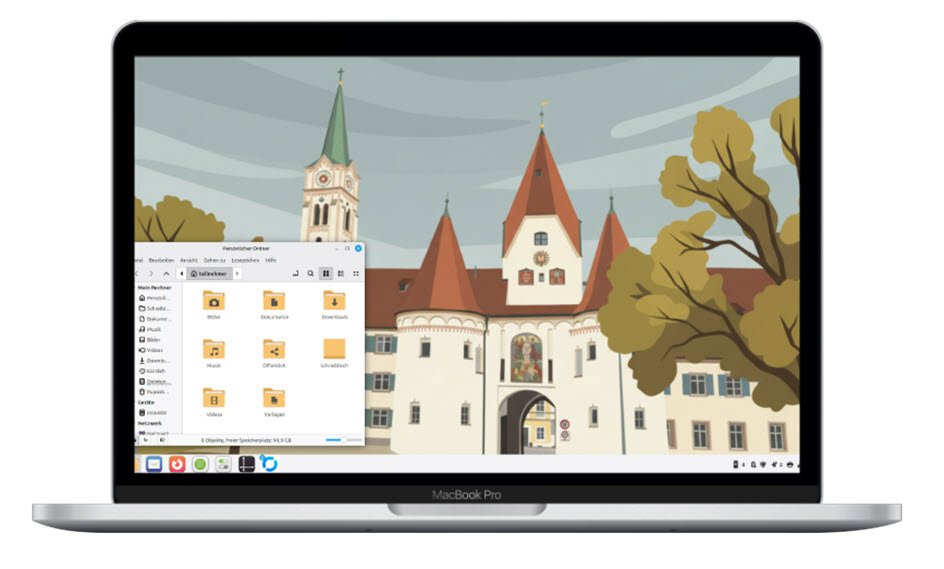
Zusätzlich habe ich aus einem eigenen Foto unseres Stadt-Tores ein Hintergrundbild gestaltet, das den Teilnehmer:innen [3] vertraut ist.
Besonderheiten der SSD
Der wichtigste Punkt: Durch die vollständige Installation verfügt die SSD über einen eigenen Bootsektor bzw. Bootloader. Damit entfällt die Gefahr, dass man während einer Linux-Installation diesen wichtigen Teil an einen falschen Ort verschiebt. Zusätzliches Bonbon: Die übliche Grub-Abfrage mit dem Menü-Vorschub, ob man Linux starten möchte usw. entfällt. Noch nicht einmal eine Anmeldung ist erforderlich – es erscheint sofort nach dem Einschalten der vollständige Desktop. [4]
System-Anpassungen
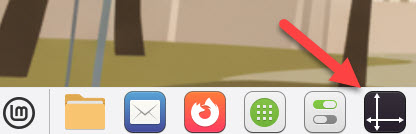
Neben dem Hintergrundbild habe ich ein helles Design ausgewählt, die Schrift vergrößert, die Auflösung auf „stufenweise“ gestellt (125 %). Vor allem habe ich das Bildschirm-Menü auf die Taskleiste gezogen, damit man diese Einstellungen nicht suchen muss.
Eine Reihe zusätzlicher Anpassungen habe ich wieder gestrichen, da sie sich als nicht stabil genug herausgestellt haben. So hatte ich beispielsweise ein sehr schönes Hilfemenü mit einem Cinnamon-Desklet gebastelt. Wenn ich die Hardware an ein anderes Gerät anschloss, war das Menü plötzlich verschwunden. Meine Follower auf Mastodon haben mir auch geraten, nicht zu sehr das System zu ändern. Es wird dann zu schwierig, wenn später mal ein Dritter helfen möchte, der die Anpassungen nicht kennt.
Zusätzliche Software
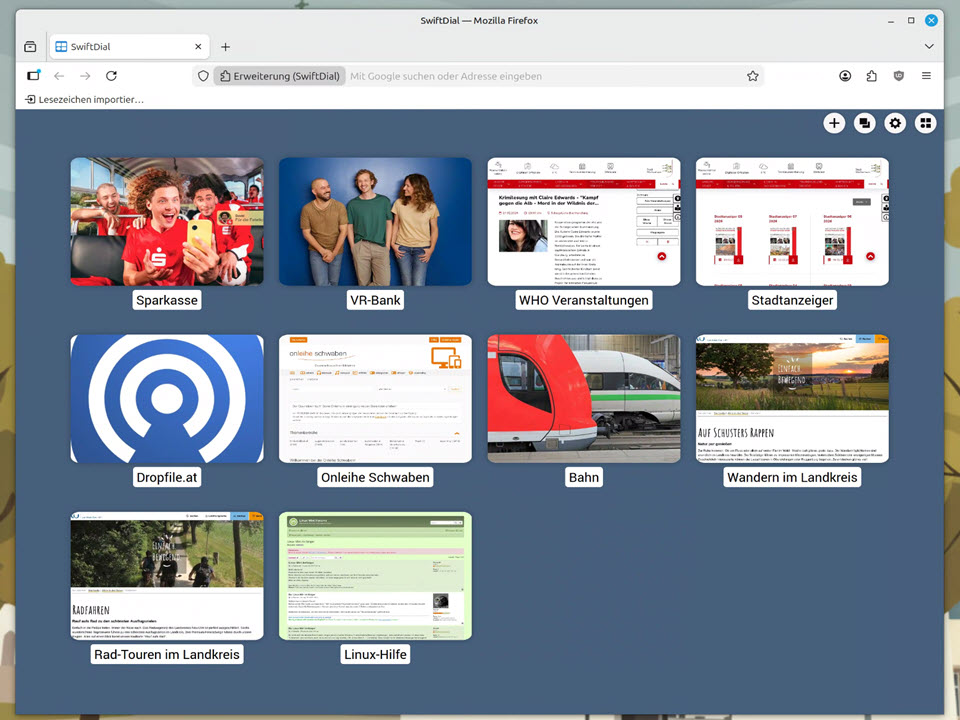
Zum einen habe ich an der ein oder anderen Stelle vorhandene Software angepasst. So etwa bei Firefox Werbeblocker-Erweiterung und nützliche Links aus der Region:
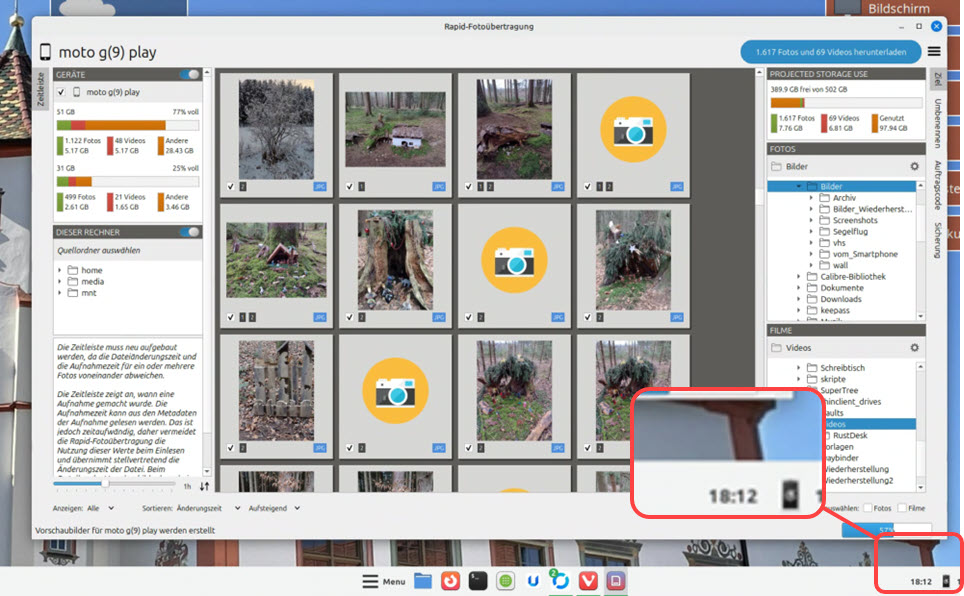
Da ich weiß, dass viele gerne mit dem Smartphone Fotos aufnehmen und diese auf dem Desktop-PC organisieren oder bearbeiten möchten, habe ich verschiedene Bildbearbeitungen zusätzlich zu Pix installiert (Shotwell, Rapid Photo Downloader usw.). Natürlich auch KDE-Connect, das für die einfache Übertragung von Dateien sowohl für Android-Smartphones als auch für iPhones geeignet ist.
Zusätzlich zum vorhandenen LibreOffice habe ich Onlyoffice installiert. Für viele ist die korrekte Übernahme von MS-Office-Dateien wichtig – in manchen Fällen schafft das Onlyoffice etwas besser (und es sieht auch nicht so überladen aus). Einige Dokumente, Wallpaper und Fotos waren als Beispiel auch auf dem Datenträger, z. B. um zu zeigen, dass eine MS-Word-Textdatei sich problemlos in Writer von LibreOffice öffnen lässt.
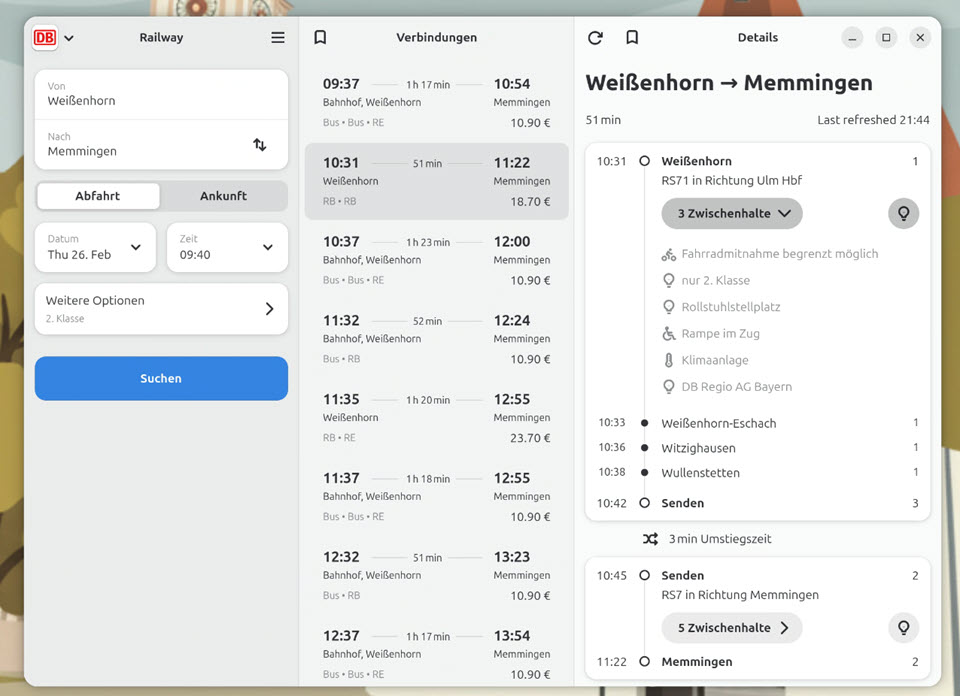
Dazu kamen noch eine Reihe kleinerer Tools, die sich im Alltag als nützlich erweisen können. So etwa „Railways“ für Bahnverbindungen:
Sicherung mit drei Komponenten
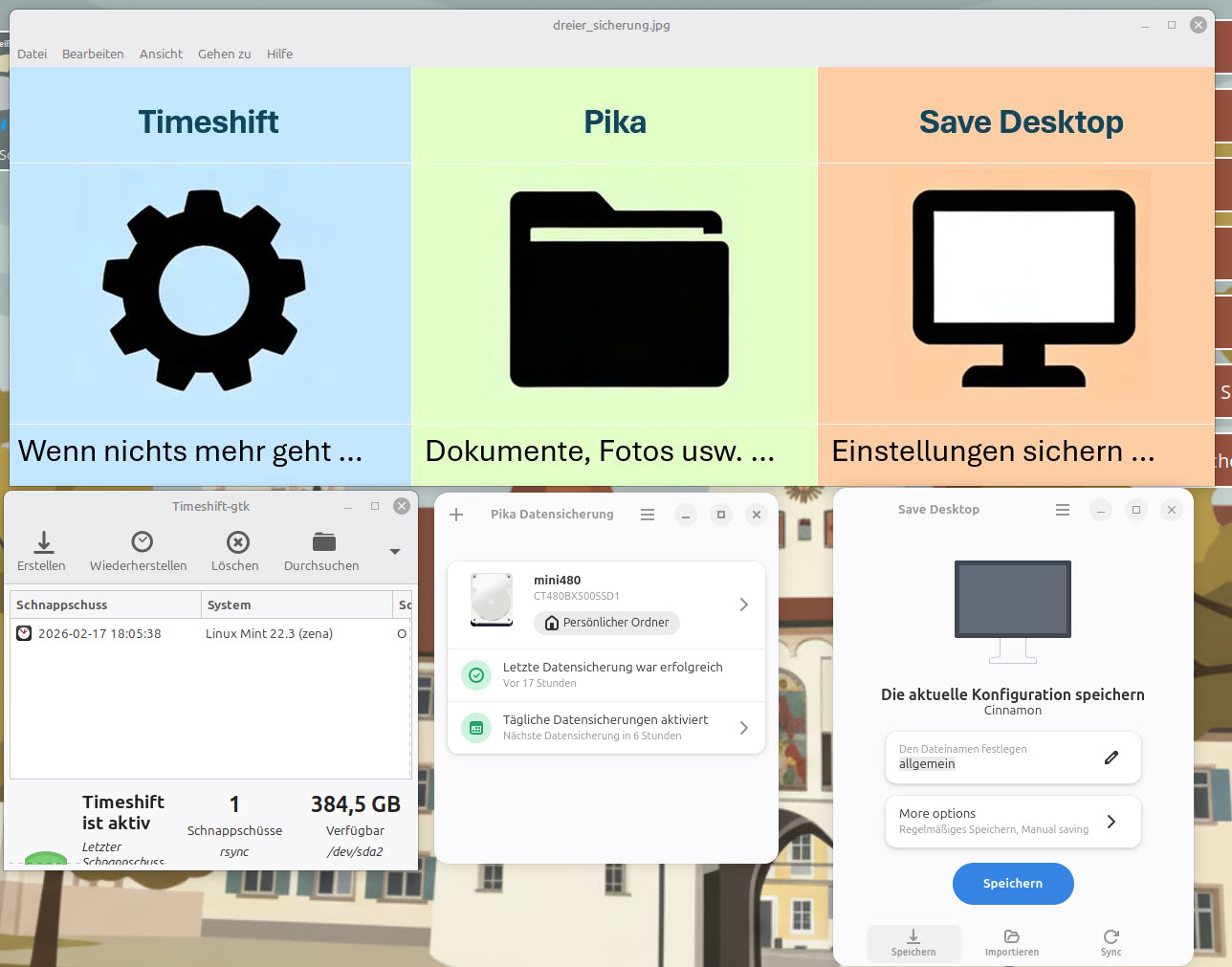
Wichtig waren mir erweiterte Backup-Möglichkeiten. Gerade zu Beginn kann es Fehler geben, daher sollte man einfache Möglichkeiten der Wiederherstellung zur Verfügung haben.
Timeshift: Systemsicherung
Timeshift ist bei Mint dabei. Da die SSD ausreichend groß war, hatte ich darauf direkt eine erste Sicherung vorgenommen. Vorinstalliertes System plus Sicherung ergaben ca. 30 GB – 70 GB blieb als freier Speicherplatz zur Verfügung. Im Workshop wurde später erklärt, wie man mit Timeshift umgeht und einen anderen Speicherort wählt.
Pika-Backup: Dokumentensicherung
Mint hat zwar auch etwas für die Sicherung des Home-Verzeichnisses dabei, aber Pika-Backup ist etwas besser, man kann gut den automatischen Zeitplan konfigurieren, alles bleibt übersichtlich – daher habe ich dieses Programm zusätzlich installiert.
Save Desktop: Einstellungssicherung
Für die sehr einfache Sicherung von Themen, Icons, Hintergrund, Erweiterungen usw. ist das Tool „Save Desktop“ recht ideal. Damit hat man alle Anpassungen und die Sicherung ist komplett.
Der Workshop
Die Stadt Weißenhorn stellte für die Durchführung den Ratsherrensaal des Fuggerschlosses zur Verfügung. Ein Ambiente, das den Teilnehmern gefiel. Dreizehn Personen waren auf der Liste für die SSDs (die konnten anschließend mit nach Hause genommen werden). Dazu kamen einige weitere Zuhörer:innen, so dass es knapp 20 Teilnehmer wurden. Etwa zwei oder drei kannten Linux. Altersmäßig gingen die meisten auf das Seniorenalter zu oder befanden sich im Ruhestand. Der jüngste Teilnehmer dürfte so um die 12 Jahre alt gewesen sein (mit Vater). Nur wenige hatten ein Notebook mitgebracht, aber alle waren sehr aufmerksam.
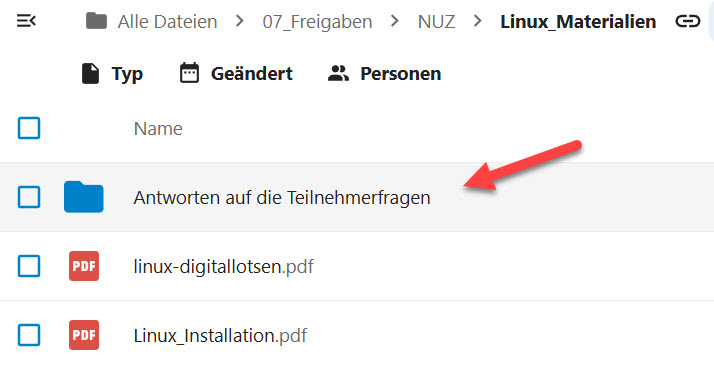
Es wurde auch viel mitgeschrieben, obwohl ich gleich zu Anfang ankündigte, dass Folien und ergänzendes Material als Download über meine Nextcloud zur Verfügung gestellt werden. Man konnte mich zu jeder Zeit mit Fragen unterbrechen, was gelegentlich geschah.
Der Hauptteil war eine Einführung in Linux. Um Hemmschwellen abzubauen, habe ich vor allem Anwendungen gezeigt, die sehr ähnlich wie unter Windows gestaltet sind (Firefox, Thunderbird, Dateimanager usw.). Auch, wie man über die Anwendungsverwaltung zusätzliche Programme installiert oder ein Update macht. Die Möglichkeit, Windows-Programme über Wine zu installieren, habe ich zwar kurz gezeigt, bin aber nicht näher darauf eingegangen.
Im zweiten – kleineren – Teil wurde auf den Start der Linux-SSD eingegangen. Also: Wie man die Bootreihenfolge über die zwei oben genannten Wege ändern kann. Besonderes Erfolgserlebnis: Ein Teilnehmer hatte bereits oft bei seinem Notebook über die Boot-Tasten probiert, aber es war nie gelungen. In der Sitzung probierte er meinen Tipp zum erweiterten Windows-Neustart aus – und schwupp! Plötzlich funktionierte es!
Auch habe ich eine SSD an mein eigenes Notebook angeschlossen und ein paar Programme aufgerufen. Zeitlich ging der Workshop von 18:00 Uhr bis 20:30 Uhr. Davon etwas über 90 Minuten der Linux-Überblick, etwas über 30 Minuten Installationsfragen und Vorführung, Beantwortung von Fragen ca. 20 – 30 Minuten, keine Pause. Die Antworten zu Fragen, die nicht direkt beantwortet werden konnten, habe ich in die Nextcloud-Materialien aufgenommen.
Die besprochenen Themen kann man dem Inhaltsverzeichnis der Handreichung entnehmen:
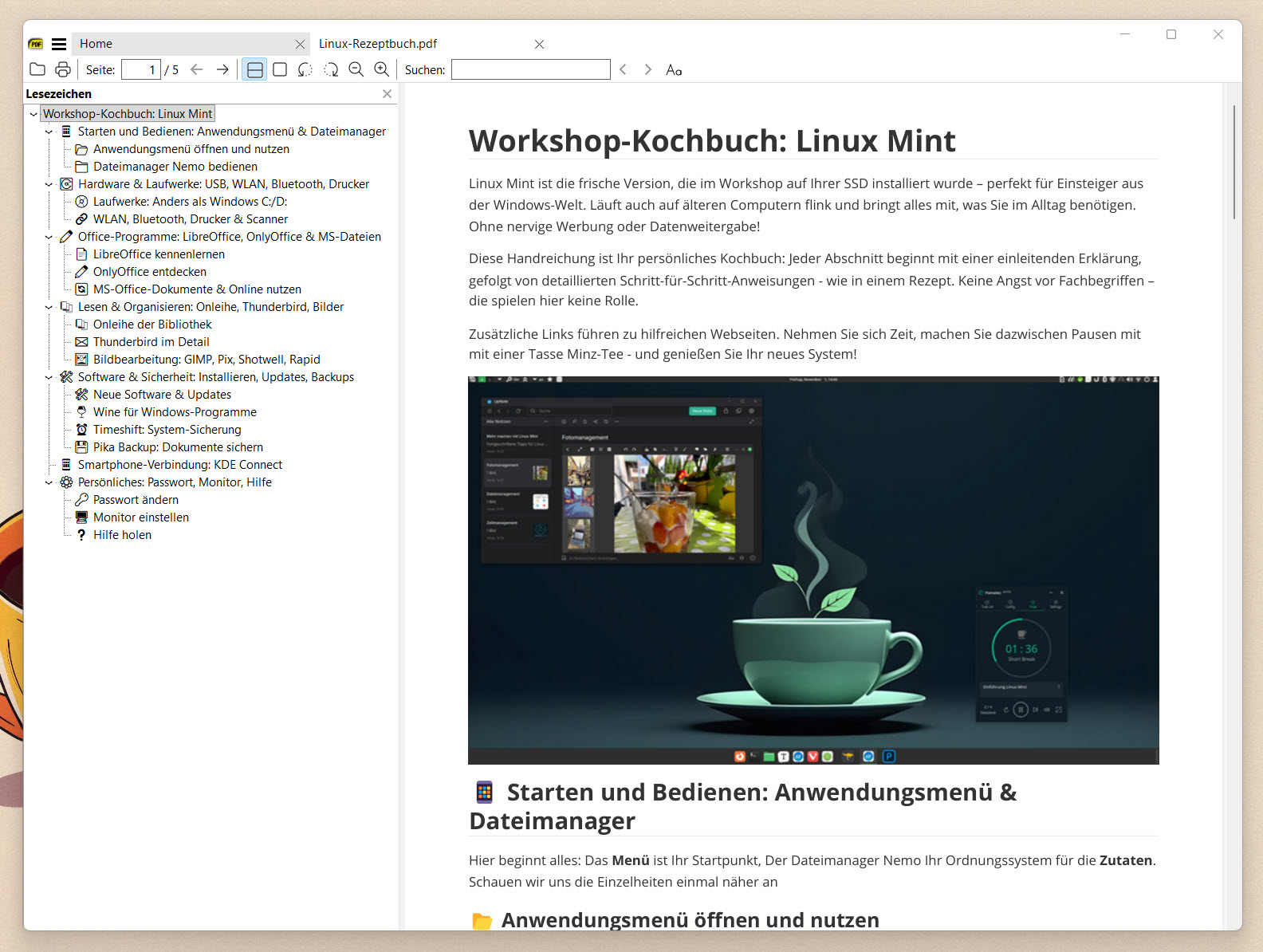
Die Handreichung ist sehr auf den Ablauf dieses speziellen Workshops zugeschnitten. Wenn ich die Zeit finde, schaue ich mal, ob ich sie in einer allgemeinen Form zugänglich machen kann. Ich hatte auch überlegt, ob ich das modifizierte Linux Mint als Image zur Verfügung stellen kann. Aber das bedeutet, dass ich es mit Updates usw. pflegen müsste. Dazu fehlt mir die Zeit. Auch habe ich die Multimedia-Codecs aufgenommen, da bin ich mir über die rechtlichen Aspekte bei einer Weitergabe nicht sicher. Aber eventuell schreibe ich noch einen Artikel, wie man eine „Master-SSD“ anfertigt, diese dupliziert und worauf man zu achten hat.
Dies mal als Anregung – vielleicht greift der ein oder andere ja die Idee auf und führt ähnliche Kurse an seinem Heimatort durch. Das wäre eine schöne Sache!
Verwendete Linux-Programme
| Programm | Link | Erklärung |
|---|---|---|
| Timeshift | GitHub [github] | Systemsicherungstool, erstellt Snapshots für einfache Wiederherstellung; vorinstalliert und ideal für Anfänger. |
| Pika-Backup | GNOME Apps [apps.gnome] | Benutzerfreundliches Tool für Dokumentensicherungen mit BorgBackup; automatische Zeitpläne, übersichtlich für Home-Verzeichnisse. |
| Save Desktop | Website [vikdevelop.github] | Sichert Desktop-Einstellungen wie Themes, Icons, Hintergründe und Erweiterungen; einfach für Konsistenz über Geräte hinweg, unterstützt Cinnamon. |
| OnlyOffice | Install Guide [helpcenter.onlyoffice] | Office-Suite für bessere Kompatibilität mit MS-Office-Dateien; sieht moderner aus als LibreOffice und öffnet Word-Dokumente zuverlässig. |
| KDE Connect | Wikipedia [en.wikipedia] | Ermöglicht Dateiübertragung und Synchronisation zwischen Linux und Android/iOS-Smartphones; einfach für Fotos und Kontakte. |
| Shotwell | Ubuntu Handbook [ubuntuhandbook] | Foto-Manager zur Organisation und Bearbeitung von Smartphone-Fotos; Standard-App in vielen Distros. |
| Rapid Photo Downloader | OMG Ubuntu [omgubuntu.co] | Schneller Import und Übertragung von Fotos von Kameras/Smartphones; sortiert RAW, JPEG usw. automatisch. |
| Railways (DieBahn) | Flathub [flathub] | Bahnverbindungs-App für Fahrpläne quer durch Europa; zeigt Verspätungen, Plattformen und Lesezeichen |
[1] Persistenz-Installationen, die man z. B. mit Rufus durchführen kann, sind aus meiner Sicht nur eine temporäre Hilfe. Nach meiner Erfahrung funktioniert das nicht immer, der gesamte verbleibende Speicherplatz wird nicht ausgenutzt und günstige USB-Sticks sind nicht für einen Dauerbetrieb geeignet.
[2] Man startet Windows 10 oder 11 wie gewohnt, klickt dann auf den Button „neu starten“ – aber hält dabei die Shift-Taste gedrückt. Es erscheint ein blauer Hilfe-Bildschirm, dort kann man den Start von der Linux-SSD auswählen.
[3] Ja, es nahmen auch eine Reihe von Seniorinnen teil. Bei meinem letzten Blog-Artikel hat mir ein Leser geschrieben „Als ich ‚Anwender:innen‘ gelesen habe, bin ich ausgestiegen.“ Ist okay, lieber Leser (ohne „:in). Ich schreibe in meinem Blog halt so, wie ich das für richtig halte 😉
[4] Diese Vorgaben – z. B. Anmeldung ohne Passwort – habe ich bei der Erstellung der Master-SSD vorgenommen.
Das könnte dich ebenfalls interessieren

Die eigene Struktur entwickeln, Teil 2 – Cloud-Dienste harmonisieren

Paperless-ngx, Teil 16: Dashboard, smarte Widgets und erweiterte Ansichten